1. Présentation de la carte
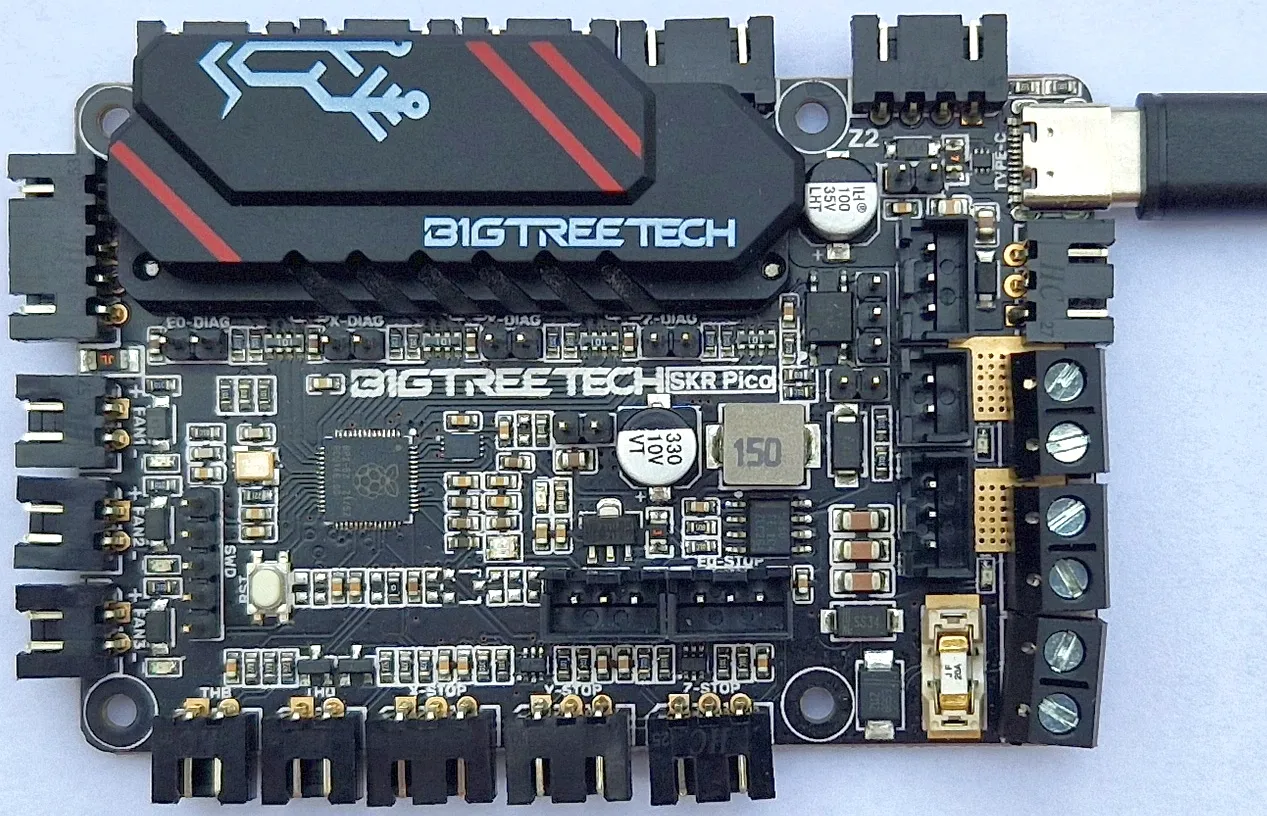
| Carte | BigTreeTech SKR Pico v1.0 (RP2040), 4 drivers TMC2209 |
| Firmware | grblHAL — variante HotWire4X |
| Axes | 4 — XYZA |
| Liaison | USB, port série virtuel, 115200 bauds |
| Alimentation | USB pour le flashage, bornier POWER 12–24 V pour le fonctionnement |
2. Pourquoi un firmware recompilé
Il manquait toujours quelque chose dans les firmwares existants pour être parfaitement adapté au fil chaud, c’est pour cela que j’ai compilé cette version qui permet :
- Une sortie pour le PWM de chauffe qui ne va pas directement sur un MOSFET de la carte, car il faut pouvoir utiliser un système de gestion de la chauffe externe pour alimenter le fil d’une vraie CNC fil chaud — pas seulement une table étroite ou très lente — avec la tension nécessaire (généralement 48V en pratique amateur), pas juste les 24V maxi de la SKR Pico.
- Un bouton STOP qui arrête le mouvement ET coupe la chauffe, branché sur l’entrée « porte » de la carte (prévue à l’origine pour la porte du carter d’une machine-outil) : le mouvement freine jusqu’à l’arrêt, la chauffe se coupe, les moteurs restent sous tension et la position du fil reste exacte. C’est le même effet que le bouton STOP de l’onglet Découpe.
- Des boutons-poussoir paramétrés par défaut en « normalement ouvert », car on parle de pratique amateur et de machine peu puissante, et cela permet d’avoir une interface qui ne se met pas en erreur au démarrage. (Mais on peut passer en « normalement fermé » et en logique industrielle via la fenêtre de paramétrage de HotWire4X.)
⚠ Le bouton STOP n’est pas un arrêt d’urgence : il ne coupe aucune alimentation. Ta machine doit avoir un véritable arrêt d’urgence, qui coupe l’alimentation des moteurs et de la chauffe (comme c’est le cas avec le bouton d’alimentation facilement accessible de la MC4X v2).
3. L’architecture de chauffe : le point à ne pas rater
Pour chauffer le fil, on trouve des plans sur Internet de machines de découpe par fil chaud utilisant le système de puissance prévu pour le lit chauffant d’une imprimante 3D (= on branche le fil de découpe sur le connecteur marqué HB de la carte SKR Pico, et on a une seule alimentation moteurs + carte + chauffe du fil).
C’est séduisant parce que c’est simple, mais le problème avec cette configuration est que cet étage de puissance est prévu pour une tension d’alimentation de 24V maxi.
À cette tension, la puissance disponible n’autorise que des machines étroites et/ou des vitesses de découpe très lentes, ou qui ne peuvent pas exploiter toutes les possibilités de la découpe 4 axes (fil trop court pour se mettre en grande diagonale).
Cela va fonctionner en démonstration mais si le but est de faire de l’aéromodélisme en vrai 4 axes et/ou de découper de l’extrudé et de l’EPP à des vitesses raisonnables, cela va souvent être décevant.
Il fallait donc faire sortir le signal PWM de commande de la chauffe sur une sortie facilement accessible de la carte, pour piloter un étage de puissance séparé, alimenté en 48V, pour avoir une chauffe suffisante pour une machine exploitant la découpe 4 axes jusqu’à 1 m de largeur de plateau.
Un tel montage permet en plus l’opto-isolation de la chauffe par rapport au micro-contrôleur de la SKR Pico. Il nécessite 2 tensions d’alimentation, généralement 12V pour les moteurs et 48V pour la chauffe du fil.
Après réflexion, j’ai compilé deux firmwares :
3.1 Le firmware pour chauffe déportée
| Nom du firmware : « SKR Pico v1.0 HotWire4X SERVOS - R.ILTIS » |
|---|
| Il est destiné aux machines de découpe fil chaud 4 axes larges (généralement plus de 45cm de largeur de plateau), avec alimentation et gestion de la chauffe séparée. |
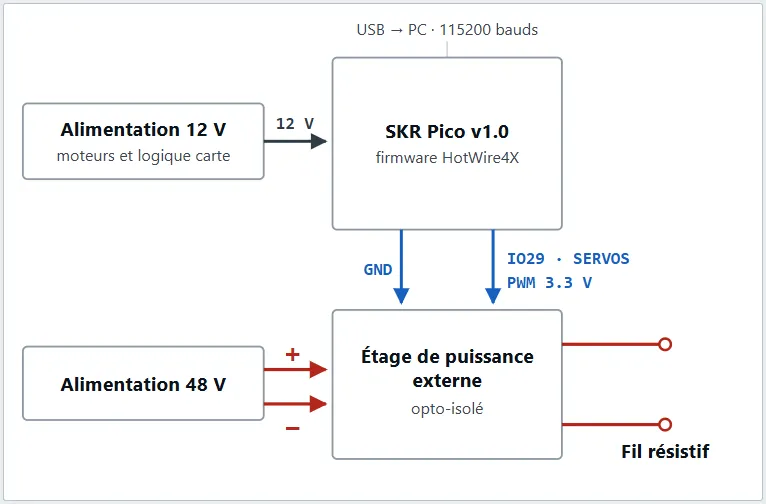
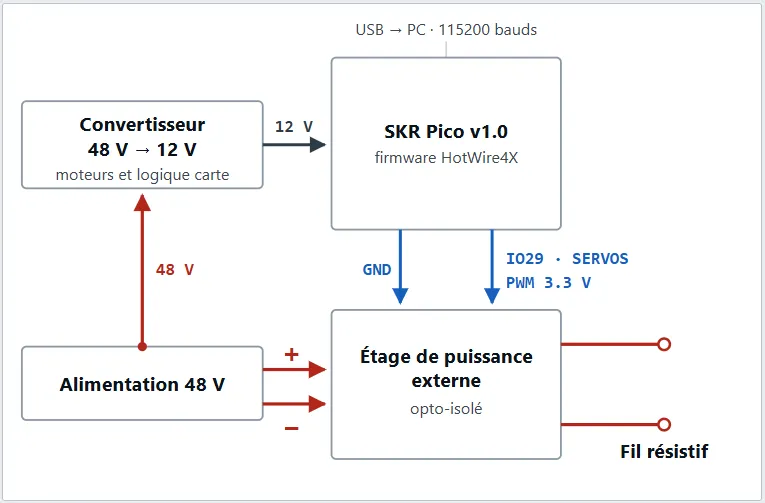
Il expose le signal PWM 3.3V (destiné à piloter la chauffe) sur la broche IO29 du connecteur SERVOS de la carte. Il permet en plus les points 2 et 3 ci-dessus. Il n’y a plus de sortie de puissance sur le connecteur HB. |
| → C’est le firmware SERVOS sur la page Téléchargements ! |
Avec ce firmware SERVOS, on a deux possibilités pour les alimentations :
- Soit deux alimentations séparées (typiquement 12V et 48V continus en pratique amateur) :
- Soit une alimentation pour la chauffe, et un convertisseur pour les moteurs et la carte :
3.2 Le firmware pour chauffe intégrée
On peut vouloir une machine « portative », ou « de bureau » (j’en ai réalisé plusieurs, la première en 2004, c’est fun 😀) et pour cela la gestion de la chauffe par la carte est suffisante.
| Nom du firmware : « SKR Pico v1.0 HotWire4X HB - R.ILTIS » |
|---|
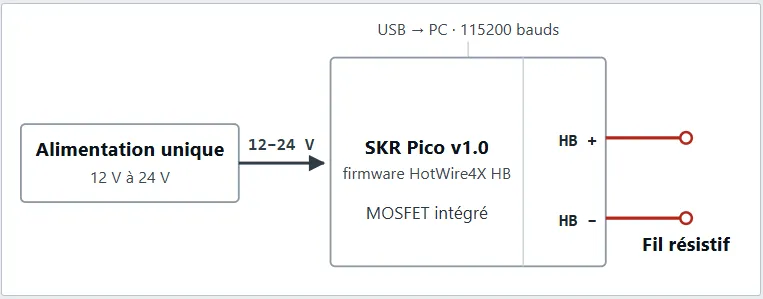
| Il est destiné aux machines étroites, alimentées en 12V ou 24V selon la longueur du fil. |
| Il conserve l’utilisation du MOSFET de la carte pour gérer la puissance de chauffe et permet de brancher directement le fil sur la sortie HB. |
| → C’est le firmware HB sur la page Téléchargements ! |
Avec ce firmware HB, on utilise une seule alimentation entre 12V et 24V :
À toi de choisir lequel des deux firmwares va couvrir ton besoin.
4. L’alimentation du microcontrôleur : ATTENTION
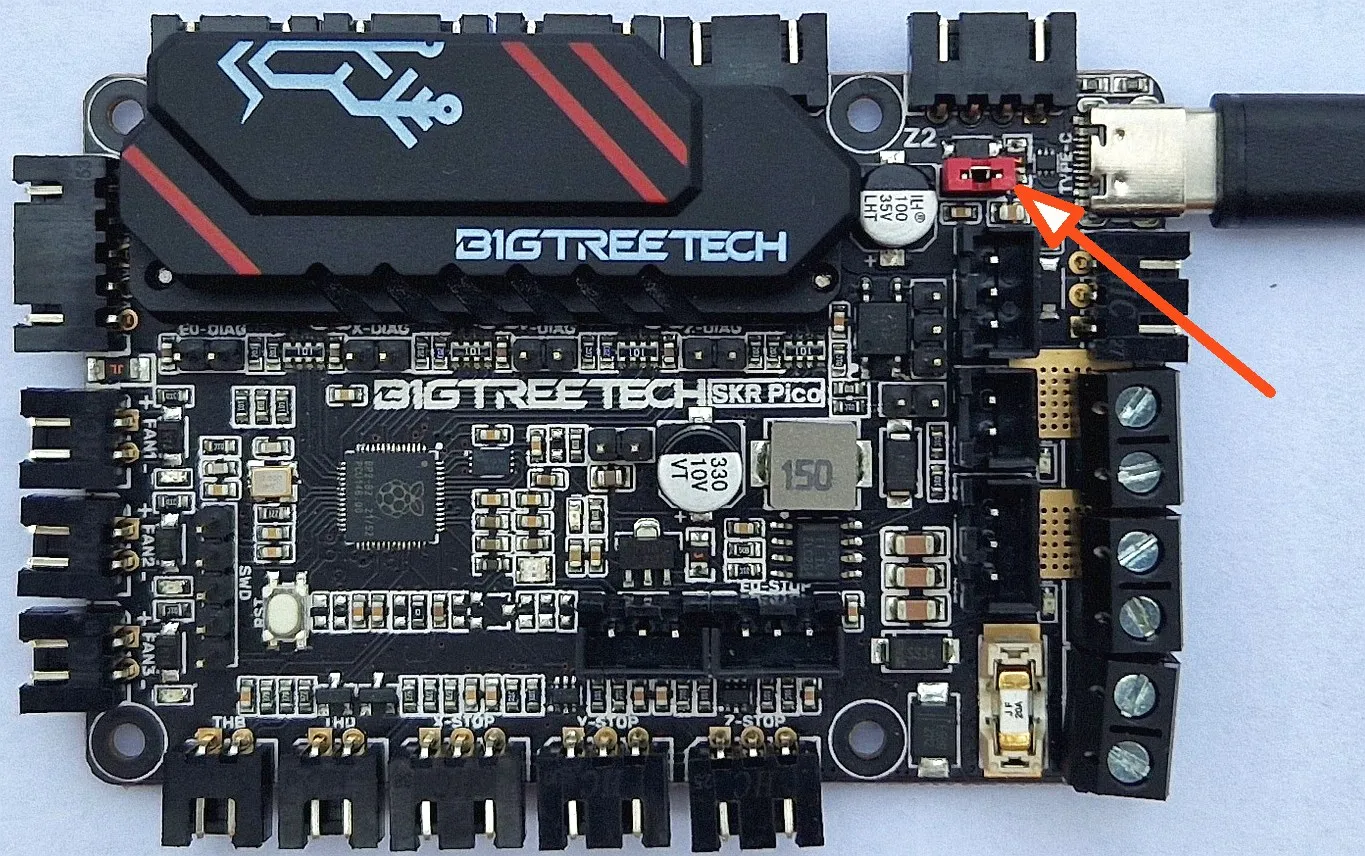
Il est possible d’alimenter la logique de la SKR Pico à partir du câble USB pour flasher la carte et vérifier qu’elle est bien reconnue par le logiciel.
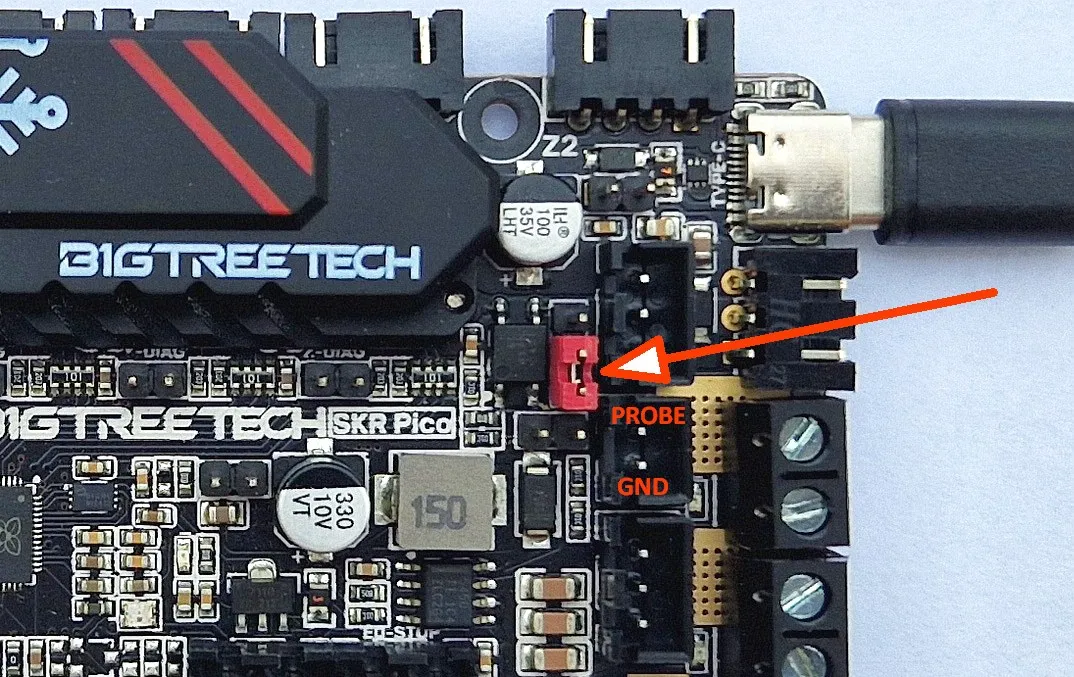
Pour cela, il faut mettre en place le cavalier en haut à droite :
Un des intérêts de cette carte est la possibilité de régler les drivers moteurs depuis les paramètres G-code : pas besoin de cavaliers, pas besoin de multimètre avec une formule de calcul introuvable.
MAIS CE RÉGLAGE DU COURANT ET DES MICROPAS DES DRIVERS MOTEURS N’EST PAS DISPONIBLE QUAND ON ALIMENTE LA CARTE AVEC L’USB
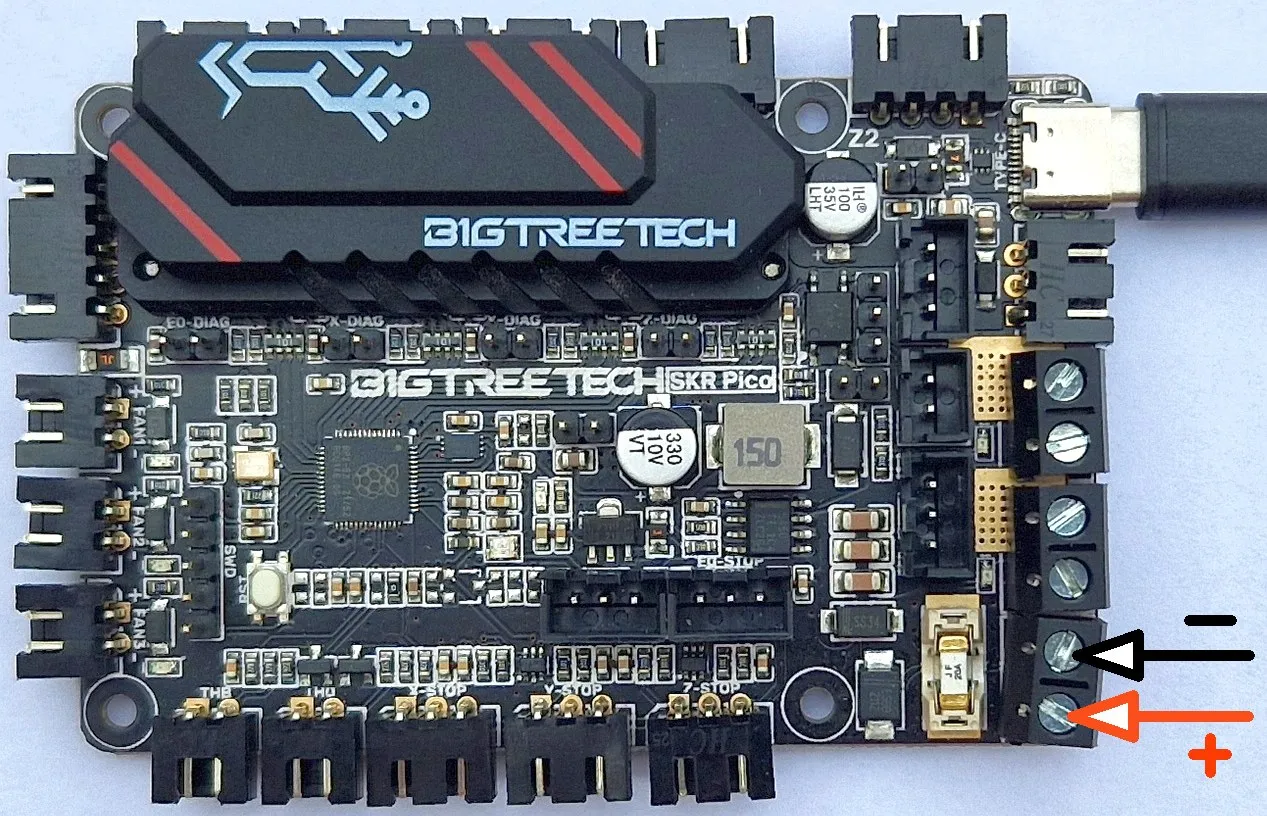
Pour pouvoir régler les drivers, il faut alimenter la carte par le bornier d’alimentation des moteurs en 12V à 24V, même si on n’a pas branché de moteurs.
La carte intègre des régulateurs de courant qui vont distribuer la bonne tension aux différents composants de la carte. Le bornier d’alimentation moteurs + carte se trouve en bas à droite :
Le cavalier d’alimentation USB est très utile pour :
- flasher le firmware (= le transférer dans la carte),
- et tester que la carte est reconnue par HotWire4X,
mais pas pour régler les micropas et le courant des moteurs (ce sera refusé, non pris en compte), et pas pour faire fonctionner la machine.
5. Flasher le firmware (= transférer le nouveau firmware dans le microcontrôleur)
-
Télécharge le firmware choisi et affiche-le dans l’explorateur de fichiers. Ce sera soit le fichier grblHAL_SERVOS-HotWire4X.uf2, soit grblHAL_HB-HotWire4X.uf2.
-
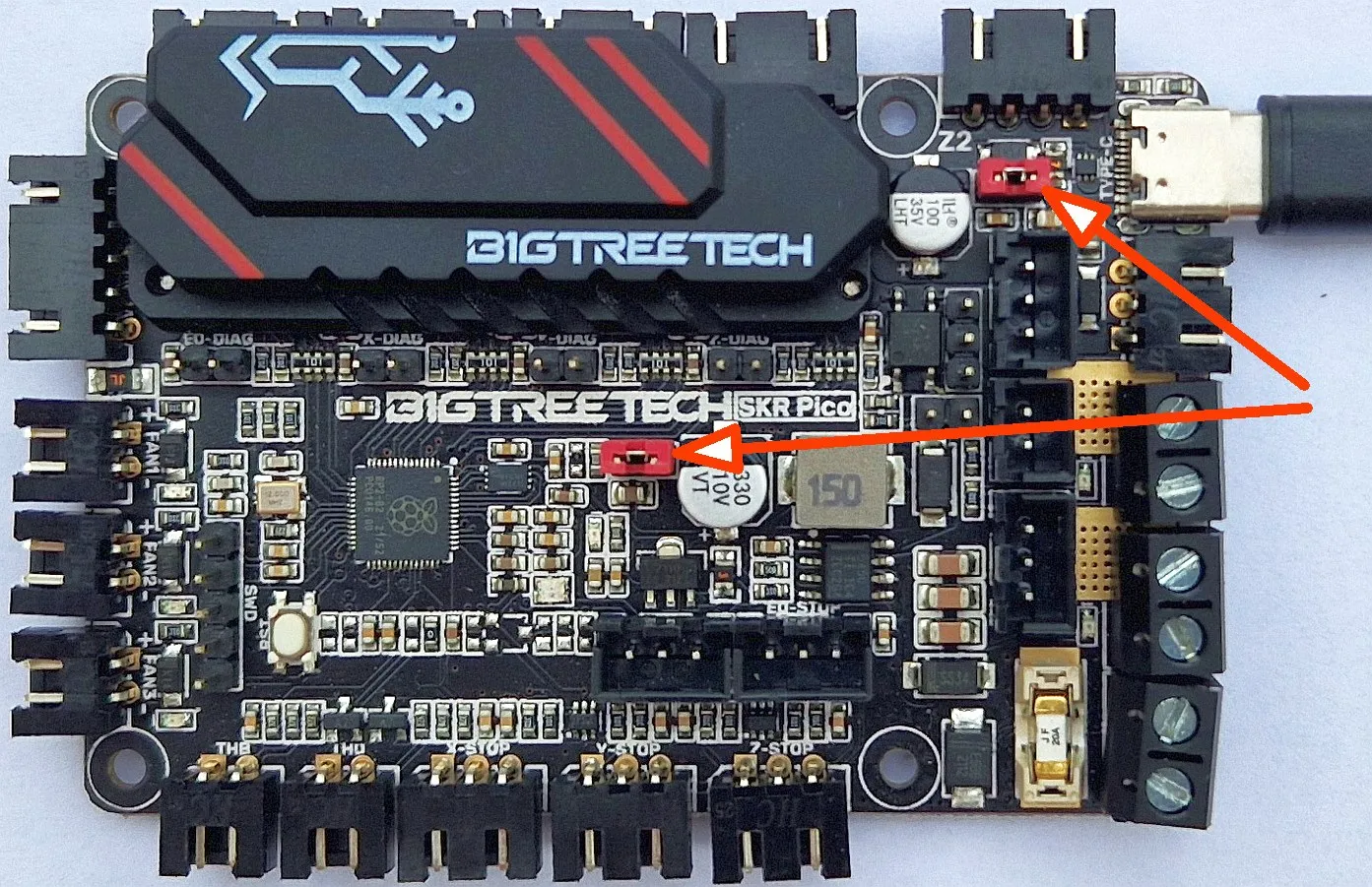
Enfiche le cavalier USB et le cavalier de bootloader au centre de la carte puis connecte le câble USB à l’ordinateur :
-
Une deuxième fenêtre de l’explorateur de fichier s’ouvre sur l’ordinateur, avec les fichiers « INDEX.HTM » et « INFO_UF2.TXT » qui sont présents dans la mémoire de l’interface.
-
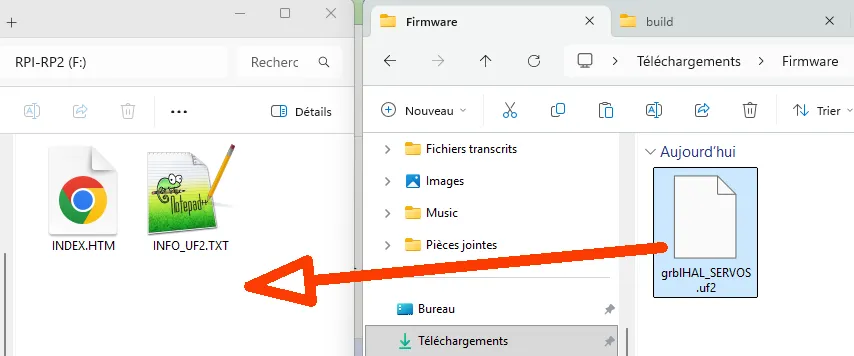
Glisse (ou copie) le fichier du firmware dans cette nouvelle fenêtre (cliquer + glisser) :
-
Le transfert s’effectue, le fichier apparaît brièvement puis disparaît (la carte redémarre automatiquement), tu te retrouves avec les mêmes fichiers qu’au point 3.
-
Débranche le câble USB.
-
Enlève le jumper central de la carte (bootloader)
-
Rebranche le câble USB et teste la reconnaissance de la carte par HotWire4X : lance le logiciel, sélectionne Type GRBL dans l’écran de démarrage et clique sur Détecter l’interface.
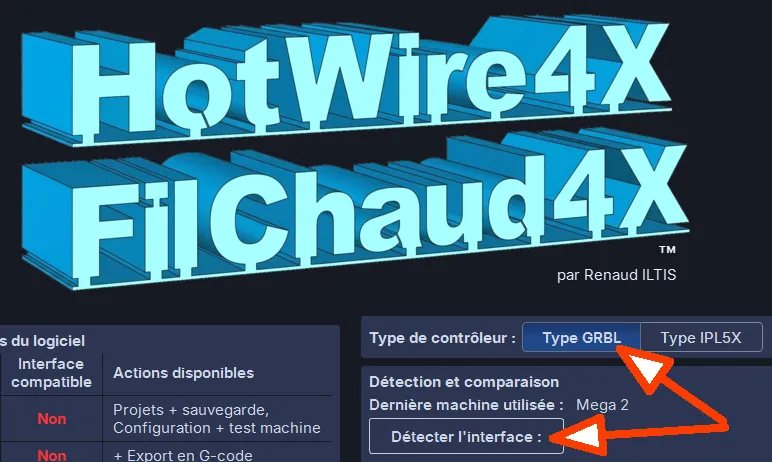
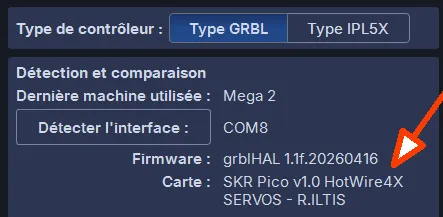
- Si tout s’est bien passé, tu dois avoir le bon nom de firmware/carte qui s’affiche (HotWire4X SERVOS ou HotWire4X HB) :
→ Les versions à jour des firmwares sont sur la page Téléchargements
- Le point suivant est très important, il faut placer le cavalier de routage du bouton STOP, voir le §6.
6. IMPORTANT : mettre le cavalier de routage du bouton STOP
Sur la carte, le bouton STOP doit être câblé entre la broche IO22 et la masse GND. Mais le connecteur qui présente IO22 n’a pas de broche de masse. Il est composé de P_S | IO22 | PROBE (tous ces marquages se trouvent sous la carte).
La solution pour avoir un câblage propre est de mettre un cavalier entre la broche IO22 et la broche PROBE qui est juste à côté, ce qui permet de router le bouton STOP sur le connecteur marqué PROBE | GND :
Voici ce que ça donne sous la carte (j’ai dessiné le cavalier en rouge et j’ai aussi indiqué la sortie du PWM) :
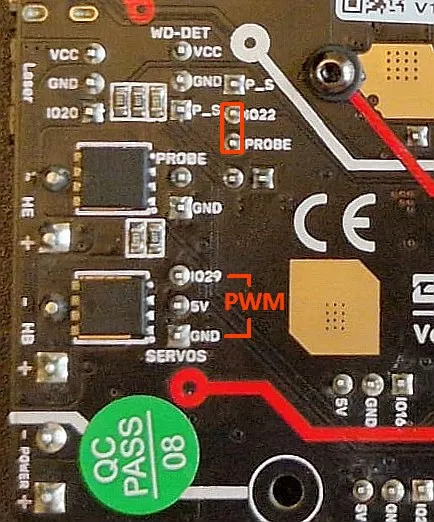
PROBE sont reliées par le circuit imprimé de la carte. On connectera le bouton STOP sur le connecteur PROBE|GND. On a la sortie PWM sur IO29.7. Câblage complet
7.1 Câblage avec chauffe déportée
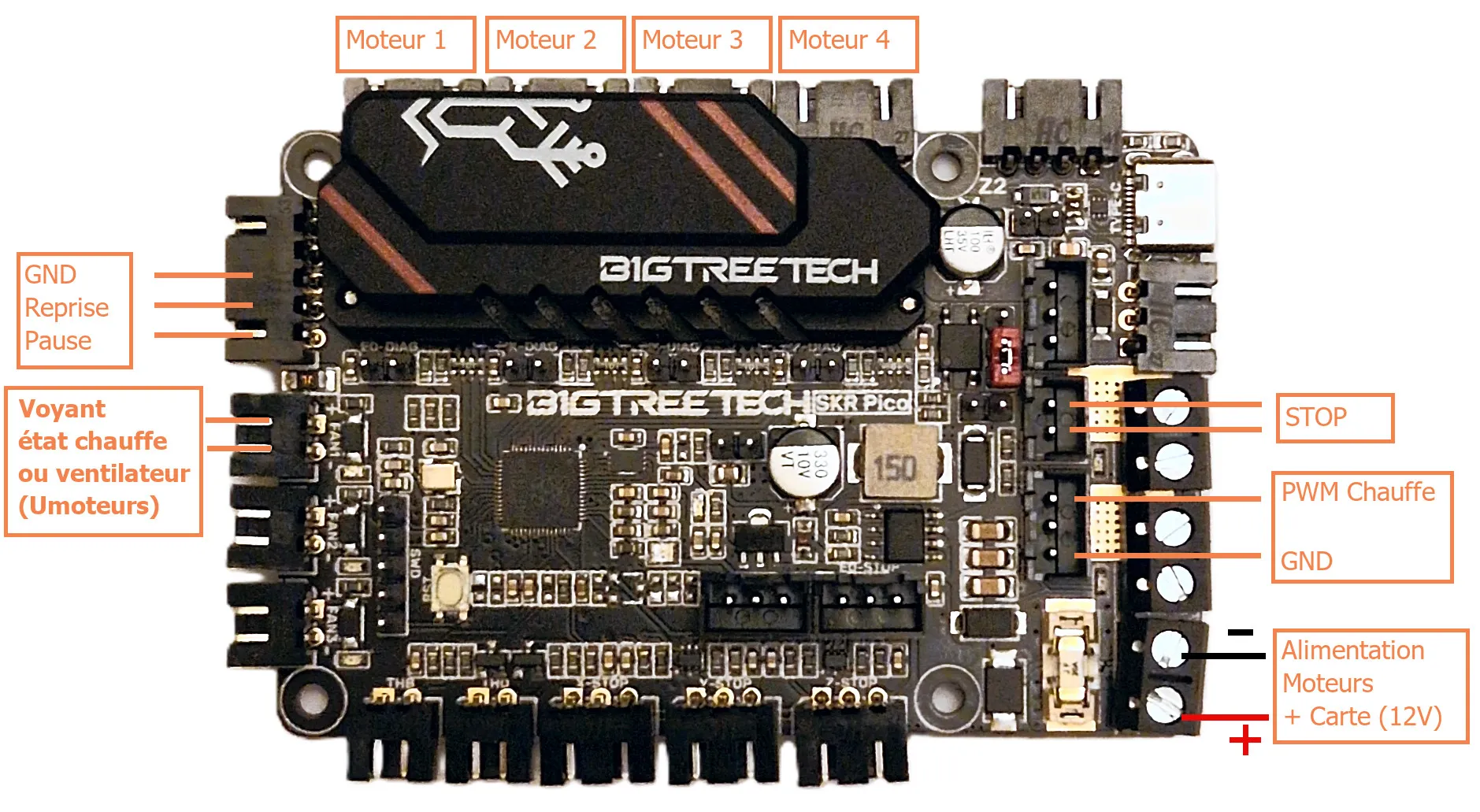
Voici le câblage complet lorsqu’on utilise le firmware SERVOS : moteurs, alimentation 12V-24V, sortie PWM (sur IO29| |GND) et bouton STOP (sur PROBE|GND).
Les boutons Pause (sur T0) et Reprise (sur R0) sont facultatifs : ils n’ont pas d’intérêt réel en physique, puisque HotWire4X les a à l’écran (Pause et Reprendre). Si tu les veux quand même, ils se partagent la seule masse GND du connecteur servant normalement à connecter un écran.
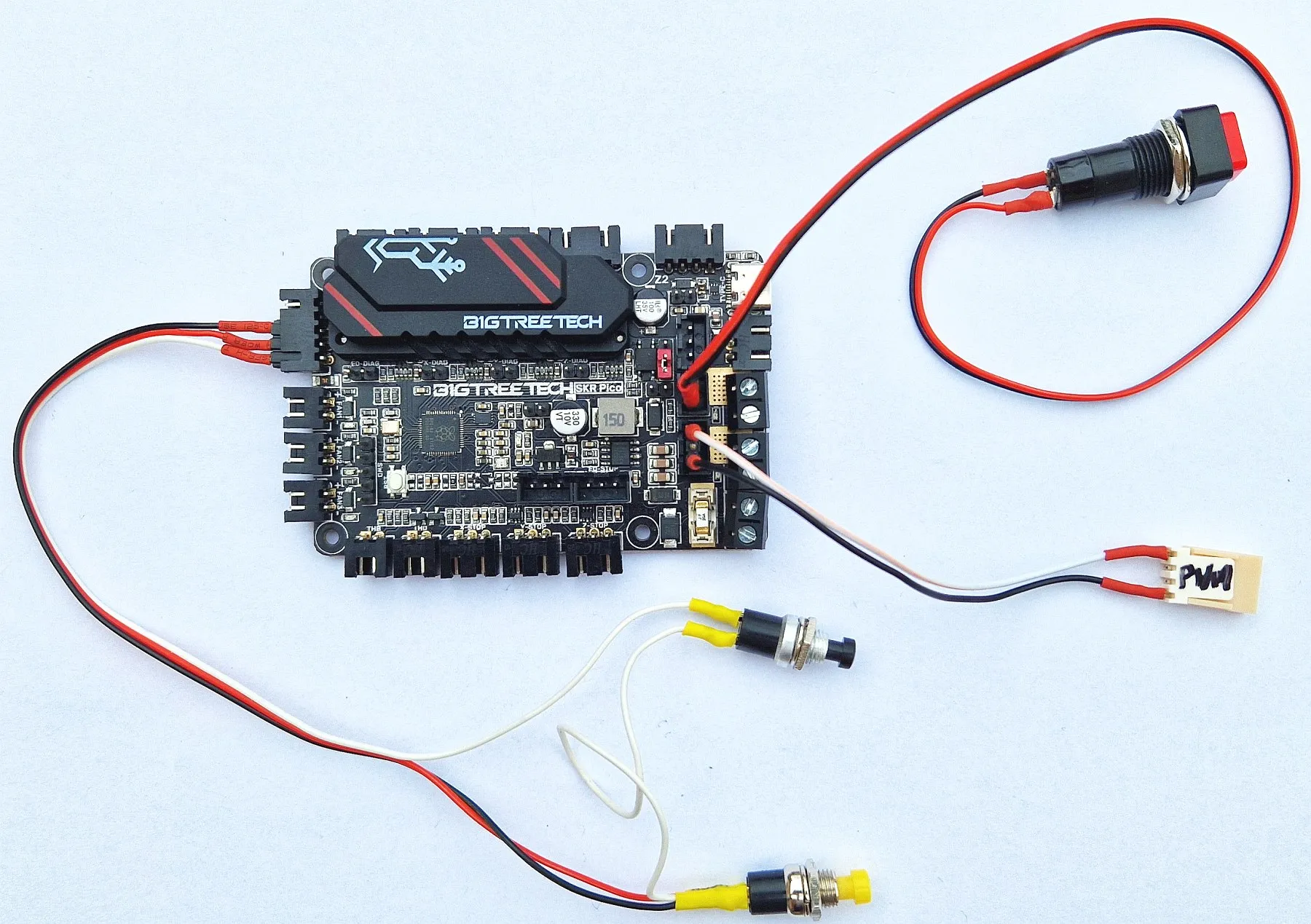
Voici un exemple de connexion du bouton STOP et de la sortie du PWM vers le module de chauffe externe (firmware SERVOS) :
7.2 Câblage avec chauffe intégrée
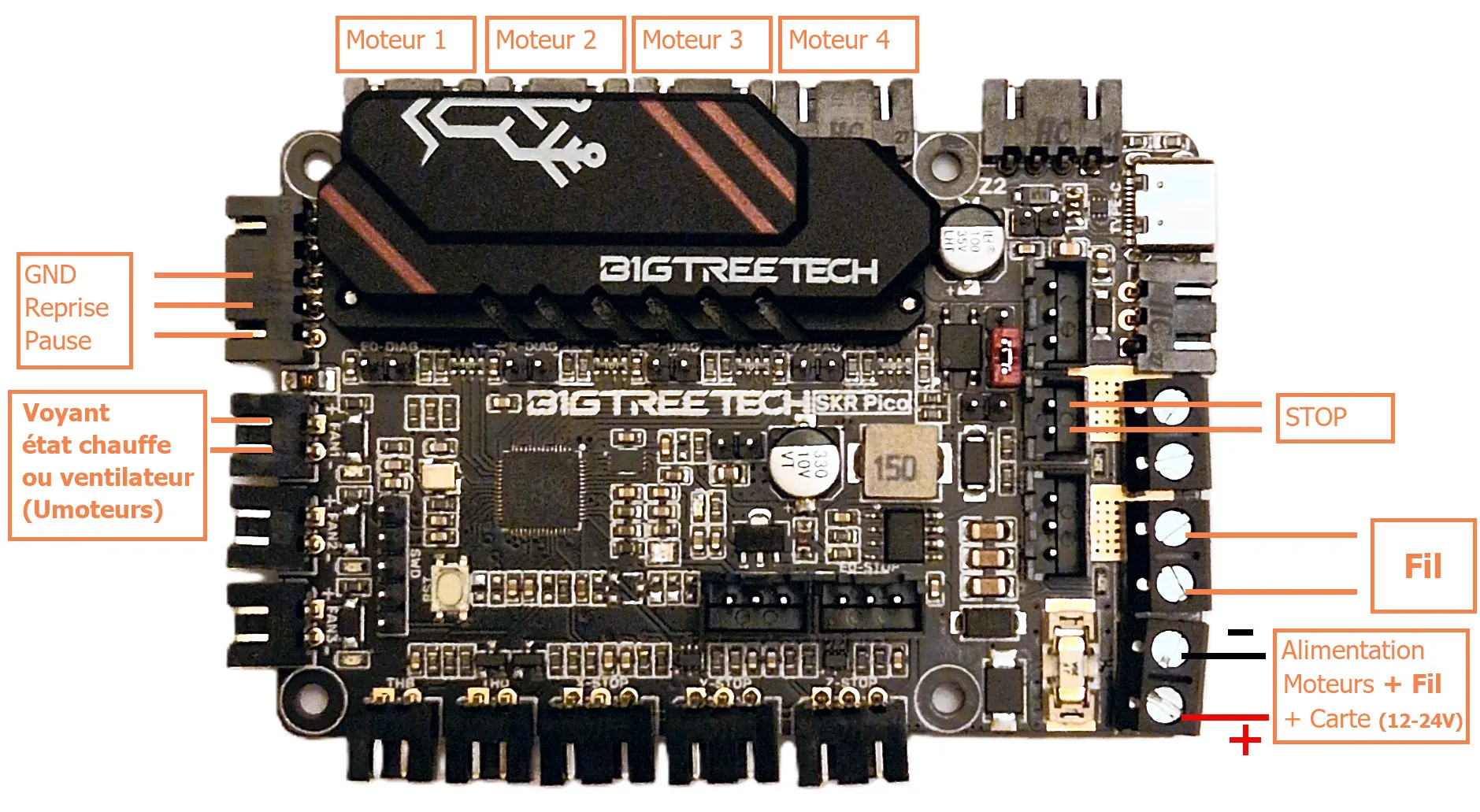
Voici le câblage complet lorsqu’on utilise le firmware HB : moteurs, alimentation 12V-24V, fil chauffant branché sur le bornier HB et bouton STOP (sur PROBE|GND). Pause (sur T0) et Reprise (sur R0) sont facultatifs, comme au §7.1.
7.3 La sortie « chauffe en marche » (connecteur FAN1)
Le firmware active le connecteur FAN1 en même temps que la chauffe : la LED à côté du connecteur s’allume dès que la chauffe est commandée, et s’éteint à l’arrêt. C’est normal, ce n’est pas un défaut.
Cette sortie est tout-ou-rien : elle ne suit pas la puissance (elle est identique à 1 % et à 100 %), elle dit seulement « la chauffe est commandée ». Elle est commutée par un MOSFET de la carte sur le rail d’alimentation des moteurs (12-24 V), comme les autres sorties FAN et HE.
Tu as donc un contact « chauffe en marche » automatique, sans aucun réglage ni G-code à ajouter : il suffit de brancher la charge sur FAN1, entre V+ et OUT.
| Ce que tu peux y brancher | Pourquoi c’est utile |
|---|---|
| Un voyant « fil sous tension » | Un fil chaud est visuellement identique à un fil froid. Un voyant qui s’allume avec la chauffe, c’est une vraie sécurité — pour toi et pour ceux qui passent à côté de la machine. |
| Un ventilateur d’extraction des fumées | Il démarre et s’arrête exactement en même temps que la chauffe, sans que tu aies à y penser. |
| Un ventilateur de refroidissement du MOSFET (firmware HB) | Même principe : il ne tourne que quand la carte chauffe réellement le fil. |
⚠ La charge doit être prévue pour la tension de ton alimentation moteurs (12 V ou 24 V selon ta machine).
⚠ Respecte le calibre de la sortie : elle accepte un courant modeste. Pour une charge plus importante, passe par un relais ou un module MOSFET piloté depuis FAN1.
ℹ️ Si tu utilises déjà FAN1 pour autre chose, souviens-toi qu’elle est commutée à chaque mise en marche et à chaque arrêt de la chauffe.
8. Paramétrage de l’interface dans HotWire4X
HotWire4X intègre des modèles (templates) pour les interfaces présentées sur ce site.
Cela permet un paramétrage rapide : tu pars du template, puis tu passes en revue les valeurs pour les adapter à la réalité de ta machine.
Utilisation d’un template :
- Suis le menu
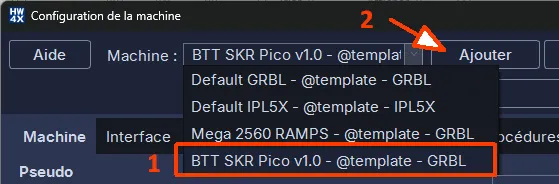
Machine > Configuration machine...pour ouvrir la fenêtre Configuration de la machine. - Clique sur la liste déroulante, choisis le modèle « BTT SKR Pico v1.0 - @template - GRBL » puis clique sur Ajouter pour créer une nouvelle machine basée sur ce modèle.
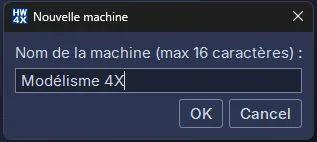
- Saisis le nom de ta machine. Utilise un nom représentatif qui te permet de la reconnaître (pas le nom de son interface), tu as 16 caractères pour cela. Puis OK.
- Tu peux dès à présent cliquer sur les onglets Machine, Interface, Axes, Sécurité, Chauffe et matière, Procédures, pour voir ce qu’ils contiennent. Mais pour pouvoir modifier les valeurs, tu dois d’abord cliquer sur le bouton ↓ Modifier / Tester ↓.
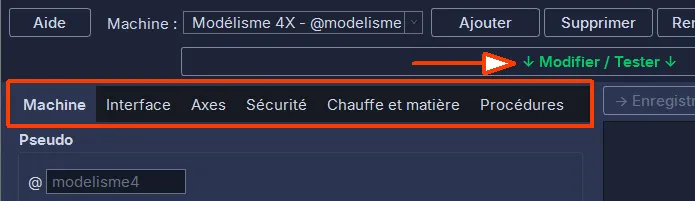
- Maintenant tu peux modifier tous les paramètres de tous les onglets. Et tu peux faire apparaître une fenêtre d’explications de tous les champs en cliquant sur le bouton Aide :
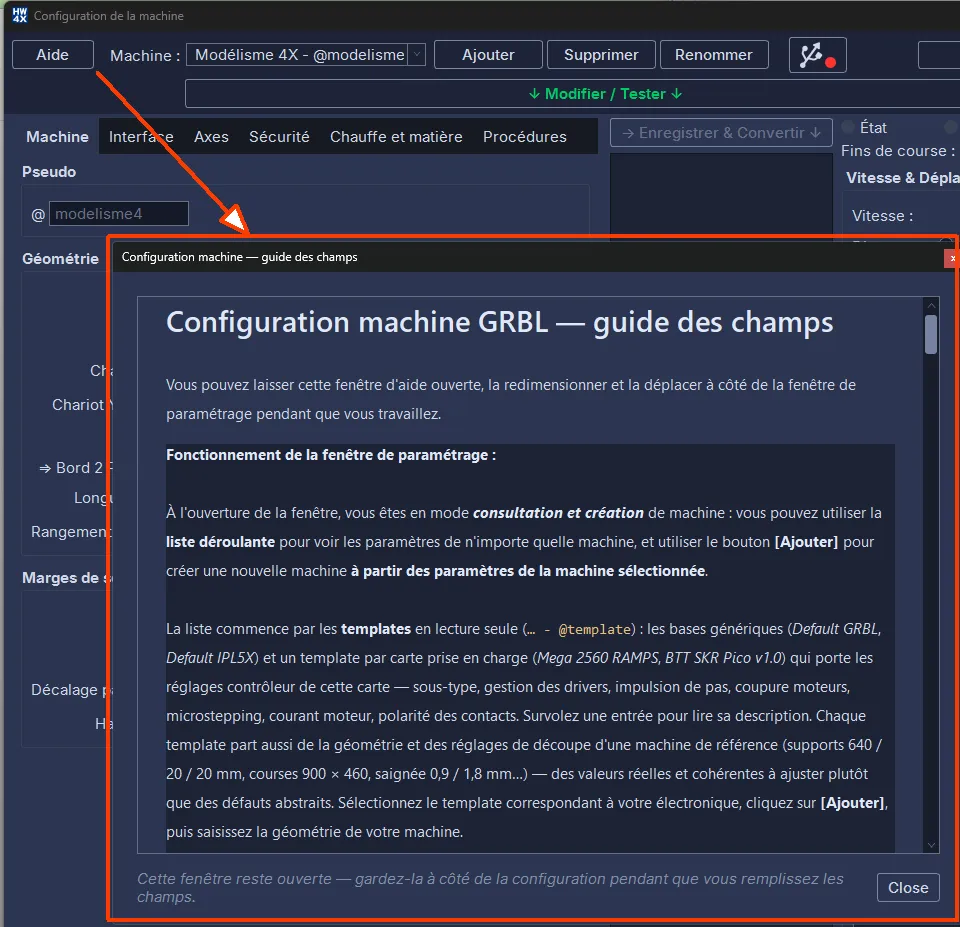
En cas de problèmes de compréhension du paramétrage, consulte les accompagnements que je propose et/ou réfère-toi à la notice d’utilisation du logiciel.
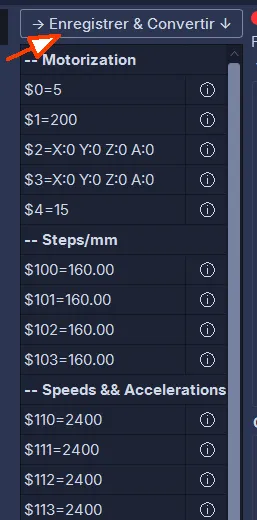
- Une fois les paramètres saisis, clique sur → Enregistrer & Convertir ↓ pour créer les instructions de paramétrage de l’interface :
-
Contrôle tous les paramètres »$ » de la liste. Si l’un ne te semble pas correct il faut modifier le contenu correspondant dans les onglets puis re-cliquer sur → Enregistrer & Convertir ↓.
-
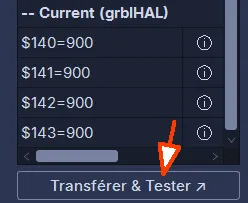
Une fois que les paramètres sont bons, c’est le moment de les transférer dans l’interface (qui doit être connectée). Pour cela, clique sur Transférer & Tester ↗ au bas de la liste.
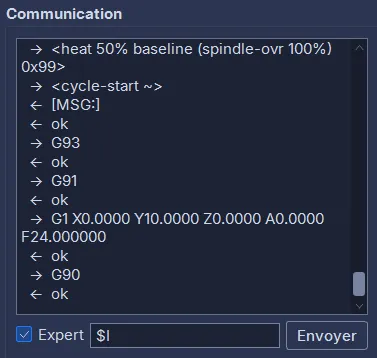
- Au bas de la colonne tu peux visualiser l’échange d’information entre le logiciel et l’interface, et tu as la possibilité d’envoyer des instructions G-code personnelles en cochant la case ☑️ Expert + Instruction + Envoyer (tu peux par exemple envoyer
$Ipour vérifier que tu as le bon firmware).
9. Tests et ajustements
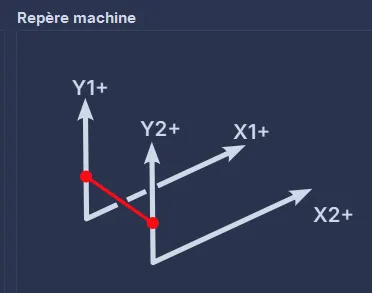
C’est le moment de vérité : mets ta machine sous tension — tu vas utiliser le panneau de test (la colonne de droite de la fenêtre) pour tester les mouvements des axes afin qu’ils respectent le schéma ci-dessous. Puis tu testeras la chauffe.
9.1 Contrôles préalables
- Voyant d’état vert dans le bouton avec le symbole USB (1, voir ci-dessous).
- Dans le panneau de test, le voyant d’état doit indiquer Idle (2).
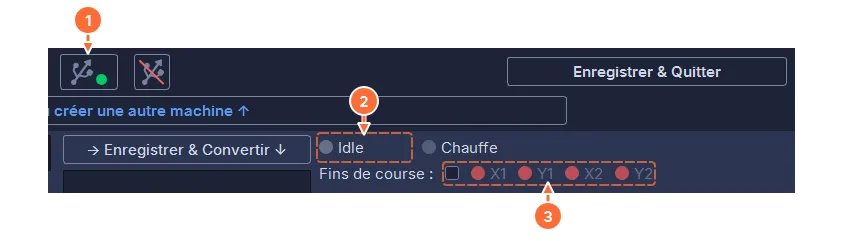
- Si les fins de course sont activés (case cochée), les voyants doivent être gris pour que les mouvements puissent avoir lieu.
⚠ Si cela ne fonctionne pas directement, il peut être nécessaire de faire un cycle d’alimentation complet (tout débrancher, attendre 5 secondes, rebrancher), puis à nouveau Détecter l’interface.
9.2 Ajustement de l’appairage et du sens des axes
Tu vas tester les mouvements axe par axe et corriger si besoin l’ordre des lettres et le sens de déplacement dans l’onglet Axes pour correspondre au schéma du §9 ci-dessus.
-
Déplace à la main les chariots sur tous les axes pour les mettre à peu près en milieu de course (pour éviter les blocages en butée).
-
Vitesse : 4 mm/s. Distance : 10 mm. Coche la direction X1+ sur le Côté 1 et appuie sur GO.
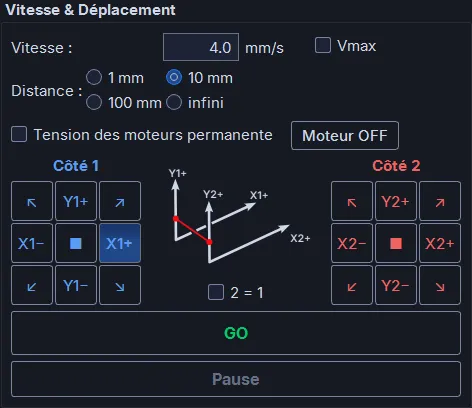
Le déplacement doit se faire sur le bon axe et dans le bon sens (voir schéma du §9). Si ce n’est pas le cas, modifie les paramètres (lettre et sens de l’axe) jusqu’à ce que ce soit OK.
⚠ À chaque modification il faut repasser par les clics sur → Enregistrer & Convertir ↓ puis Transférer & Tester ↗ pour mettre à jour les paramètres dans l’interface.
- Quand un axe est OK, tu passes au suivant.
9.3 Ajustement de la résolution
-
Scotche un réglet, mètre ruban, etc. le long de l’axe X1 et amène le fil sur le 0 (ou fais simplement une marque au crayon pour déterminer le début du mouvement).
-
Fais un mouvement de 100 mm en X1+ dans le logiciel et mesure la distance réelle.
-
Si tu as un gros écart (genre tu demandes 100 mm et ça avance de 50 mm), tu as probablement le champ « Micropas » qui est faux. Corrige-le.
-
Si tu as un petit écart, ajuste le champ « mm / tour » en faisant une règle de proportionnalité et en testant jusqu’à obtenir exactement le déplacement demandé.
-
Répète sur Y1, X2, Y2.
9.4 Ajustement de la puissance électrique maxi du fil
-
Vérifie que le fil est bien dégagé, ne touche rien, que l’isolation électrique est parfaite par rapport au reste de la machine.
-
Règle la puissance sur 10% et lance la chauffe en cliquant sur ON. Au passage, la LED du connecteur
FAN1doit s’allumer — et s’éteindre quand tu coupes la chauffe (voir §7.3).
ℹ️ Tu peux voir un passage très rapide de la chauffe par 50% avant de redescendre à 10%. C’est normal, c’est lié à la procédure permettant de régler la chauffe en cours de mouvement.
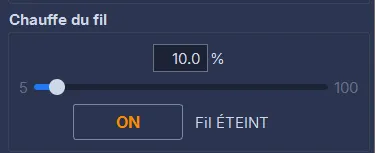
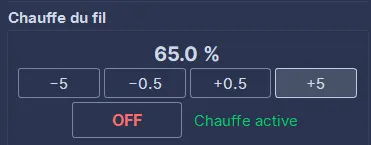
- Augmente la chauffe par palier de 5% en utilisant le bouton +5.
-
Le but est ici de déterminer quelle est la puissance électrique maximale supportée par le fil sans le faire fondre. Il faut surveiller sa couleur : quand il devient « rouge cerise », il ne faut pas aller au-delà, sinon il risque de fondre et de casser.
-
Reporte cette valeur dans le champ « Puissance électrique maximale » de l’onglet Chauffe et matière et recommence la procédure → Enregistrer & Convertir ↓ puis Transférer & Tester ↗. Cela va changer l’échelle de la chauffe directement au niveau de l’interface : même si tu affiches 100% de chauffe, la puissance électrique sera répartie sur la nouvelle échelle et tu ne feras pas fondre ton fil.
9.5 Test du bouton STOP
-
Allume la chauffe (§9.4), lance un déplacement long (§9.2, par exemple 100 mm) et appuie sur le bouton STOP : le mouvement freine jusqu’à l’arrêt et la chauffe se coupe. HotWire4X te rend la main aussitôt, sans fenêtre, et la carte accepte la commande suivante.
-
Si tu as câblé Pause et Reprise, refais un déplacement et teste Pause puis Reprise : le mouvement s’interrompt, puis reprend là où il s’était arrêté.
10. Valider et découper
Quand tout est OK, il faut bien sauvegarder tes réglages, pour cela clique sur :
- ↑ Enregistrer et sélectionner ou créer une autre machine ↑
- ou/puis sur Enregistrer & Quitter

Tu es maintenant prêt à découper. Tu peux par exemple revenir à l’écran d’accueil avec le bouton ⬆️ en haut à droite, relancer, et cliquer sur Charger l’exemple sur le post-it d’accueil.
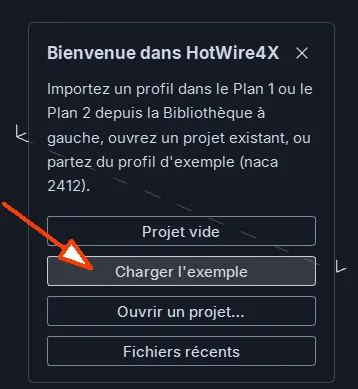
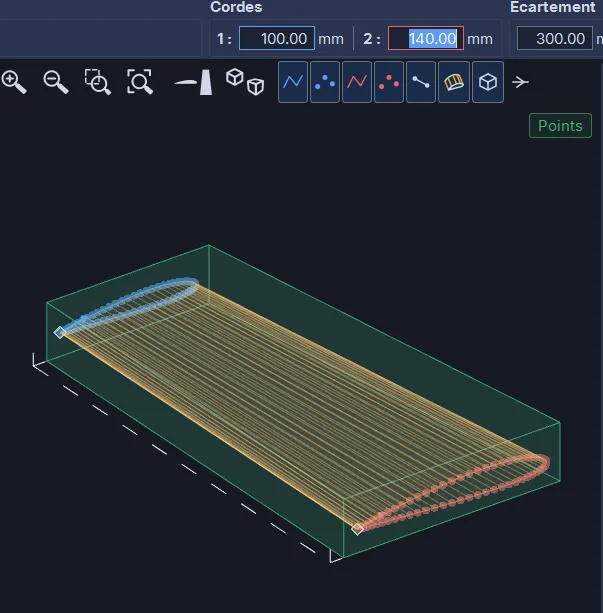
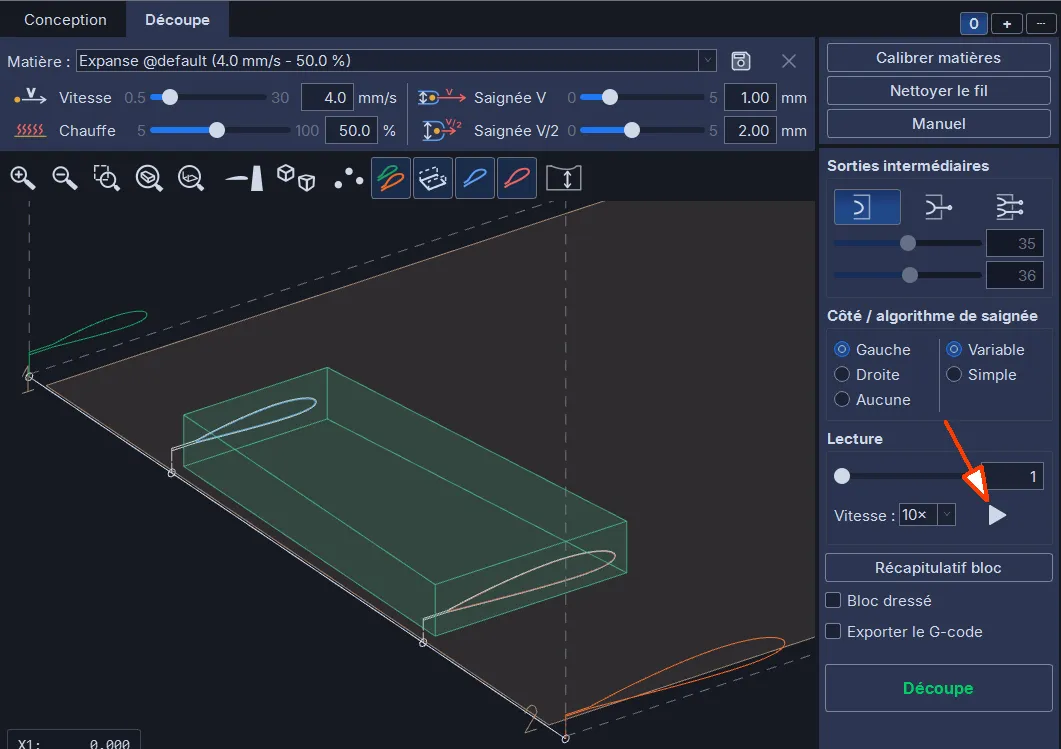
Change ensuite la valeur d’une corde et va dans l’onglet Découpe pour voir ce que ça donne. Et clique sur le bouton du cadre Simulation pour voir la simulation de la découpe :
Pour lancer une découpe réelle il te faut une licence, regarde ici celle qui te convient.
Profite de ta machine, de HotWire4X, lance des découpes de dingue, et partage tes projets sur cncpartage.fr !