1. Présentation d’IPL5X
L’IPL5X n’est pas une carte de commande : c’est un interpolateur 5 axes, conçu par Pascal Langer dans le cadre du 5X-Project (voir la rubrique Histoire).
C’est un périphérique USB HID, comme une souris d’ordinateur, ce qui fait qu’il est automatiquement reconnu. Pour une table fil chaud 4 axes, on utilise seulement 4 des 5 axes possibles.
Il reçoit dans un buffer les vecteurs de déplacements et le pourcentage de chauffe par salve USB (pas de G-code), à partir desquels il calcule et génère les impulsions dir/step des 4 axes et le PWM de chauffe simultanément. Le tout en se basant sur son horloge interne (quartz) pour des déplacements précis et synchrones.
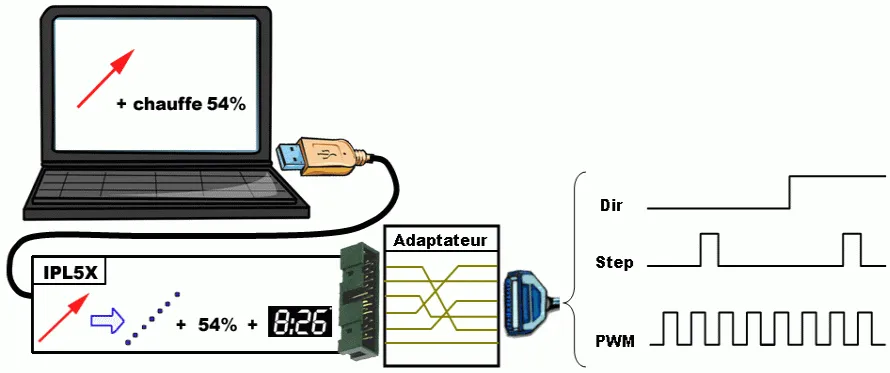
Initialement c’était une carte qui s’intercalait entre l’ordinateur et une carte commandée directement en dir/step via un port parallèle + une gestion de la chauffe.
Lorsque j’ai fabriqué des kits de machines CNC de découpe par fil chaud, de 2013 à 2025, j’ai conçu des cartes qui intégraient à la fois IPL5X, les drivers, et la gestion de la chauffe en 12V ou 48V (selon la taille de la machine).
Pour le moment ces cartes ne sont plus produites et plus en vente. Elles équipent cependant les centaines de machines que j’ai produites et un certain nombre de machines amateur.
HotWire4X prend donc en charge le protocole IPL5X de la même façon que mes précédents logiciels, mais il faut impérativement vérifier la version du firmware (voir ci-dessous).
| Carte | Toute variante d’IPL5X |
| Firmware | version 0.34 exclusivement (voir ci-dessous) |
| Liaison | USB, périphérique HID (pas de port série « COM ») |
| Alimentation | il est possible d’alimenter la logique de la carte et des drivers uniquement par l’USB si la carte est bien conçue - mais c’est dépendant de chaque carte |
2. Le firmware 0.34 est impératif
La version 0.34 est la seule version supportée, et la seule que je mets à disposition.
La version 0.33 — encore diffusée par l’archive du 5X-Project — ne sera pas bloquée, mais n’est pas considérée comme un usage conforme du logiciel HotWire4X.
La différence est que si on appuie sur le bouton STOP (le bouton-poussoir relié à STOP ) lorsque les chariots sont à l’arrêt ET que le fil chauffe :
- la chauffe n’est pas coupée sur la 0.33 (plus exactement elle est coupée puis se remet en route),
- alors qu’elle est vraiment coupée sur la 0.34.
La 0.34 apporte donc une sécurité supplémentaire.
Si le fil est en mouvement au moment de l’appui sur le bouton relié à STOP , les deux versions ont le même comportement : la chauffe se coupe en même temps que le mouvement.
3. Vérifier la version installée
Pour vérifier la version de ton firmware, c’est simple :
-
Télécharge et installe HotWire4X si ce n’est pas déjà fait
-
Connecte ton interface IPL5X à l’ordinateur
-
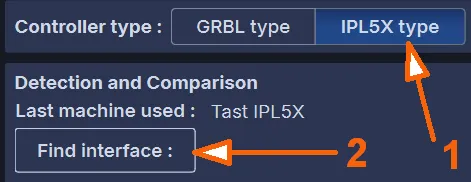
Démarre HotWire4X et dans l’écran de démarrage, clique sur Type IPL5X puis Détecter l’interface : HotWire4X va te donner la version du firmware.
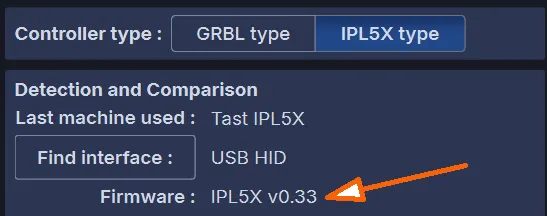
- Si tu n’es pas en version 0.34, il faut reflasher la carte. Pour cela, lance le logiciel en cliquant sur Lancer HotWire4X et passe au §4.
4. Flasher le firmware
-
Télécharge le firmware IPL5X v0.34. C’est le fichier
IPL5X_v0.34-HotWire4X.hex. -
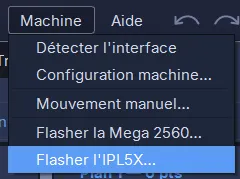
Ouvre le menu
Machine > Flasher l'IPL5X...
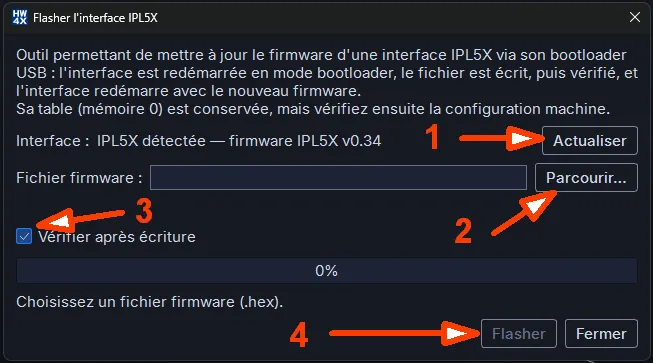
- L’usage est intuitif :
- si besoin tu cliques sur Actualiser si la carte n’était pas branchée,
- tu cliques sur Parcourir… pour aller chercher le fichier
.hexque tu as téléchargé, - tu t’assures que « Vérifier après écriture » est bien coché,
- tu cliques sur Flasher.
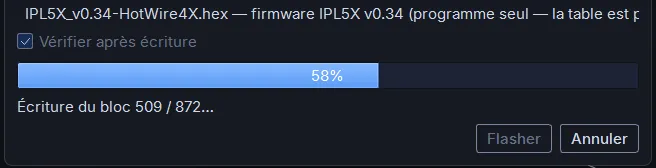
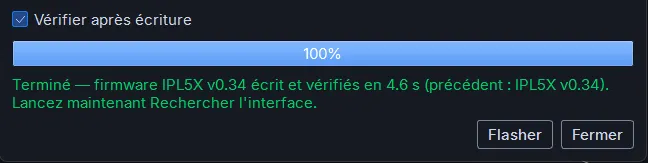
Le transfert s’effectue en quelques secondes, puis la carte redémarre toute seule.
-
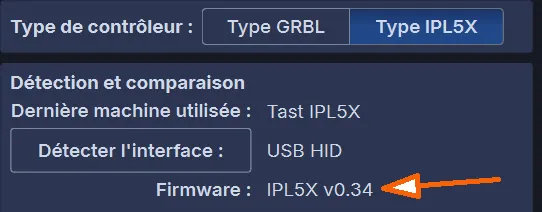
Teste la reconnaissance de la carte par HotWire4X : retourne dans l’écran d’accueil avec le bouton ⬆️ en haut à droite, sélectionne Type IPL5X dans l’écran de démarrage et clique sur Détecter l’interface.
-
Si tout s’est bien passé, tu dois voir s’afficher :
IPL5X - v0.34
→ La version à jour du firmware est sur la page Téléchargements
5. Câblage
Sur IPL5X le bouton STOP doit être un bouton-poussoir normalement ouvert (NO) et se branche sur le connecteur STOP de la carte. Il arrête le mouvement ET coupe la chauffe.
⚠ Le bouton STOP n’est pas un arrêt d’urgence : il ne coupe aucune alimentation. Ta machine doit avoir un véritable arrêt d’urgence, qui coupe l’alimentation des moteurs et de la chauffe.
Il est possible de mettre un écran LCD et un clavier à 6 boutons, mais ils ne sont pas utiles en découpe CNC par fil chaud :
- Je déconseille d’installer le LCD.
- Je déconseille d’installer le clavier.
Il est possible de câbler un réglage manuel de la chauffe à partir d’un potentiomètre câblé sur POT_MANU et de deux interrupteurs à levier câblés sur ON/OFF et sur PC/MANU. Mais là aussi je conseille la simplicité :
- Pas de potentiomètre.
- Et on remplace les deux interrupteurs par des cavaliers pour gérer intégralement la chauffe avec HotWire4X.
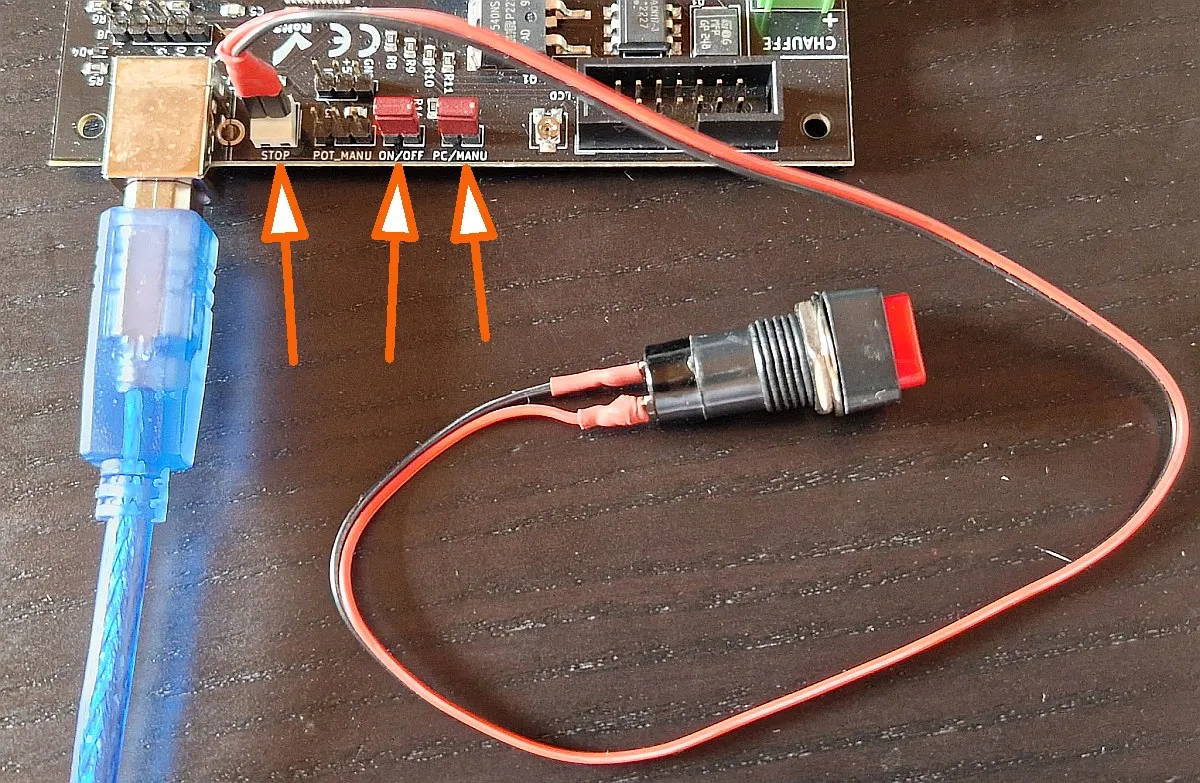
STOP et on met juste deux cavaliers sur ON/OFF et sur PC/MANU.Remarque : Il n’y a pas de broches réservées aux fonctions de Pause et Reprise sur IPL5X, on ne peut donc pas avoir de boutons physiques pour les effectuer, mais ces fonctions sont accessibles directement dans HotWire4X sur des boutons cliquables pendant un mouvement.
Le câblage des alimentations et du fil dépend de la carte que chacun a entre les mains. Il faut se référer à la documentation du matériel.
6. Paramétrage de l’interface dans HotWire4X
HotWire4X intègre des modèles (templates) pour les interfaces présentées sur ce site.
Cela permet un paramétrage rapide : tu pars du template, puis tu passes en revue les valeurs pour les adapter à la réalité de ta machine.
Utilisation d’un template :
- Suis le menu
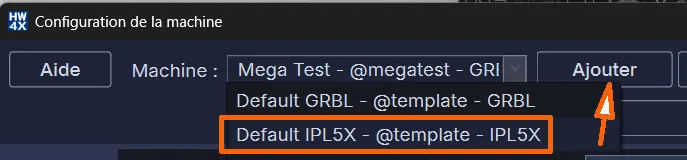
Machine > Configuration machine...pour ouvrir la fenêtre Configuration de la machine. - Clique sur la liste déroulante, choisis le modèle « Default IPL5X - @template - IPL5X » puis clique sur Ajouter pour créer une nouvelle machine basée sur ce modèle.
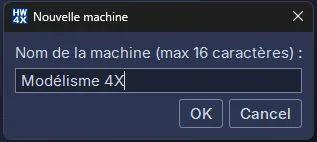
- Saisis le nom de ta machine. Utilise un nom représentatif qui te permet de la reconnaître (pas le nom de son interface), tu as 16 caractères pour cela. Puis OK
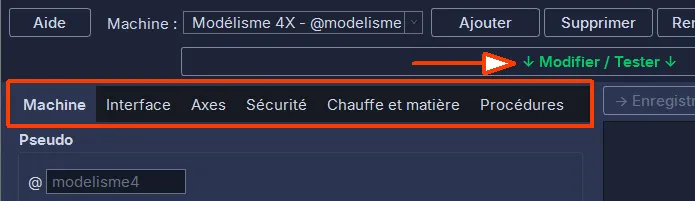
- Tu peux dès à présent cliquer sur les onglets Machine, Interface, Axes, Sécurité, Chauffe et matière, Procédures, pour voir ce qu’ils contiennent. Mais pour pouvoir modifier les valeurs, tu dois d’abord cliquer sur le bouton ↓ Modifier / Tester ↓.
- Maintenant tu peux modifier tous les paramètres de tous les onglets. Et tu peux faire apparaître une fenêtre d’explications de tous les champs en cliquant sur le bouton Aide :
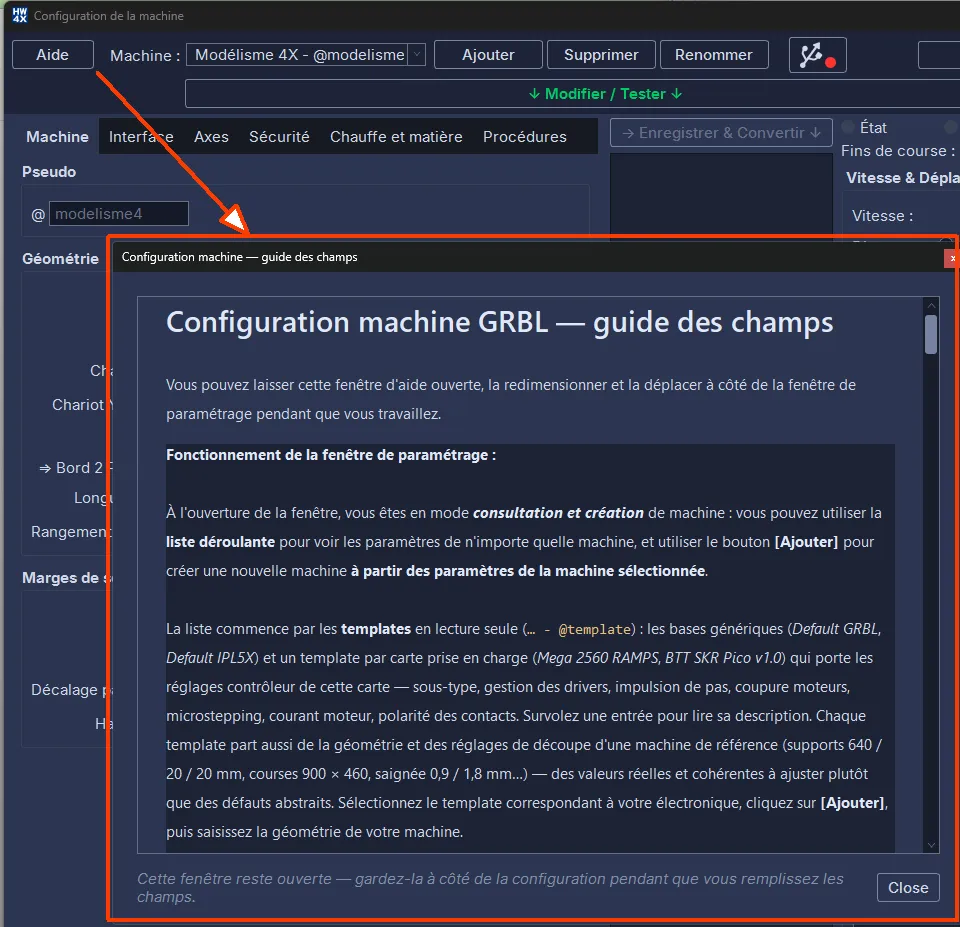
En cas de problèmes de compréhension du paramétrage, consulte les accompagnements que je propose et/ou réfère-toi à la notice d’utilisation du logiciel.
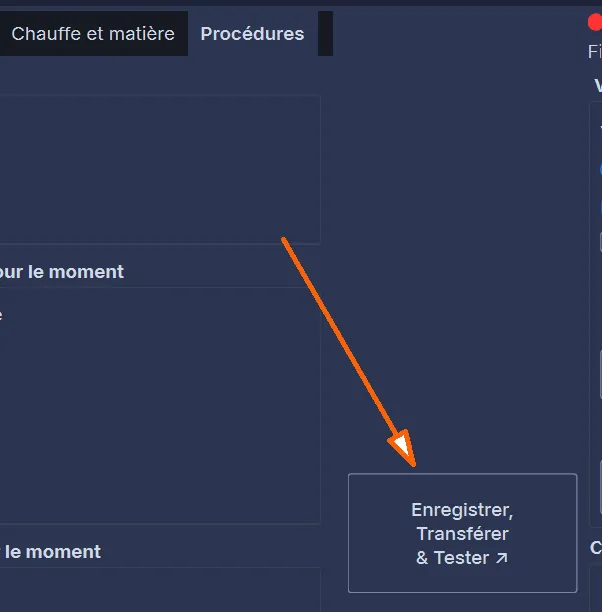
- Une fois les paramètres saisis, clique sur Enregistrer, Transférer & Tester ↗ pour sauvegarder les paramètres et les écrire dans la mémoire de l’interface (qui doit être connectée) :
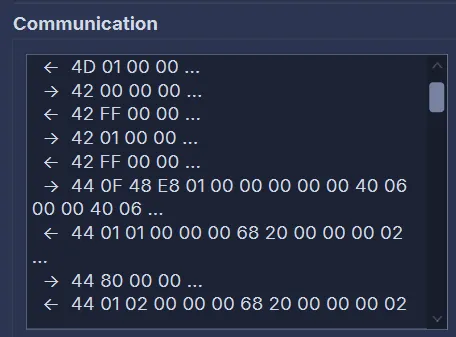
- Au bas de la colonne tu peux visualiser l’échange d’information entre le logiciel et l’interface :
7. Tests et ajustements
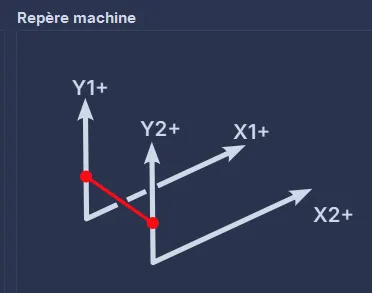
C’est le moment de vérité : mets ta machine sous tension — tu vas utiliser le panneau de test (la colonne de droite de la fenêtre) pour tester les mouvements des axes afin qu’ils respectent le schéma ci-dessous. Puis tu testeras la chauffe.
7.1 Contrôles préalables
- Voyant d’état vert dans le bouton avec le symbole USB.
- Dans le panneau de test, le voyant d’état est vert et indique Prêt.
- Les voyants de fins de course ne s’allument pas : quand la fonctionnalité est désactivée — ce qui est le cas par défaut — leur état n’est pas du tout lu par IPL5X.
7.2 Ajustement de l’appairage et du sens des axes
Tu vas tester les mouvements axe par axe et corriger si besoin l’affectation des sorties STEP/DIR et le sens de déplacement (cases « Inverser ») dans l’onglet Axes pour correspondre au schéma du §7 ci-dessus.
-
Déplace à la main les chariots sur tous les axes pour les mettre à peu près en milieu de course (pour éviter les blocages en butée).
-
Vitesse : 4 mm/s. Distance : 10 mm. Coche la direction X1+ sur le Côté 1 et appuie sur GO.
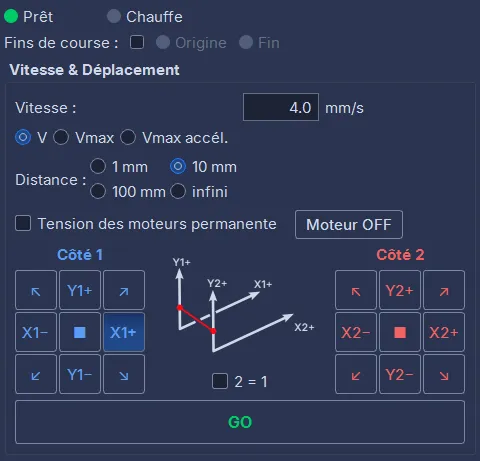
Le déplacement doit se faire sur le bon axe et dans le bon sens (voir schéma du §7). Si ce n’est pas le cas, modifie les paramètres (sorties et sens de l’axe) jusqu’à ce que ce soit OK.
⚠ À chaque modification il faut repasser par le clic sur Enregistrer, Transférer & Tester ↗ pour mettre à jour les paramètres dans l’interface.
- Quand un axe est OK, tu passes au suivant.
7.3 Ajustement de la résolution
-
Scotche un réglet, mètre ruban, etc. le long de l’axe X1 et amène le fil sur le 0 (ou fais simplement une marque au crayon pour déterminer le début du mouvement).
-
Fais un mouvement de 100 mm en X1+ dans le logiciel et mesure la distance réelle.
-
Si tu as un gros écart (genre tu demandes 100 mm et ça avance de 50 mm), tu as probablement le champ « Micropas » qui ne correspond pas au réglage réel des drivers de ta carte. Corrige-le.
-
Si tu as un petit écart, ajuste le champ « mm / tour » en faisant une règle de proportionnalité et en testant jusqu’à obtenir exactement le déplacement demandé.
-
Répète sur Y1, X2, Y2.
7.4 Ajustement de la puissance électrique maxi du fil
-
Vérifie que le fil est bien dégagé, ne touche rien, que l’isolation électrique est parfaite par rapport au reste de la machine.
-
Règle la puissance sur 10% et lance la chauffe en cliquant sur ON.
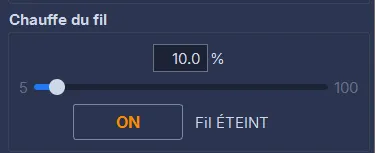
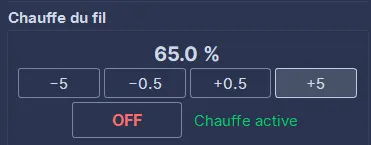
- Augmente la chauffe par palier de 5% en utilisant le bouton +5.
-
Le but est ici de déterminer quelle est la puissance électrique maximale supportée par le fil sans le faire fondre. Il faut surveiller sa couleur : quand il devient « rouge cerise », il ne faut pas aller au-delà, sinon il risque de fondre et de casser.
-
Reporte cette valeur dans le champ « Puissance électrique maximale » de l’onglet Chauffe et matière et reclique sur Enregistrer, Transférer & Tester ↗. Cela recalibre l’échelle de la chauffe : même si tu affiches 100% de chauffe, la puissance électrique sera répartie sur la nouvelle échelle et tu ne feras pas fondre ton fil.
7.5 Test du bouton STOP
Si tu as câblé le bouton-poussoir sur STOP (voir §5) :
-
Lance un jog long (§7.2, par exemple 100 mm) et appuie sur le bouton : le mouvement et la chauffe doivent se couper immédiatement.
-
Fil chauffant, chariots à l’arrêt, appuie sur le bouton : la chauffe doit se couper — c’est justement l’apport du firmware 0.34 (voir §2).
La Pause et la Reprise n’ont pas de boutons physiques sur IPL5X : teste-les avec les boutons cliquables de HotWire4X pendant un jog.
8. Valider et découper
Quand tout est OK, il faut bien sauvegarder tes réglages, pour cela clique sur :
- ↑ Enregistrer et sélectionner ou créer une autre machine ↑
- ou/puis sur Enregistrer & Quitter

Tu es maintenant prêt à découper. Tu peux par exemple revenir à l’écran d’accueil avec le bouton ⬆️ en haut à droite, relancer, et cliquer sur Charger l’exemple sur le post-it d’accueil.
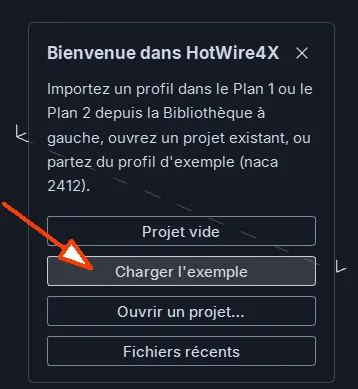
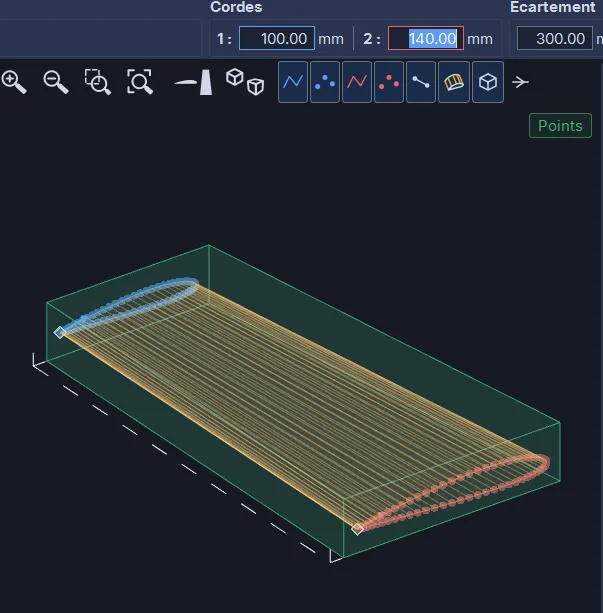
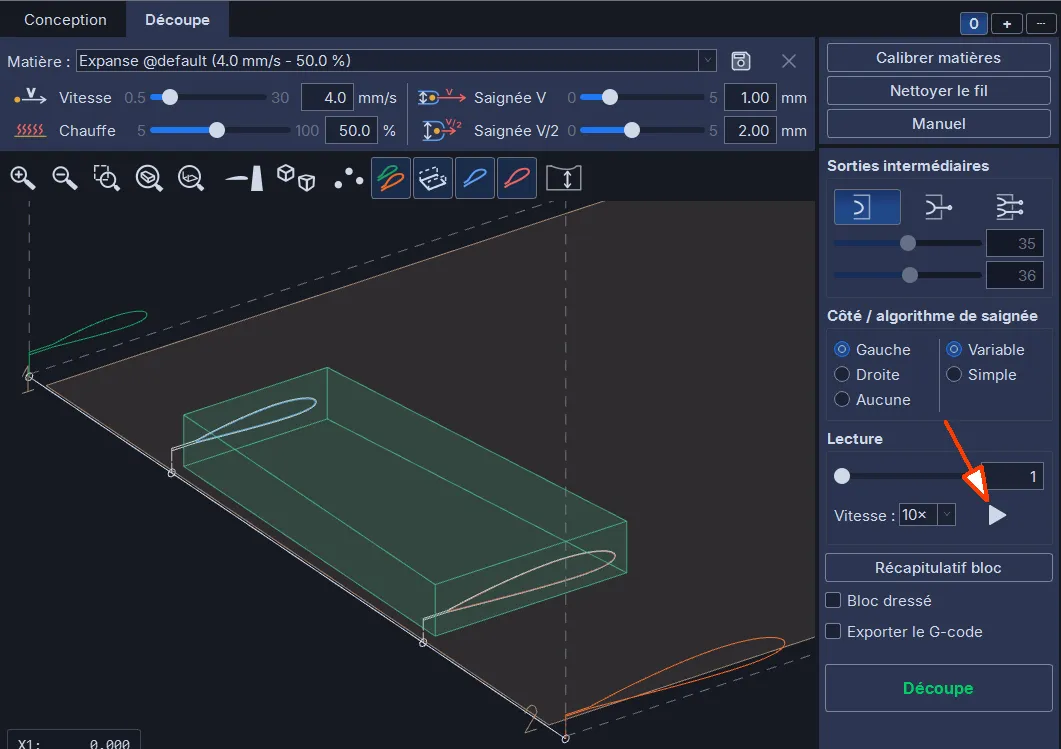
Change ensuite la valeur d’une corde et va dans l’onglet Découpe pour voir ce que ça donne. Et clique sur le bouton du cadre Simulation pour voir la simulation de la découpe :
Pour lancer une découpe réelle il te faut une licence, regarde ici celle qui te convient.
Profite de ta machine, de HotWire4X, lance des découpes de dingue, et partage tes projets sur cncpartage.fr !