L’onglet Aile construit une aile complète, en un ou plusieurs panneaux, à partir de profils d’aile et de quelques dimensions. Il y ajoute les éléments de structure (longeron, charnière, coffrage, saignée, découpe en X du bord d’attaque), définit le bloc de chaque panneau, puis transfère chaque panneau, ou toute l’aile d’un coup, vers Conception et Découpe sous la forme de documents à deux trajets synchronisés. Tout ce que fait l’onglet Conception reste possible ensuite sur le document transféré.
Les captures de ce chapitre montrent l’aile en W du Corsair de l’exemple Corsair F4U.hw4x, livré dans la bibliothèque (trois panneaux, une charnière d’aileron, un plan de référence).
8.1 L’onglet Aile
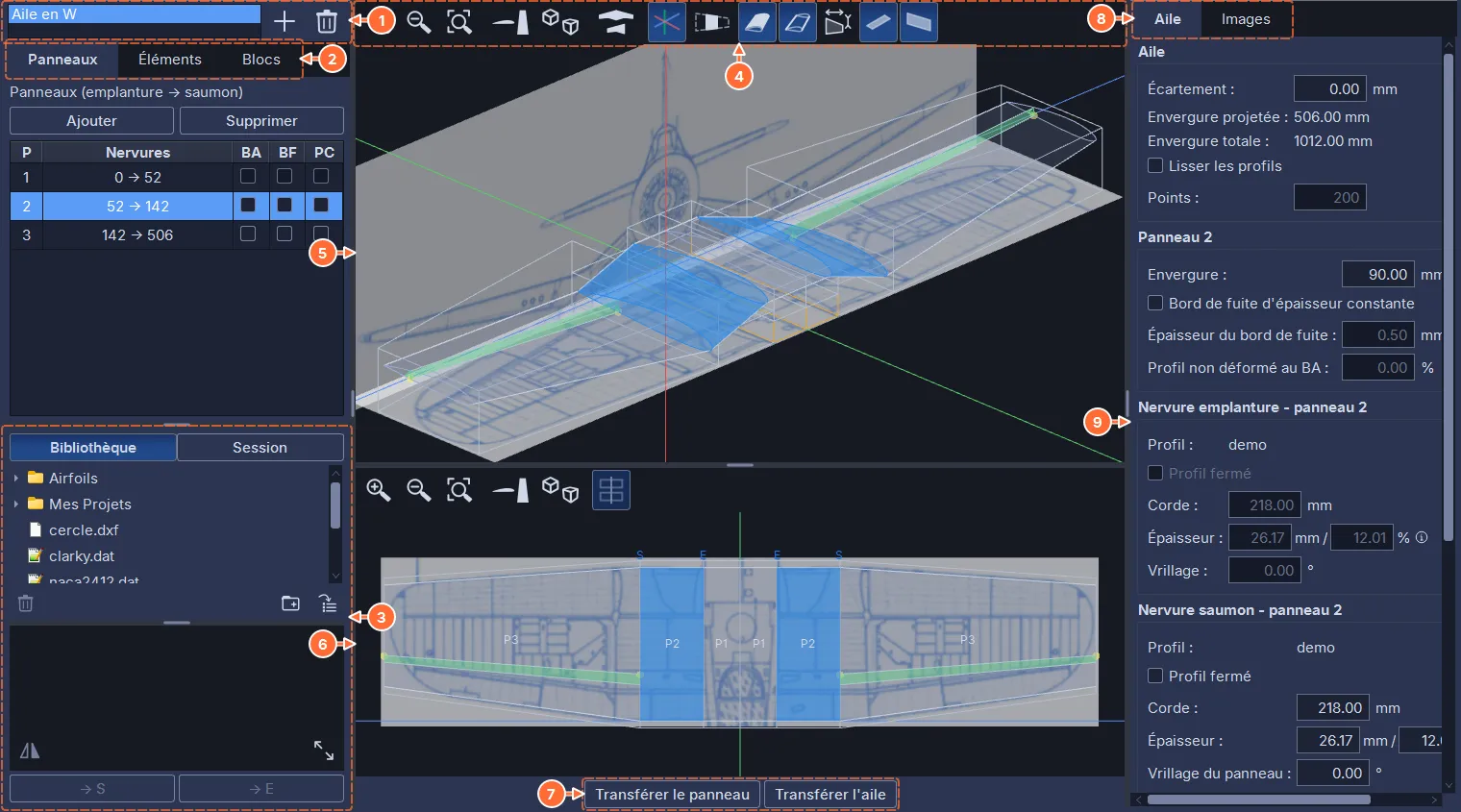
- La liste des ailes de l’espace de travail, avec + et la corbeille : un projet peut contenir plusieurs ailes (l’aile, le stabilisateur, la dérive du Caudron de l’exemple
Caudron C450.hw4x). Un double clic renomme. - Les trois sous-onglets de la colonne de gauche : Panneaux, Éléments, Blocs. Chacun affiche sa liste à gauche et son éditeur à droite.
- La bibliothèque (chapitre 4), la même que dans Conception et Vues, avec sa bascule Bibliothèque | Session et ses deux boutons → S et → E qui affectent le profil sélectionné à la nervure extérieure ou à la nervure intérieure du panneau actif.
- La barre de la vue 3D du haut ; ses boutons d’affichage agissent sur les deux vues.
- La vue 3D du haut : l’aile entière, les nervures, l’enveloppe entre elles, les éléments, les blocs. Le panneau actif est teinté.
- La vue 3D du bas, ouverte en vue de dessus, avec le numéro de chaque panneau (section 8.5).
- Transférer le panneau : le panneau actif devient un document de découpe ; Transférer l’aile fait de même pour tous les panneaux.
- Les deux sous-onglets de la colonne de droite : Aile (l’éditeur du panneau, de l’élément ou du bloc sélectionné à gauche) et Images (les images de fond).
- L’éditeur du panneau actif.
La colonne de gauche se replie entièrement quand on tire sa poignée jusqu’au bord de la fenêtre, et revient de la même façon ; la colonne centrale et la colonne de droite ne se replient pas. Le repère de l’aile est celui de la découpe : X le long de la corde, Y vertical, Z le long de l’envergure. La barre d’état indique le panneau actif et le nombre de panneaux, et rappelle qu’un clic dans l’une des deux vues sélectionne un panneau.
8.2 Une aile en panneaux
Une demi-aile est une suite de panneaux, numérotés de l’intérieur vers l’extrémité, de un à douze. Deux panneaux voisins partagent leur nervure de jonction : le profil, la corde et le vrillage de la dernière nervure d’un panneau sont ceux de la première nervure du suivant, et ne se saisissent qu’une fois. Dans chaque panneau, la nervure intérieure est repérée E et deviendra le côté 2 (rouge) de la découpe ; la nervure extérieure est repérée S et deviendra le côté 1 (bleu). Ces deux lettres reviennent sur les boutons de la bibliothèque, dans le vrillage (Vrillage S), dans les libellés (E) et (S) des éléments et des blocs, et dans la vue du bas ; les panneaux, eux, sont repérés P1, P2… dans la vue du bas. Chaque panneau sera découpé dans son propre bloc.
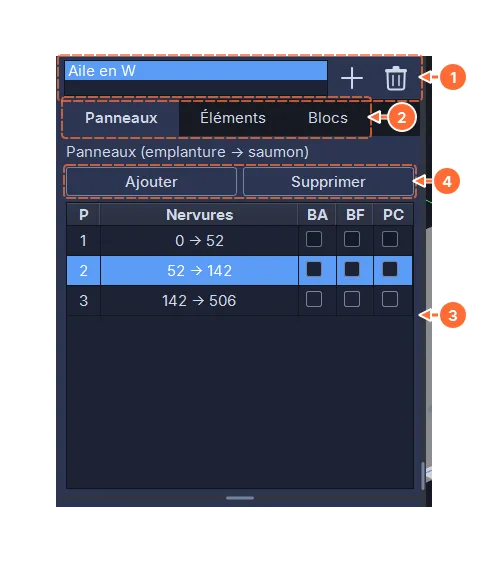
- La liste des ailes : + crée une aile (un nom est demandé), la corbeille supprime l’aile sélectionnée ; si elle a déjà des panneaux transférés, le logiciel propose de les supprimer aussi ou de les garder comme documents libres.
- Les sous-onglets Panneaux / Éléments / Blocs.
- Le tableau des panneaux de l’aile active, de l’intérieur vers l’extrémité : P, le numéro du panneau ; Nervures, la position de ses deux nervures en millimètres depuis la première nervure de l’aile ; les cases BA, BF et PC, qui portent sur la nervure que le panneau partage avec le précédent (voir plus bas). Cliquer un panneau en fait le panneau actif, sélectionné aussi dans les vues 3D et l’éditeur.
- Ajouter insère un panneau après le panneau sélectionné, avec le même profil, une envergure de 200 mm et ni flèche, ni dièdre, ni vrillage ; Supprimer retire le panneau sélectionné (supprimer le premier panneau fait de la nervure suivante la nouvelle nervure intérieure).
Les vues 3D montrent les deux demi-ailes ; l’aile est construite une fois, le côté gauche est le miroir du droit.
8.2.1 Aligner les bords et calculer les profils
Une aile d’un seul trapèze doit souvent être construite en plusieurs panneaux : une baie de clé d’aile près du fuselage, une zone d’aileron vers l’extrémité. Chaque changement de zone est une nervure, puisque le fil découpe une surface réglée d’une nervure à l’autre. Les trois cases du tableau évitent que ce découpage change la forme de l’aile. Cocher une case sur un panneau indique que la nervure partagée avec le panneau précédent n’est pas un angle de l’aile ; les panneaux cochés qui se suivent forment un groupe.
- BA : le bord d’attaque du groupe est une seule droite ; la flèche du groupe est répartie entre ses panneaux en proportion de leurs envergures.
- BF : le bord de fuite du groupe est une seule droite ; la corde des nervures intérieures au groupe est calculée, les deux nervures d’extrémité restent libres.
- Dès que BA ou BF est cochée, le vrillage est lui aussi réparti sur le groupe. Le dièdre n’est jamais contraint, et le profil et l’épaisseur des nervures intérieures restent libres.
- PC (profil calculé) : la nervure partagée n’a plus de profil propre ; son profil est calculé à partir des deux nervures d’extrémité du groupe (le profil intermédiaire de Conception, chapitre 4), à la corde de la nervure. L’éditeur affiche alors Calculé au lieu du nom du profil. Le profil importé est conservé et revient quand on décoche la case.
Les champs calculés sont grisés et affichent leur valeur ; pour modifier une telle nervure, décocher la case du panneau suivant. Dans les deux vues 3D, une nervure intérieure à un groupe est tracée en pointillés. Les cases de la première ligne du tableau sont grisées : le premier panneau n’a pas de panneau précédent.
8.3 Les paramètres d’un panneau
L’éditeur de la colonne de droite (sous-onglet Aile, quand Panneaux est sélectionné à gauche) présente, de haut en bas :
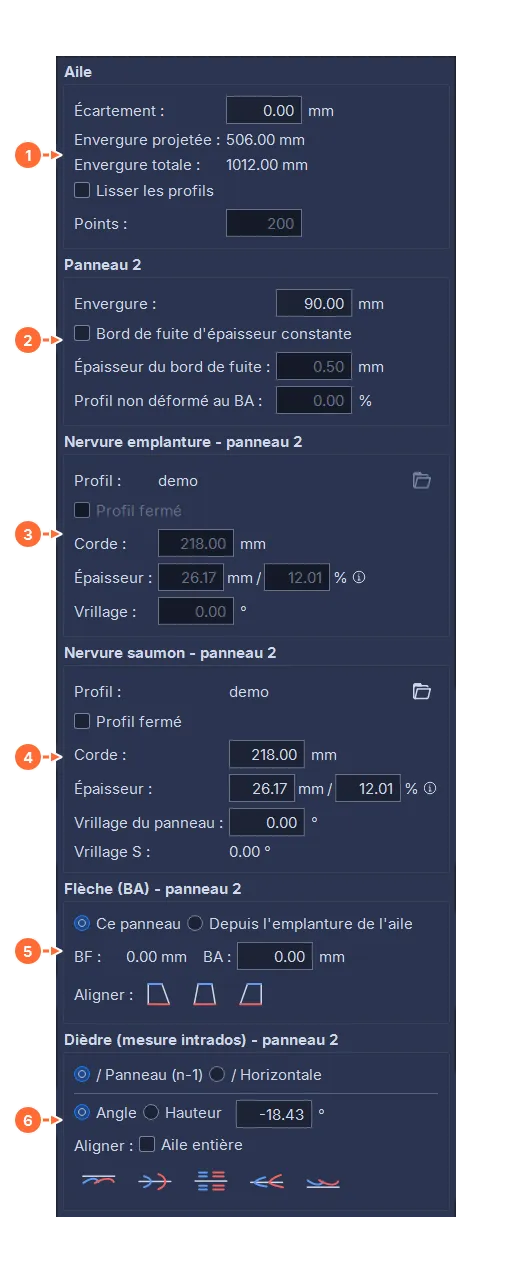
- Aile : l’écartement est la largeur du fuselage, c’est-à-dire l’espace laissé entre les deux demi-ailes ; en dessous, l’envergure projetée et l’envergure totale de l’aile complète (lecture seule). Lisser les profils reconstruit chaque nervure sur une courbe lisse qui passe par ses propres points, avec le nombre de Points indiqué (200 par défaut, de 40 à 500) : un profil ancien, défini par peu de points, perd ses facettes, dont la découpe, la saignée et le coffrage hériteraient. La courbe passe exactement par les points du profil, le bord de fuite reste vif et la corde ne change pas ; le profil enregistré n’est pas modifié, si bien que l’option se décoche sans perte. Le réglage vaut pour toute l’aile. À laisser décoché pour un profil fait de segments droits, qu’il arrondirait.
- Panneau n : l’envergure du panneau, la distance entre ses deux nervures. La case Bord de fuite d’épaisseur constante ouvre le bord de fuite des deux nervures à l’épaisseur du bord de fuite indiquée (un bord de fuite en pointe est infaisable au fil chaud) ; la cambrure est conservée ; 0 mm referme le bord de fuite en pointe. Profil non déformé au BA fixe la part de la corde, depuis le bord d’attaque, qui garde exactement le profil d’origine : l’ouverture commence à cette position et grandit jusqu’au bord de fuite (0 % : tout le profil s’ouvre en coin depuis le bord d’attaque).
- Nervure emplanture - panneau n (la nervure intérieure, E) : le nom du profil et un bouton dossier pour en charger un autre ; la case Profil fermé (voir plus bas) ; la corde ; l’épaisseur maximale, en millimètres ou en pourcentage de la corde (les deux champs sont liés ; changer la valeur amincit ou épaissit le profil en conservant sa cambrure et sa corde, comme la commande THKCAM de XFOIL ; le ⓘ en bout de ligne le rappelle) ; le vrillage de cette nervure. L’épaisseur est celle de la nervure finie, ouverture du bord de fuite comprise. À partir du panneau 2, cette nervure est celle du panneau précédent : ses champs sont grisés, on la modifie dans le panneau précédent.
- Nervure saumon - panneau n (la nervure extérieure, S) : les mêmes champs, plus le vrillage du panneau (l’angle ajouté entre les deux nervures) ; Vrillage S donne le vrillage total de cette nervure (lecture seule). Les vrillages s’additionnent de panneau en panneau.
- Flèche (BA) : en tête du cadre, la portée, qui vaut pour tout le cadre : Ce panneau (la flèche locale, nervure extérieure du panneau par rapport à sa nervure intérieure) ou Depuis l’emplanture de l’aile (la flèche globale, par rapport à la première nervure de l’aile) ; une flèche locale entraîne les panneaux suivants, une flèche globale les laisse en place. Dessous, BF : la flèche du bord de fuite, calculée à partir de la flèche du bord d’attaque et des deux cordes, vrillage compris (lecture seule), et BA : la flèche du bord d’attaque, le recul du bord d’attaque de la nervure extérieure, seule valeur modifiable. Sous Aligner :, les trois boutons règlent la flèche BA pour que le bord de fuite, les milieux de corde ou le bord d’attaque soient sans flèche, dans la portée choisie ; la valeur reste modifiable ensuite. Dans un groupe au bord d’attaque aligné (case BA), le cadre s’intitule « Flèche (BA) - panneaux a-b », la portée locale devient Ces panneaux et les valeurs sont celles du groupe entier ; sur une nervure intérieure au groupe, la valeur et les trois boutons sont grisés. La portée règle aussi les cotations de flèche (section 8.5).
- Dièdre (mesure intrados) : le choix / Panneau (n-1) ou / Horizontale, en tête du cadre, vaut pour tout le cadre, ainsi que pour les cotations de dièdre (section 8.5). Le dièdre se saisit en Angle ou en Hauteur (la différence de hauteur entre les deux nervures), toujours mesuré à l’intrados, par rapport au panneau précédent ou à l’horizontale. Sous Aligner :, les cinq boutons règlent le dièdre pour qu’une ligne du profil (le bas, le haut, le centre, le bord d’attaque ou le bord de fuite) soit horizontale sur ce panneau (/ Horizontale) ou prolonge sans cassure celle du panneau précédent (/ Panneau (n-1)) ; la valeur reste modifiable ensuite. La case Aile entière applique l’alignement à tous les panneaux ; avec / Panneau (n-1), le premier panneau garde son dièdre et la ligne choisie devient une seule droite, à la pente du premier panneau.
La case Profil fermé ferme le bord de fuite de la nervure : le fil découpe aussi sa face arrière, entre le dernier et le premier point du profil (l’arrière plat d’un fuselage, un bord de fuite épais). Elle se coche d’elle-même à l’import d’un contour fermé à l’arrière plat, par exemple une vue de côté de fuselage exportée de l’onglet Vues, et se décoche à l’import de tout autre profil. Un bord de fuite pointu est déjà fermé. La découpe d’un panneau est fermée dès que l’une de ses deux nervures l’est. Comme le bouton dossier, la case est grisée sur une nervure qui appartient au panneau précédent ; une nervure au profil calculé (case PC) est fermée dès qu’une des nervures d’extrémité de son groupe l’est.
Les modifications sont appliquées à la validation du champ (Entrée ou Tab) et se voient aussitôt dans les deux vues 3D. Tous les nombres sont en millimètres et en degrés. Quand aucun panneau n’est sélectionné (après un clic dans le vide, section 8.5), les cadres du panneau sont grisés ; le cadre Aile reste modifiable.
8.4 Charger les profils
Chaque nervure reçoit un profil d’aile : un fichier de la bibliothèque (.dat, .cor, .dxf, .svg, .txt, ou un projet .hw4x / .fnx dont on prend un côté) ou un profil du projet ouvert. Trois façons de le charger :
- sélectionner le profil dans la bibliothèque puis cliquer → S (la nervure extérieure) ou → E (la nervure intérieure) ; → E est grisé quand la nervure intérieure appartient au panneau précédent, → S quand le profil de la nervure est calculé (case PC du panneau suivant), les deux quand aucun panneau n’est sélectionné ;
- le bouton dossier de la nervure, dans l’éditeur, qui ouvre un dialogue de fichier ; un fichier illisible, ou qui ne contient aucun trajet, est signalé ;
- pour un fichier qui contient plusieurs trajets, le dialogue de sélection du chapitre 4 propose de choisir le profil.
La bibliothèque est le même navigateur que dans Conception et Vues (chapitre 4) : l’arbre des fichiers, que l’on réorganise par glisser-déposer et dont on renomme un élément avec F2, l’aperçu avec ses boutons miroir et agrandir, et la ligne de gestion des fichiers sous l’arbre. La bascule Bibliothèque | Session, en haut, remplace les fichiers par les profils du projet ouvert : les documents de Conception, les contours des Vues, les nervures des ailes (N1, N2… depuis la première nervure) et les couples des Tronçons ; les mêmes boutons les importent, par copie. Sous Éléments, quand l’élément actif est un longeron, les deux boutons laissent la place à → Profil du longeron (section 8.6).
Un profil de nervure est une section d’aile : le tracé part du bord de fuite, suit une surface jusqu’au bord d’attaque et revient au bord de fuite par l’autre surface. Un contour fermé (dessiné en DAO, par exemple) est accepté quel que soit son point de départ ; un tracé qui ne respecte pas cette forme est refusé, avec la raison. Un profil .dat, .cor ou .txt est mis à l’échelle de la corde de la nervure, qui ne change pas. Un profil en millimètres (un dessin .dxf ou .svg, un document de projet, un profil de la session) garde sa taille : la corde de la nervure devient celle du profil, si bien qu’une vue de côté de fuselage garde sa longueur. Le bouton miroir de l’aperçu retourne le profil avant l’import (un profil dessiné dans l’autre sens). Comme dans Conception, le bord d’attaque est à droite (Xmax) et le bord de fuite à gauche.
Deux nervures d’un même panneau peuvent avoir des profils différents, avec des nombres de points différents : les vues 3D synchronisent alors les deux profils pour dessiner l’enveloppe, comme le fera le transfert vers Conception (section 8.9 et chapitre 4).
8.5 Les deux vues 3D
La colonne centrale montre l’aile dans deux vues 3D superposées. Elles dessinent la même scène : les boutons d’affichage de la barre du haut agissent sur les deux vues, et chaque vue garde sa propre caméra. La vue du bas a une barre réduite et s’ouvre en vue de dessus.

- Zoom avant, zoom arrière, recadrer.
- Le cycle des vues : de côté (le profil, bord d’attaque à droite), de dessus (l’envergure horizontale, bord d’attaque en haut) et de face (vue depuis le bord d’attaque, qui montre le dièdre) ; puis vue ortho / 3D, qui revient à la vue en trois dimensions et passe de la projection orthogonale à la perspective.
- Les demi-ailes : les deux, la gauche seule, la droite seule. Avec une seule demi-aile en haut, la vue du bas montre l’autre.
- Les axes : X en vert le long de la corde, Y en rouge à la verticale, Z en bleu le long de l’envergure. Ils se croisent sur l’axe de l’avion, au droit du point le plus en arrière de l’aile, au niveau du plateau (section 8.8).
- Un seul panneau : n’afficher que le panneau actif avec ses éléments, son bloc et sa pré-découpe.
- L’enveloppe des profils entre les nervures ; la masquer laisse voir les enveloppes des éléments seules.
- Le contour d’ensemble (la silhouette, style DAO).
- Les cotations, désactivées au départ : celles des panneaux (plus bas) et celles de l’élément actif (section 8.6).
- L’image de la vue de dessus : le plan de l’aile, posé à plat au niveau du plateau, sous l’aile, dans les deux vues (section 8.8).
- Les images libres (chapitre 12).
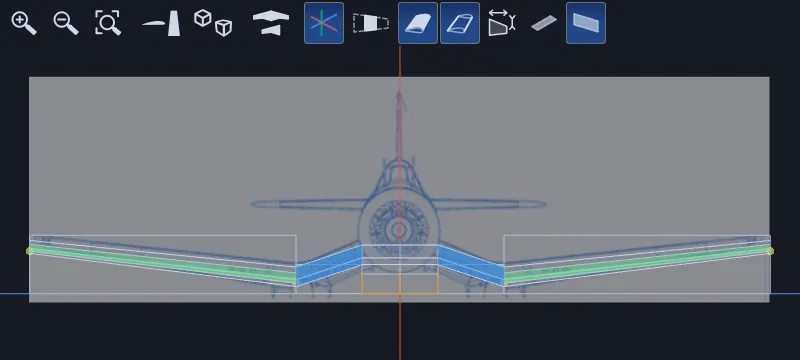
La souris fait comme dans Conception : molette pour zoomer, bouton du milieu ou Alt + bouton gauche pour tourner, bouton droit pour déplacer. Dans les vues de côté, de dessus et de face, l’orientation est fixe et le geste de rotation déplace la vue.
8.5.1 La vue du bas
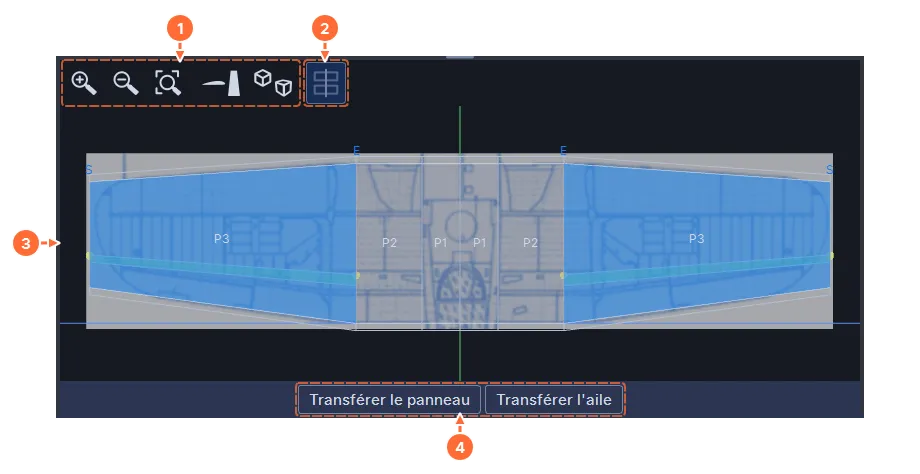
- Sa barre : zoom avant, zoom arrière, recadrer, le cycle des vues et vue ortho / 3D.
- Le bouton qui lie les deux vues, activé au départ : tant que les deux vues sont en vue de côté, de dessus ou de face, elles ont le même zoom et, quand elles suivent toutes deux l’envergure (vue de dessus et vue de face), le même cadrage gauche-droite, si bien que les nervures des deux vues sont à l’aplomb l’une de l’autre. Un zoom ou un déplacement dans une vue passe dans l’autre, et recadrer cadre les deux ensemble. Le bouton est grisé quand l’une des vues est en 3D.
- La vue du bas, en vue de dessus, bord d’attaque en haut : le numéro de chaque panneau (P1, P2…) et, au-dessus du bord d’attaque du panneau actif, la lettre de chaque nervure, E pour la nervure intérieure et S pour la nervure extérieure. Un panneau qui sera découpé à l’envers (section 8.6) a son numéro en orange, et son bord d’attaque et son bord de fuite en orange dans les deux vues. Déplacer du sous-onglet Images y fait glisser l’image de la vue de dessus (section 8.8).
- Transférer le panneau et Transférer l’aile (section 8.9).
La vue du bas se replie en tirant jusqu’en bas la poignée qui la sépare de la vue du haut ; les boutons de transfert restent alors sous la vue du haut.
8.5.2 Sélectionner au clic
Un clic, sans glisser, dans l’une des deux vues sélectionne ce qu’édite le sous-onglet de gauche : un panneau sous Panneaux et Blocs, un élément sous Éléments. Le panneau actif est tracé avec ses deux nervures en couleur d’accent et sa surface teintée, lisible même sous un coffrage total. Sous Blocs, le clic sélectionne seulement le panneau : un bloc s’affiche ou se masque par sa case Afficher. Sous Éléments, un coffrage passe toujours en dernier, puisqu’il enveloppe l’aile : un clic sur un longeron à travers le coffrage sélectionne le longeron.
Un clic dans le vide, sous Panneaux ou Blocs, désélectionne le panneau : plus de panneau teinté ni de ligne sélectionnée dans les tableaux, les cadres du panneau et du bloc grisés, Transférer le panneau et les boutons d’import de la bibliothèque inactifs. Un clic sur un panneau ou sur une ligne d’un tableau le sélectionne à nouveau. Sous Éléments, un clic dans le vide ne change rien.
8.5.3 Les cotations des panneaux
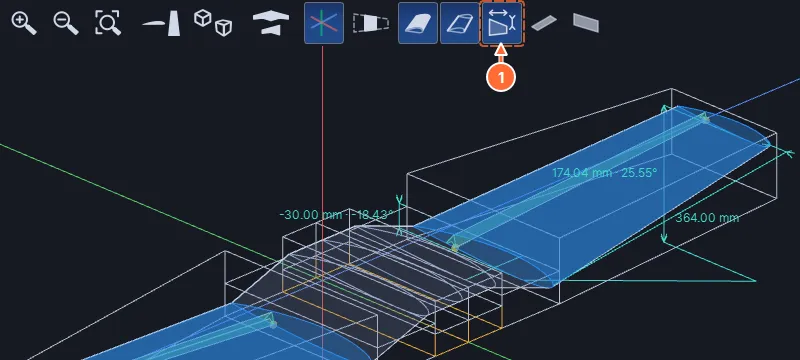
- Le bouton des cotations.
Sous Panneaux, le bouton des cotations ajoute les cotes de chaque panneau, en turquoise, au droit de sa nervure extérieure :
- la flèche, le long de la corde, du bord d’attaque de la nervure de référence au bord d’attaque de la nervure extérieure ; sa ligne de rappel, le long de l’envergure, porte l’envergure. La référence suit la portée du cadre Flèche (BA) : avec Ce panneau, la nervure intérieure du panneau (la valeur est la flèche du panneau, la ligne de rappel porte son envergure) ; avec Depuis l’emplanture de l’aile, la première nervure de l’aile (la flèche et l’envergure depuis celle-ci) ;
- le dièdre, vertical, un peu derrière le bord de fuite de la nervure extérieure, du niveau de référence au point le plus bas de cette nervure ; il affiche la hauteur et l’angle. Le niveau de référence suit la portée du cadre Dièdre (mesure intrados) : avec / Horizontale, l’horizontale qui passe par le point le plus bas de la nervure intérieure ; avec / Panneau (n-1), le plan du panneau précédent prolongé. Avec / Horizontale, une seconde cote donne en plus la hauteur du point le plus bas de la nervure extérieure au-dessus de celui de la première nervure de l’aile.
Une cote vue en bout n’est pas dessinée : la vue de dessus montre les flèches, la vue de face les dièdres. Une valeur nulle n’a pas de cote. Sous Éléments, le même bouton affiche les cotes de l’élément actif (section 8.6) ; sous Blocs, il est grisé.
8.6 Les éléments de structure
Un élément est une découpe ajoutée au profil, sur une partie de l’envergure ou sur toute l’aile : un logement de longeron, la rainure d’une charnière, une saignée, une découpe en X au bord d’attaque (le BA en X), ou un coffrage (le profil est réduit de l’épaisseur du revêtement qui sera collé dessus). L’onglet dessine ces éléments dans les vues 3D et les intègre au trajet de découpe au moment du transfert.
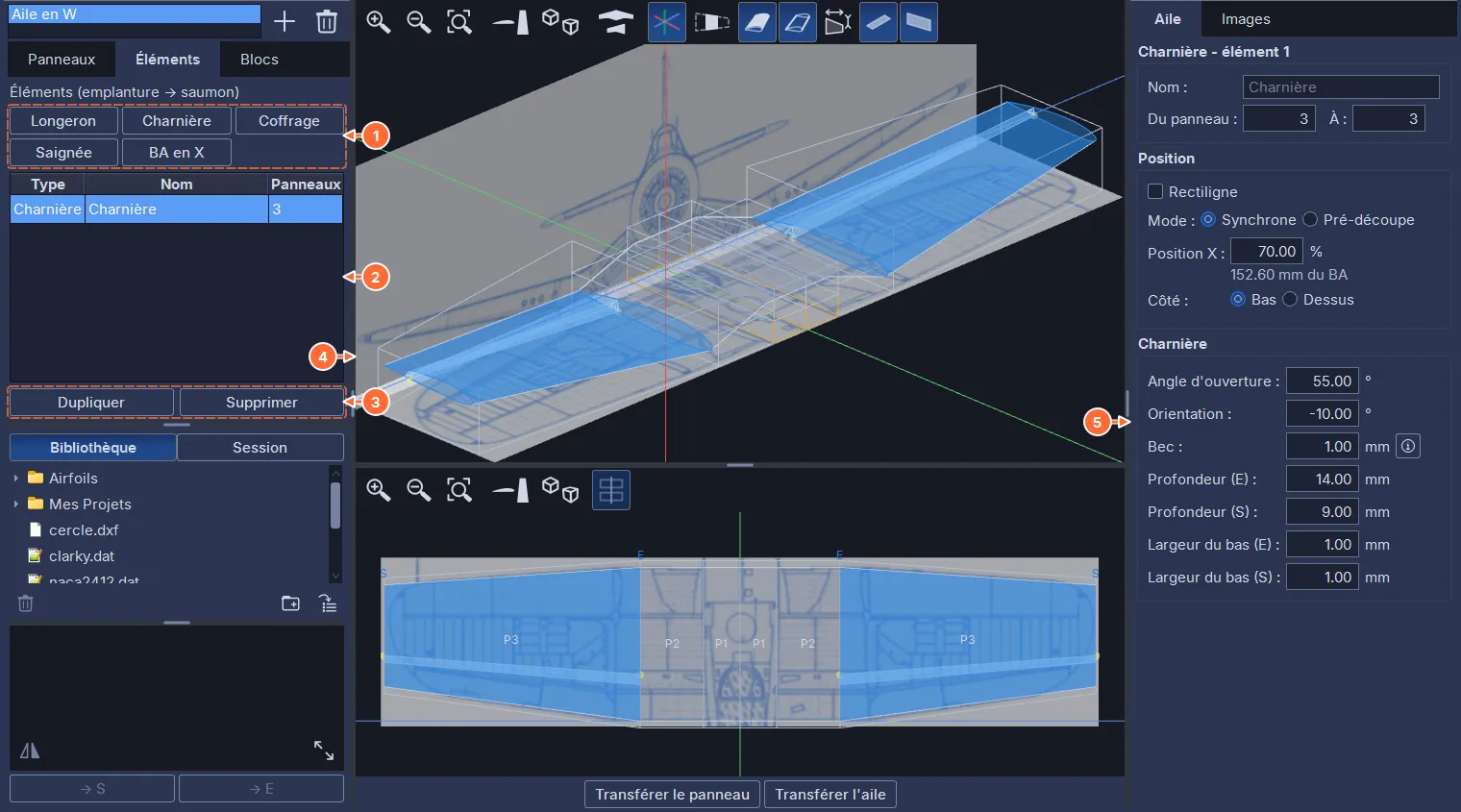
- Les boutons de création, un par type : Longeron, Charnière, Coffrage, Saignée, BA en X. Un élément créé couvre toute l’aile. Coffrage est grisé dès qu’un coffrage total existe.
- La liste des éléments : le type, le nom, les panneaux couverts. Cliquer un élément, dans la liste ou dans une vue 3D, l’affiche dans l’éditeur.
- Dupliquer et Supprimer l’élément sélectionné.
- La vue 3D dessine chaque élément avec sa couleur, en enveloppe entre les nervures, l’élément actif en blanc ; un petit repère marque son point d’entrée sur chaque nervure.
- L’éditeur de l’élément.
Un élément créé n’a pas de nom : la liste et l’éditeur l’affichent sous le nom de son type, dans la langue de l’interface. Taper le nom du type dans le champ Nom revient à ne pas donner de nom ; un nom choisi par l’utilisateur est gardé tel quel.
8.6.1 Les paramètres communs
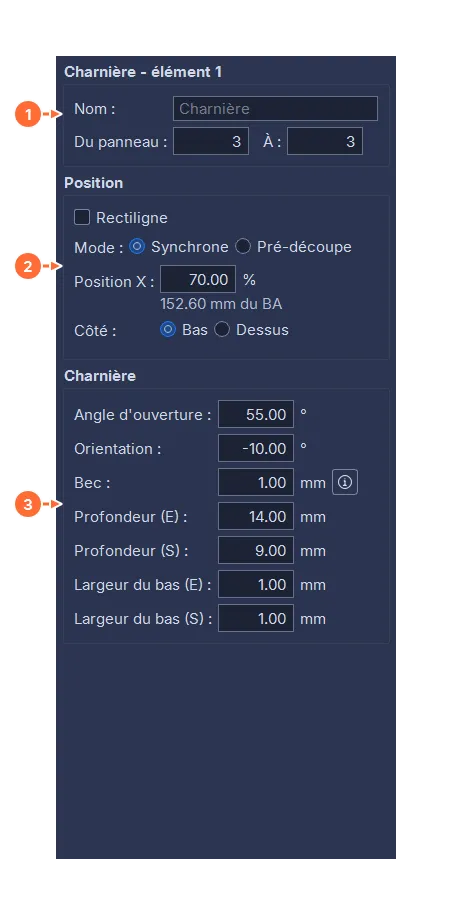
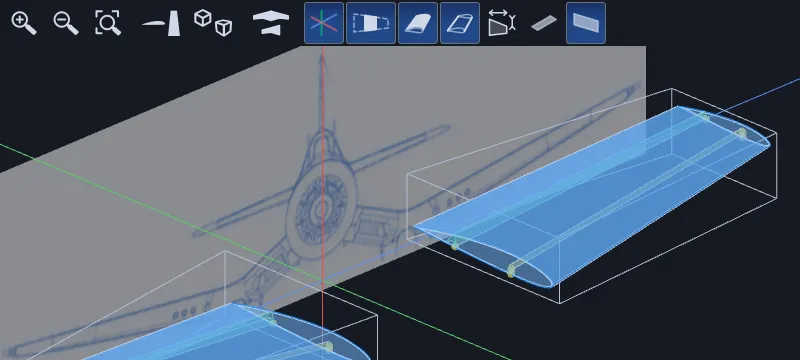
- Le Nom de l’élément et sa plage : Du panneau … À. Un élément peut couvrir un seul panneau ou plusieurs panneaux consécutifs.
- Position :
- Rectiligne : l’élément est une droite dans l’espace entre ses deux extrémités (un longeron en tube, une charnière rigide) au lieu de suivre le profil de chaque nervure ; le dièdre des nervures intermédiaires est ignoré ;
- Synchrone (longeron) ou Mode : Synchrone / Pré-découpe (charnière, saignée) : un élément synchrone est à la même position sur toutes les nervures et découpé avec le profil, dans la même passe ; la pré-découpe est décrite plus bas. Une charnière ou une saignée rectiligne est forcément en pré-découpe ;
- Position X : la position de l’élément le long de la corde, en pourcentage de la corde mesuré en X depuis le bord d’attaque de la nervure finie (0 % au bord d’attaque, 100 % au bord de fuite). La nervure finie est celle qui sera découpée, bord de fuite d’épaisseur constante compris ; un coffrage ne la change pas. L’élément entre par la surface à cette abscisse : par le point le plus haut du profil pour une entrée par le dessus, par le plus bas pour une entrée par le dessous. Sous le champ, le logiciel affiche la même position en millimètres depuis le bord d’attaque (« … mm du BA »). Un élément synchrone a un seul champ ; sinon la position se saisit aux deux bouts de sa plage, Position X (E) et Position X (S), et le logiciel interpole entre les deux le long de l’envergure ;
- Entrée : Vers le haut / Vers le bas (longeron, saignée) ou Côté : Bas / Dessus (charnière) : le fil entre par le dessous (l’intrados) ou par le dessus (l’extrados).
- Les dimensions propres au type ; celles qui peuvent varier le long de l’élément se saisissent aux deux bouts de sa plage : (E) pour la nervure intérieure de son premier panneau, (S) pour la nervure extérieure de son dernier panneau.
Un élément est découpé par le fil qui entre par la surface, fait le tour de la forme et ressort par le même chemin : les deux allers-retours sont des trajets de jonction (sans compensation de saignée, chapitre 5), le contour de la forme est décalé de la saignée comme le reste du profil. Une charnière et une saignée se terminent par de petits becs : deux petites pointes de matière que le trajet du fil laisse à l’ouverture de la rainure, une de chaque côté. Elles gardent la découpe à l’intérieur du profil et absorbent le surplus de chaleur du fil ; la dépouille reste ainsi peu déformée à cet endroit et maintient bien le coffrage quand on s’en sert pour le presser sur le noyau. La valeur Bec est la distance, mesurée le long de la paroi de la rainure, entre la surface du profil et le point où le bec rejoint la paroi ; le bouton ⓘ au bout de la ligne ouvre la fenêtre Becs, qui l’explique.
8.6.2 Longeron
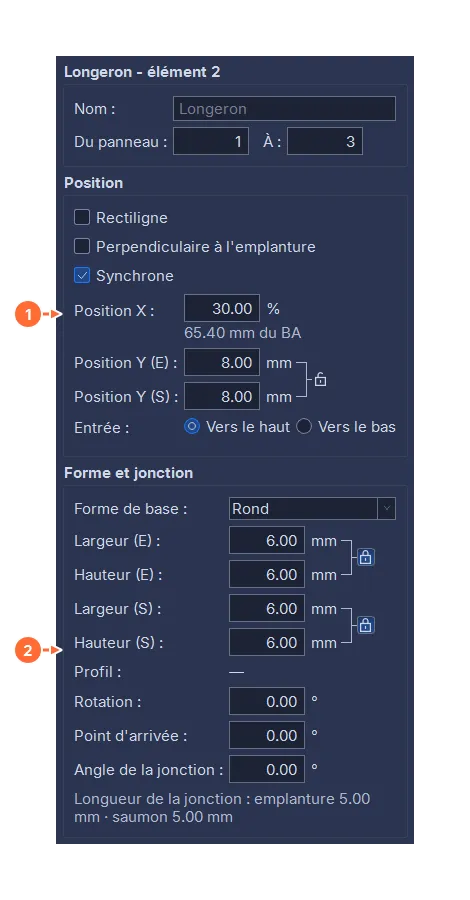
- Position, en plus des paramètres communs :
- Perpendiculaire à l’emplanture place le logement pour qu’une clé d’aile droite traverse le fuselage perpendiculairement, même sur une aile en flèche : Rectiligne décoché, seul le premier panneau du longeron est perpendiculaire ; coché, tout le longeron forme une seule tige perpendiculaire ;
- Synchrone ; quand la case est décochée et que les deux positions diffèrent, la Liaison entre la surface et le logement se fait soit en Oblique (la jonction est inclinée pour entrer au même endroit sur les deux nervures ; le logiciel affiche l’inclinaison obtenue et la signale en rouge au-delà de 40°, où la pré-découpe s’impose), soit en Pré-découpe ;
- la Position X place le centre de la boîte du longeron (le rectangle qui l’entoure) ;
- Position Y (E) et Position Y (S) placent le longeron en hauteur : la distance entre la surface d’entrée, à l’aplomb du centre, et ce centre. Une rotation ou un changement de taille laisse le centre en place. Les deux lignes sont réunies par un crochet et un cadenas, comme la largeur et la hauteur de la forme. Ouvert (au départ), chaque bout se règle librement. Fermé, les deux bouts gardent la même valeur : en le fermant, Position Y (S) prend la valeur de Position Y (E), puis modifier l’une modifie l’autre ;
- Forme et jonction :
- Forme de base : Rond, Carré ou Profil importé ; tant que Profil importé est choisi, une indication rappelle d’où vient le profil : le sélectionner dans la bibliothèque de la colonne de gauche, puis cliquer → Profil du longeron au bas de la colonne. Les points du profil importé sont gardés tels quels, seulement mis à l’échelle de la largeur et de la hauteur ; Profil : donne son nom ;
- Largeur et Hauteur à chaque bout, (E) puis (S), réunies par un crochet qui porte un cadenas. Fermé (au départ), le cadenas garde le rapport entre les deux valeurs affichées : modifier l’une modifie l’autre. Ouvert, elles se règlent librement. Une autre forme de base ou un autre profil importé repart de ses propres proportions (1 pour le rond et le carré) ;
- Rotation : fait tourner la forme autour du centre de sa boîte ; une valeur positive lève son côté bord d’attaque. La largeur et la hauteur sont celles de la forme avant rotation ;
- Point d’arrivée : l’endroit où la jonction rejoint le longeron, en angle autour du centre ; 0 est à l’aplomb du centre, côté surface d’entrée, une valeur positive tourne vers le bord d’attaque. Le point tourne avec la rotation du longeron ; une pré-découpe plonge verticalement jusqu’à lui ;
- Angle de la jonction : l’inclinaison de la jonction par rapport à la verticale, une valeur positive penchant son entrée en surface vers le bord d’attaque ; seulement pour un longeron synchrone, ni Rectiligne ni Perpendiculaire à l’emplanture ;
- en dessous, la longueur de la jonction aux deux bouts, un résultat (masquée pour une pré-découpe).
Quand le tube du longeron sort du profil sur une nervure, dans n’importe quel mode, l’éditeur l’indique en rouge avec le remède : ajuster la position ou la taille, ou passer en pré-découpe (pour un longeron synchrone, décocher Synchrone puis choisir Pré-découpe). C’est un avertissement : il n’empêche pas le transfert.
8.6.3 Charnière
Angle d’ouverture de la rainure en V, Orientation (l’inclinaison de la rainure par rapport à la normale au profil, pour une charnière décalée), Bec, Profondeur (E) et (S), Largeur du bas (E) et (S) (largeur 0 = un V pointu, sinon un fond plat). Une charnière est à 70 % de la corde par défaut, sa profondeur est proposée en proportion de la corde.
8.6.4 Saignée
Une fente étroite à fond plat, pour loger une baguette, un jonc, une tringle. Le cadre Dimensions donne l’Angle de la fente par rapport à la normale au profil, la case Saignée verticale, la Hauteur (E) et (S) (la profondeur de la fente), la Largeur (l’écart entre ses deux parois) et le Bec.
Saignée verticale calcule l’angle sur chaque nervure pour que les parois de la fente soient verticales à la découpe, quels que soient la pente de la surface et le vrillage de la nervure ; la hauteur est alors une profondeur verticale. L’angle varie d’une nervure à l’autre : le champ Angle, grisé, affiche celui de la nervure (E), et une ligne sous la case donne les angles aux deux bouts. L’angle saisi à la main est conservé et revient quand on décoche la case.
8.6.5 Coffrage
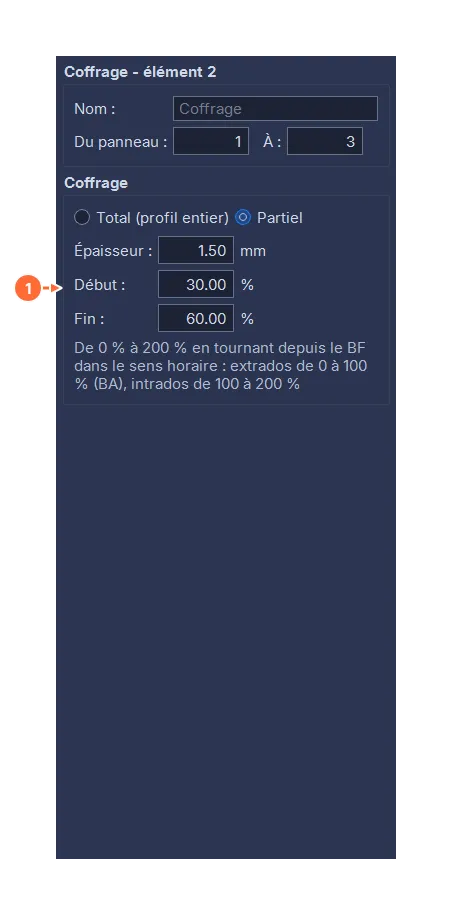
- Total (profil entier) ou Partiel ; l’Épaisseur du revêtement (le profil est décalé vers l’intérieur de cette valeur, avec l’outil de décalage de Conception). Un coffrage partiel ajoute le Début et la Fin de la bande, en pourcentage du contour, et l’indication qui les explique : de 0 à 200 % en tournant depuis le bord de fuite dans le sens horaire, l’extrados de 0 à 100 % (le bord d’attaque), l’intrados de 100 à 200 %. Une bande de 70 à 130 % couvre ainsi le bord d’attaque sur ses deux faces. Pour un coffrage total, ces lignes disparaissent.
Un seul coffrage total par aile, et pas de coffrage total avec des bandes partielles ; les bandes partielles ne peuvent pas se chevaucher, le logiciel les recale. Les autres éléments sont découpés dans le profil coffré ; leur Position X reste mesurée sur la nervure finie, si bien qu’un longeron à 30 % reste à 30 % de la corde de l’aile finie, quel que soit le coffrage.
8.6.6 BA en X
Une découpe en losange dans le bord d’attaque, pour y coller un bord d’attaque rapporté : l’Angle du toit, la Largeur et la Hauteur du losange, la case Hauteur proportionnelle à la corde, son Orientation et sa Position (en pourcentage du contour, comme un coffrage partiel ; 100 %, la valeur par défaut, est le bord d’attaque). Les dimensions sont les mêmes sur toute l’envergure ; avec la case cochée, la hauteur saisie vaut pour la nervure intérieure du premier panneau de l’élément, et chaque autre nervure la reçoit multipliée par le rapport de sa corde à celle de cette nervure ; la largeur ne change pas. Ses pointes sortent du profil : le bloc et la corde sont calculés sur le profil seul.
8.6.7 Les cotations d’un élément
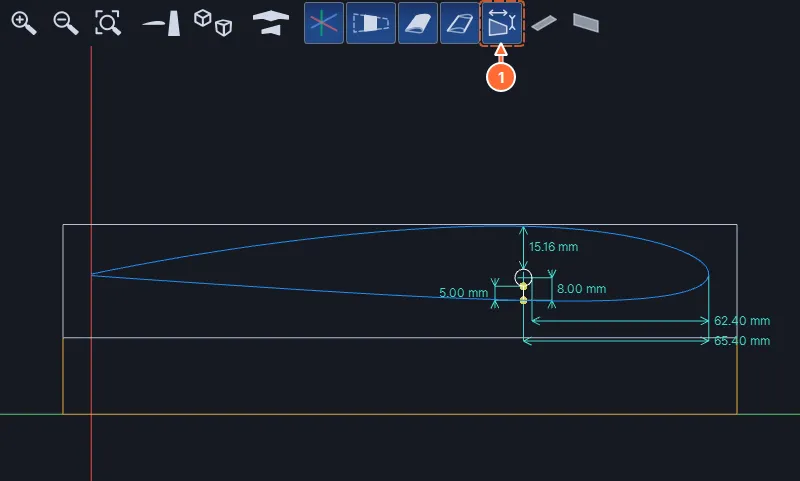
- Le bouton des cotations.
Sous Éléments, le bouton des cotations de la barre affiche les cotes de l’élément actif, et de lui seul, sur ses deux nervures d’extrémité, là où se saisissent ses valeurs (E) et (S). Elles sont mesurées sur la forme que découpe le fil :
- la Position X, horizontale, du bord d’attaque de la nervure finie au point de l’élément : le centre de la boîte d’un longeron, le point d’entrée d’une charnière ou d’une saignée ; elle se place au-dessus du profil pour une entrée par le dessus, en dessous pour une entrée par le dessous ;
- pour un longeron, en plus : l’écart en X entre le bord d’attaque et le point le plus en avant du longeron ; la Position Y, de la surface d’entrée au centre, et l’écart entre la surface et le point le plus proche du longeron ; une croix sur le centre et un trait du centre au point d’arrivée de la jonction ;
- pour un longeron, l’épaisseur de matière du côté opposé à l’entrée : du point le plus haut du longeron jusqu’au profil au-dessus pour une entrée Vers le haut, du point le plus bas jusqu’au profil en dessous pour une entrée Vers le bas, à la verticale de ce point. Quand le longeron traverse cette surface, la valeur est négative et la cote passe en rouge.
Un coffrage et un BA en X n’ont pas de cote. Avec Un seul panneau, seules restent les cotes posées sur une nervure du panneau actif.
8.6.8 La pré-découpe
Un élément en pré-découpe est découpé dans une première passe séparée, avant le profil : le fil plonge depuis le dessus du bloc, découpe la forme et remonte, autant de fois qu’il y a d’éléments, puis découpe le profil normalement. Le profil n’est ainsi jamais déformé par l’entrée de l’élément. Définir un élément en pré-découpe affiche les blocs de tous les panneaux, puisque la passe part du dessus du bloc. En contrepartie, le panneau est découpé dans une orientation fixe, celle de l’entrée ; un élément qui entre par le dessous oblige à monter le panneau à l’envers sur la machine : dans les deux vues 3D, son bord d’attaque et son bord de fuite sont tracés en orange (son numéro aussi, dans la vue du bas), et la mention « ⚠ Panneau(x) découpé(s) à l’envers » s’affiche sous les vues. Tous les éléments en pré-découpe d’un même panneau entrent par la même face ; changer le côté de l’un propose de changer les autres.
8.6.9 Éléments faisables ou non
Le fil passe en même temps par les points de même numéro des deux côtés : les deux nervures d’un panneau doivent donc porter les mêmes éléments, dans le même ordre le long du profil. Quand ce n’est pas le cas, le message rouge « ⚠ Éléments dans un ordre différent entre les deux nervures — transfert impossible » s’affiche sous les vues et Transférer le panneau est grisé ; il suffit de déplacer l’élément fautif. L’éditeur d’un longeron signale aussi en rouge une liaison oblique trop inclinée et un tube qui sort du profil, et les vues 3D tracent en rouge la jonction concernée ; ces avertissements n’empêchent pas le transfert.
8.7 Les blocs
Chaque panneau est découpé dans son propre bloc. Le sous-onglet Blocs les définit.
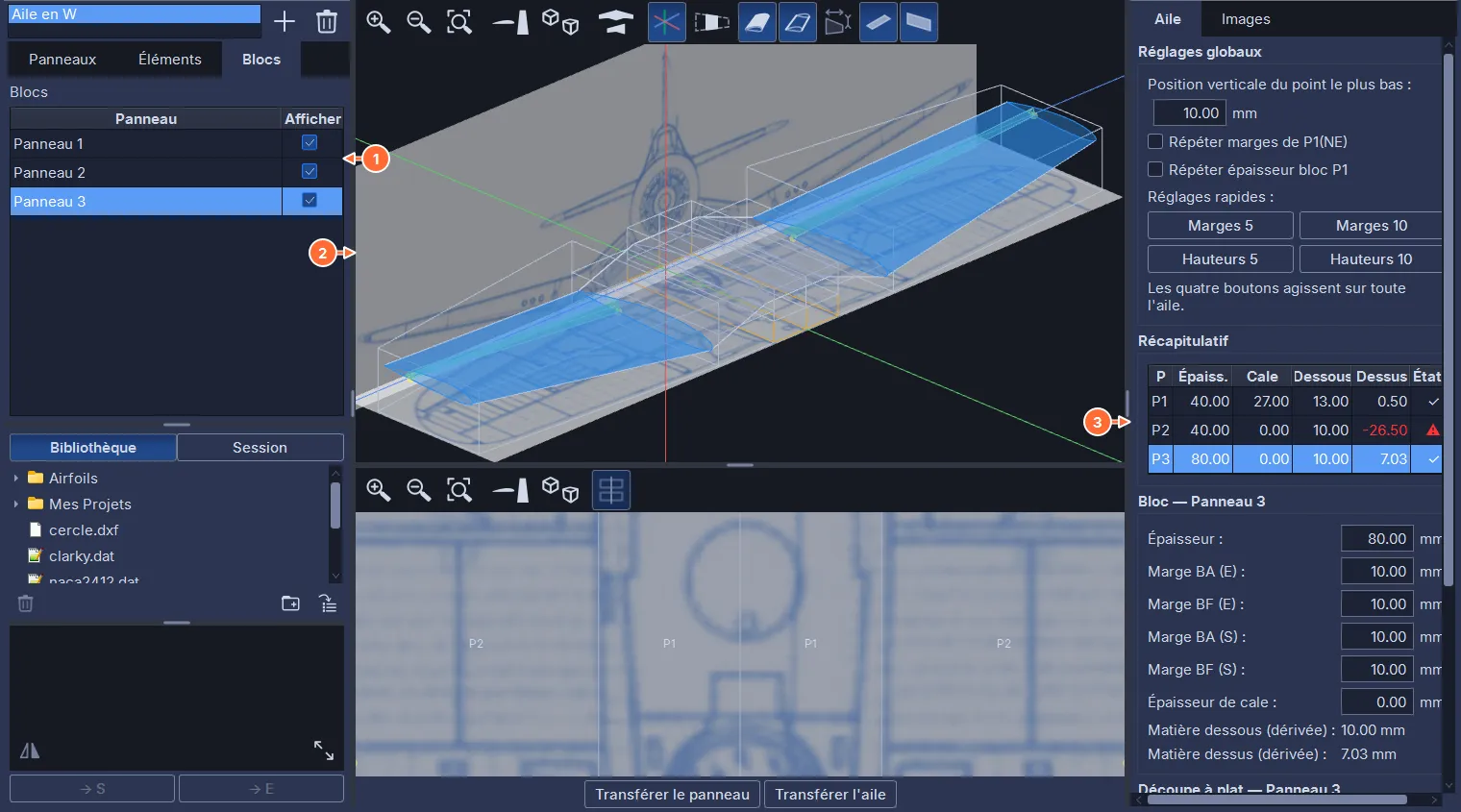
- La liste des panneaux, avec une case Afficher par bloc pour le dessiner dans les vues 3D. Cliquer une ligne, ou un panneau dans une vue 3D, sélectionne le panneau ; seule la case affiche ou masque un bloc.
- Les blocs en 3D : un prisme autour de chaque panneau, et sa cale.
- La page des blocs, dans la colonne de droite.
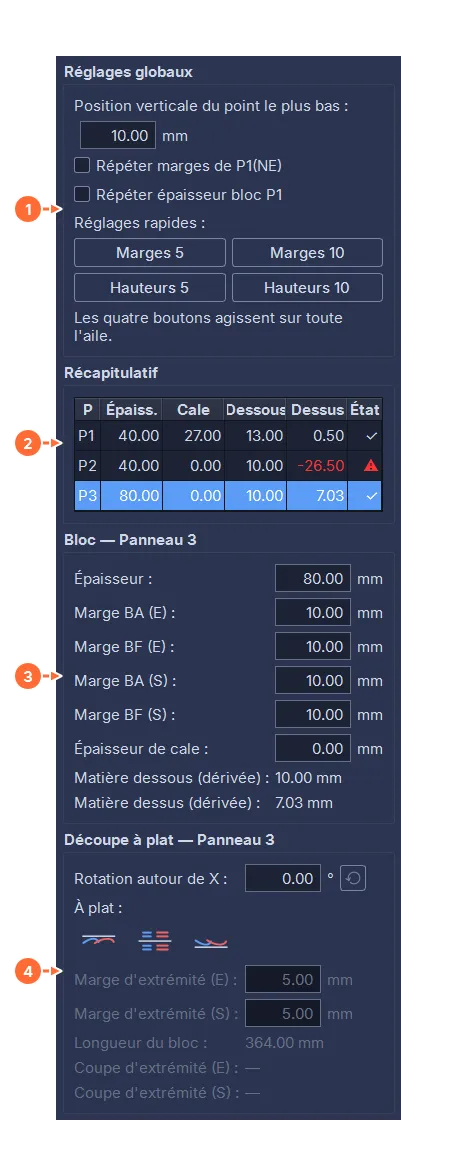
- Réglages globaux, valables pour toute l’aile :
- Position verticale du point le plus bas : la matière sous le point le plus bas de l’aile ; le bloc de ce panneau repose sur le plateau de la machine ;
- Répéter marges de P1(NE) (« NE » : la nervure E du P1, sa nervure intérieure) : toutes les marges de l’aile, nervure extérieure du P1 comprise, prennent les deux marges (BA et BF) de cette nervure ; tant que la case est cochée, aucune autre marge ne se règle, les autres champs de marge sont grisés ;
- Répéter épaisseur bloc P1 : tous les blocs prennent l’épaisseur du P1 ; posés sur le plateau, ils ont le même dessus, et leurs dépouilles du dessus s’alignent d’un panneau à l’autre. Les autres champs d’épaisseur sont grisés ; les cales restent libres ;
- Réglages rapides : Marges 5 et Marges 10 mettent toutes les marges de l’aile à 5 ou 10 mm. Hauteurs 5 et Hauteurs 10 laissent 5 ou 10 mm de matière sous le point le plus bas de l’aile et autour de chaque panneau : la position verticale prend cette valeur, chaque bloc prend la hauteur de son panneau plus deux fois la valeur, et sa cale le place à cette distance sous le panneau. Avec Répéter épaisseur bloc P1 cochée, une seule épaisseur vaut pour toute l’aile et toutes les cales sont à 0.
- Récapitulatif : une ligne par panneau, avec l’épaisseur du bloc (Épaiss.), la Cale, la matière Dessous et Dessus le panneau, et l’État : ✓ quand le panneau tient dans son bloc, ⚠ en rouge quand il en dépasse (la matière qui manque est alors négative, en rouge). Un clic sur une ligne sélectionne le panneau. Dans la capture, le P2 est en ⚠ : son bloc de 40 mm est trop mince, le panneau dépasse de 26,50 mm au-dessus (Dessus à -26.50). Il faut un bloc plus épais, ou Hauteurs 5 pour recalculer toutes les hauteurs.
- Bloc — Panneau n : l’Épaisseur du bloc ; les quatre marges devant le bord d’attaque et derrière le bord de fuite, à chaque nervure (Marge BA (E), Marge BF (E), Marge BA (S), Marge BF (S)) ; l’Épaisseur de cale, une cale posée sous le bloc ; en lecture seule, la Matière dessous (dérivée) et la Matière dessus (dérivée), sous le point le plus bas du panneau et au-dessus de son point le plus haut. Un champ repris du P1 est grisé.
- Découpe à plat — Panneau n : la rotation du panneau dans son bloc, pour découper à plat un panneau à fort dièdre (voir plus bas).
Sans panneau sélectionné, les cadres 3 et 4 sont grisés ; les deux premiers restent actifs.
Une marge peut être négative : la face du bloc passe alors à l’intérieur de l’aile finie, pour un bord de fuite qu’on ne découpe pas dans le bloc ou un bord d’attaque rapporté. Une marge BA négative donne ainsi une face avant plane et verticale, celle du bloc, sur laquelle coller le bord d’attaque.
L’aile est posée d’un seul tenant : son point le plus bas est à la position verticale choisie, le bloc du panneau le plus bas repose sur le plateau (sa cale est forcée à 0 et grisée), et chaque autre bloc est surélevé par sa cale pour que la nervure commune à deux panneaux soit à la même hauteur dans les deux découpes. Après chaque modification, le logiciel ajuste au besoin la cale d’un bloc, au millimètre, pour que son panneau y tienne. Quand aucune cale ne suffit, le message rouge « ⚠ Bloc trop mince — nécessite ≥ … mm » s’affiche sous la page : augmenter l’épaisseur du bloc. Ces blocs deviennent les blocs des documents transférés, avec la matière dessous comme position verticale (section 8.9). Un panneau découpé à plat fait exception : il quitte l’aile d’un seul tenant (voir ci-dessous).
8.7.1 Découper un panneau à plat
Découpé en place, un panneau à fort dièdre demande un bloc aussi haut que sa montée. Le cadre Découpe à plat — Panneau n le fait tourner dans son bloc autour de l’axe X, la corde : le panneau est découpé à plat, sur sa longueur vraie, dans un bloc mince, puis ses extrémités sont recoupées le long des nervures verticales avec la guillotine simple. Deux panneaux voisins se raccordent ainsi exactement sur le profil dessiné dans l’onglet, et les profils gardent leur épaisseur une fois le dièdre remis en place. Mettre le dièdre à 0 ne donnerait pas le même résultat : les nervures restant verticales, la section verticale du panneau remis à son dièdre serait plus épaisse (de 6,4 % à 20°) et l’envergure projetée plus courte.
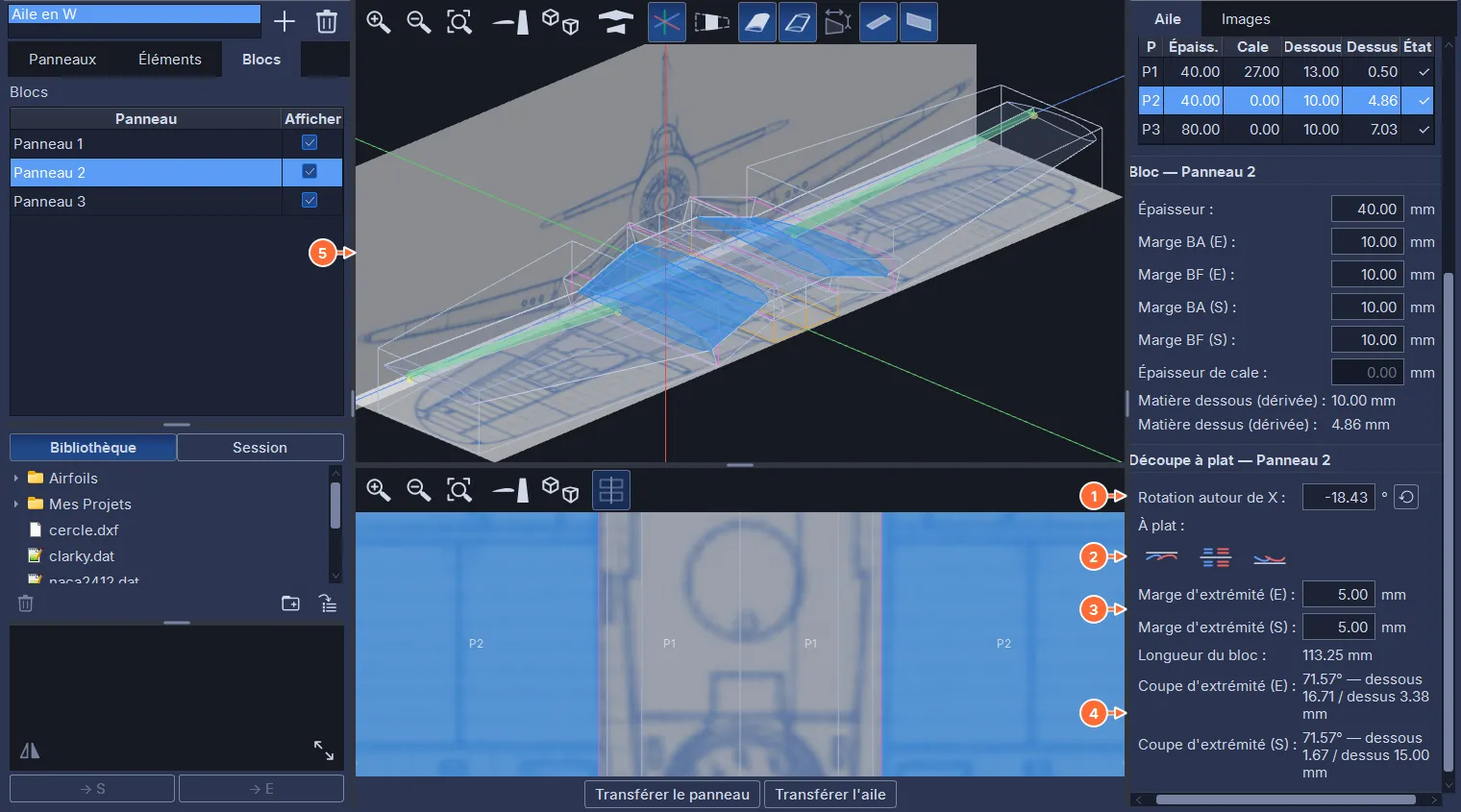
- Rotation autour de X : l’angle, de -45° à 45° ; 0 découpe le panneau en place, une valeur positive abaisse la nervure extérieure (S). Le petit bouton à droite du champ ramène l’angle à 0, la découpe en place ; il est grisé tant que le panneau n’est pas tourné.
- À plat : trois boutons, avec les icônes d’alignement du cadre Dièdre (mesure intrados), calculent la rotation qui met à l’horizontale la ligne du dessus, la ligne médiane ou la ligne du dessous du panneau, celle qui joint les points les plus hauts, les mi-hauteurs ou les points les plus bas de ses deux nervures. L’angle reste modifiable ensuite.
- Marge d’extrémité (E) et Marge d’extrémité (S) : la matière laissée le long de l’envergure au-delà du point le plus éloigné de chaque coupe d’extrémité, pour la guillotine (5 mm par défaut). Le bout de l’aile, la nervure extérieure du dernier panneau, reste d’équerre : pas de guillotine ni de marge, la face du bloc passe au milieu de la nervure ; sur ce panneau, Marge d’extrémité (S) est grisée.
- Longueur du bloc (lecture seule) : la longueur du bloc le long du fil, la longueur vraie du panneau plus les marges d’extrémité.
- Coupe d’extrémité (E) et Coupe d’extrémité (S) (lecture seule) : pour la guillotine simple, le bloc tourné de 90° sur le plateau, la corde le long du fil, l’angle de la guillotine depuis le plateau, puis la distance entre la face d’extrémité du bloc et le trait de coupe sur sa face de dessous et sur sa face de dessus (par exemple « 83.23° — dessous 4.41 / dessus 9.16 mm ») ; une distance négative indique que le trait sort par la face d’extrémité. Sur le bout de l’aile, la ligne indique « d’équerre (saumon de l’aile) ».
Les lignes sous les deux premières sont grisées, libellé et champ, tant que la rotation vaut 0.
Un panneau tourné est posé seul sur le plateau : il n’a pas de cale (son Épaisseur de cale est grisée à 0), la Position verticale du point le plus bas est la matière sous son propre point le plus bas, et sa hauteur se mesure sur les deux faces de son bloc. Hauteurs 5 et Hauteurs 10 lui donnent sa hauteur à plat plus deux fois la valeur, sans cale. Avec Répéter épaisseur bloc P1, l’épaisseur commune vaut aussi pour les panneaux à plat : une aile à plusieurs dièdres, tous ses panneaux découpés à plat, se découpe dans des plaques d’une seule épaisseur. Dans les vues 3D, le bloc d’un panneau tourné est dessiné incliné avec lui, plus long que lui et sans cale, et chaque coupe d’extrémité oblique, le plan de la nervure verticale à travers le bloc, est tracée dans une couleur à part.
Au transfert, le panneau est découpé entre les deux faces de son bloc et le document porte ses coupes d’extrémité (section 8.9) : le cadre Guillotine de l’onglet Découpe les propose sous Angles extrémités, qui règlent l’angle et la hauteur de la guillotine et montrent dans la vue 3D comment poser le bloc (Découpe › guillotine).
8.8 Les images de fond
Pour reproduire une aile d’après un plan, le sous-onglet Images de la colonne de droite porte le cadre Images de fond (chapitre 12).
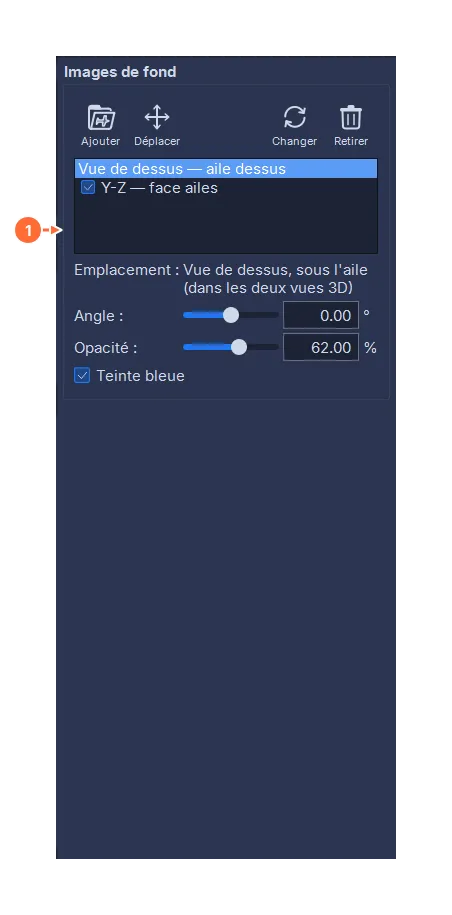
- Le cadre Images de fond :
- La première ligne, Vue de dessus, est le plan de l’aile, posé à plat au niveau du plateau (le plan X-Z à Y = 0), sous l’aile, dans les deux vues 3D ; elle est toujours là, « aucune image » tant qu’aucun plan n’est choisi. Ajouter choisit une image dans la banque (chapitre 12 ; une banque vide ouvre d’abord son gestionnaire) et la place au centre de l’aile ; Changer met une autre image à sa place, en gardant ses réglages ; Déplacer arme le déplacement : le plan se glisse ensuite à la souris dans la vue du bas (un geste de rotation quitte ce mode) ; Retirer l’enlève (après confirmation). L’Angle, l’Opacité et la Teinte bleue règlent l’affichage. L’échelle du plan est celle calibrée dans la banque : une image calibrée une fois est à l’échelle partout.
- Les lignes suivantes sont les images libres, posées sur les plans de coordonnées des vues 3D (chapitre 12). Une vue de face de l’avion, sur le plan Y-Z, se lit à l’endroit dans la vue de face.
Le plan est fixe dans le repère de l’onglet : l’écartement, l’envergure, la flèche et le dièdre font glisser l’aile sous le plan, jamais le plan. L’aile se place dans ce repère selon ses propres règles : l’axe de l’avion sur la ligne verte des axes (X), son point le plus en arrière sur la ligne bleue (Z), son point le plus bas à la position verticale de la page des blocs (section 8.7). On cale donc le plan une fois avec Déplacer, l’axe de l’avion du dessin sur la ligne verte et le point le plus en arrière de son bord de fuite sur la ligne bleue, puis on règle les dimensions de l’aile : elle coïncide avec le dessin quand elles sont justes. Sur une aile dont le point le plus en arrière est au bord de fuite de l’extrémité, la première nervure glisse sous le dessin pendant qu’on règle la flèche et le rejoint à la bonne valeur. Le plan reste au niveau du plateau ; pour une autre hauteur, poser le dessin en image libre sur le plan X-Z, dont le Décalage est la hauteur au-dessus du plateau. Dans l’Assemblage, la vue de dessus garde la même place par rapport à l’aile (chapitre 11). Ce principe, images et géométrie non liées, vaut dans tous les onglets (chapitre 12).
Le bouton de la vue de dessus, dans la barre de la vue 3D, affiche ou masque le plan dans les deux vues ; le bouton voisin fait de même pour les images libres. Au transfert, les images qui tombent sur un plan du document passent dans ce document (section 8.9).
8.9 Transférer un panneau
Transférer le panneau prend le panneau actif et le convertit en un document de l’espace de travail, un projet de découpe à deux trajets, nommé W1.3 pour le panneau 3 de l’aile 1. Transférer l’aile transfère tous les panneaux d’un coup, chacun dans son document ; rien n’est écrit tant que tous les panneaux ne sont pas prêts, et un panneau que le transfert refuse arrête l’ensemble en le nommant.
- le côté 2 (rouge) reçoit la nervure intérieure (E), le côté 1 (bleu) la nervure extérieure (S), l’écartement est l’envergure du panneau, la flèche et le dièdre sont ceux du panneau ;
- un panneau découpé à plat (section 8.7) est découpé entre les deux faces de son bloc : chaque côté reçoit la section du panneau tourné sur la face du bloc, éléments et pré-découpe compris, l’écartement est la longueur du bloc et la position verticale celle de la page des blocs. Le document porte aussi les coupes d’extrémité du panneau (aucune sur le bout de l’aile, laissé d’équerre), pour la guillotine de l’onglet Découpe (Angles extrémités, Découpe › guillotine) ;
- les deux trajets sont synchronisés : chaque angle de la structure (bord de fuite, bord d’attaque, entrée et sortie de chaque élément) est un point de synchronisation, et les points sont répartis entre eux comme le fait l’outil de synchronisation de Conception ;
- les éléments sont insérés dans le trajet, les trajets de jonction marqués ; les éléments en pré-découpe forment la première passe, placée en tête du trajet ;
- les points du profil et le point d’insertion de chaque élément sont les points de corde du document (mode Cordes de Conception, chapitre 4) : la corde et le bloc sont calculés sur le profil, sans les formes des éléments ;
- un nettoyage synchronisé léger (0,02 mm, chapitre 4) est appliqué automatiquement : il retire des points de surface superflus, jamais un point de synchronisation, un point d’élément ni un point de jonction, et il garde un point du profil entre deux points de jonction (par exemple entre deux longerons voisins sur un intrados droit), pour que cette portion reste découpée avec son décalage ;
- le bloc du document est le bloc du panneau ;
- les images de l’aile qui tombent sur un plan du document y deviennent des images de fond (chapitre 4) : la vue de dessus et les images libres posées à plat (plan X-Z) deviennent des images Dessus, une image de face (plan Y-Z) une image Face, une image verticale placée exactement à la station d’une nervure du panneau (plan X-Y) une image Plan 1 (nervure extérieure) ou Plan 2 (nervure intérieure). Un panneau découpé à l’envers ne reçoit que les images Dessus ; un panneau découpé à plat n’en reçoit aucune, ses plans n’étant plus ceux des nervures ;
- si le panneau avait déjà été transféré, les réglages de découpe du document précédent (approche, sorties, position…) et sa matière sont conservés.
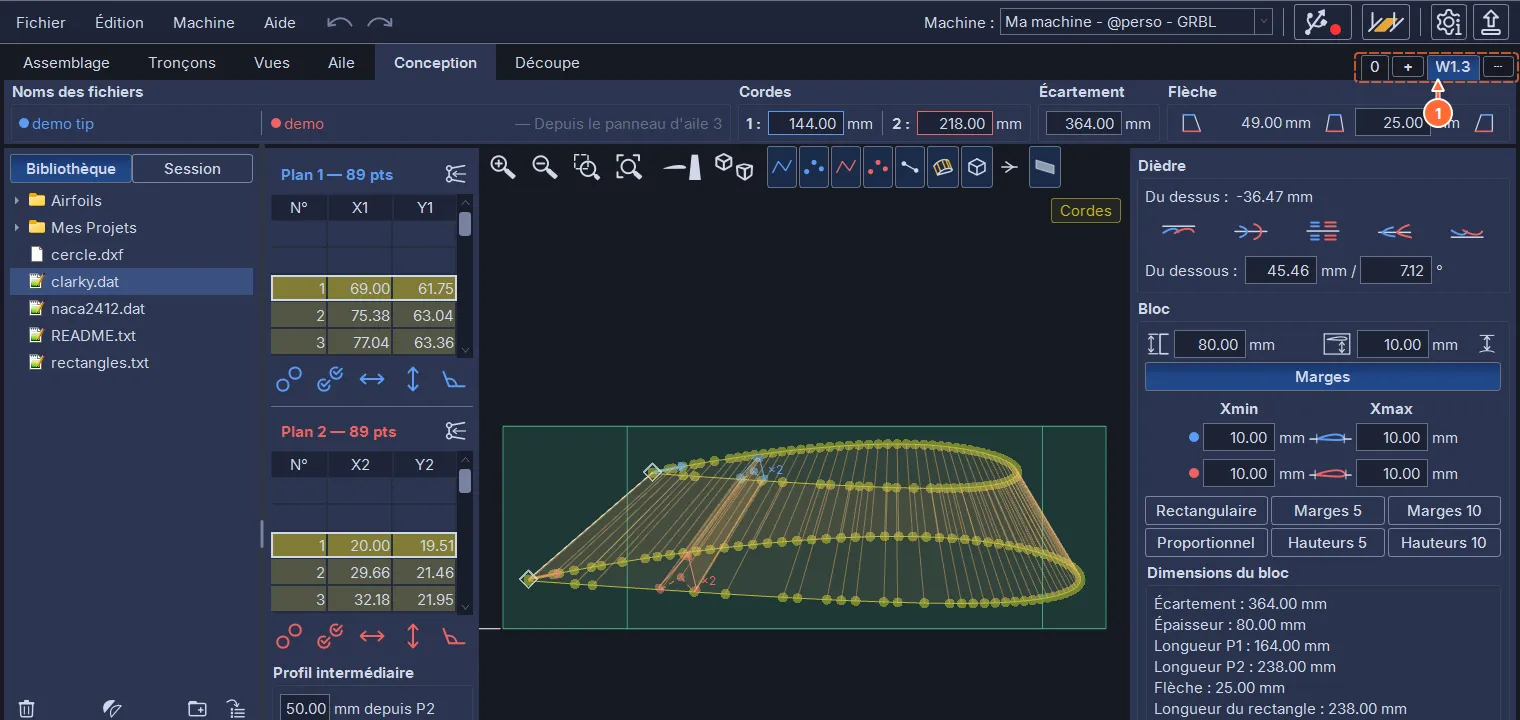
- La pastille du document actif, le panneau transféré ; le bandeau de Conception rappelle son origine (« Depuis le panneau d’aile 3 »).
Après le transfert, Conception affiche le document du premier panneau transféré. Quand le panneau contient une pré-découpe, Conception passe en mode Cordes pour montrer les plongées qui ne font pas partie du profil. Le document s’ouvre ensuite dans Découpe comme n’importe quel projet (chapitre 5).
Une modification dans Aile qui change la découpe d’un ou de plusieurs panneaux déjà transférés est signalée : une seule demande de confirmation nomme les panneaux concernés, dont les documents seront supprimés et devront être transférés à nouveau. Les réglages de Découpe de ces panneaux et leur matière sont conservés, sauf les réglages qui désignent un numéro de point. Refuser annule la modification ; il en va de même pour Annuler et Rétablir dans l’onglet Aile. Une modification qui ne change aucune découpe ne demande rien : l’écartement, le nom d’un élément, les images, les cases Afficher des blocs. Ajouter et Supprimer un panneau ne demandent rien non plus, et ne renumérotent pas les documents déjà transférés. Depuis les pastilles des documents, le clic droit propose Aller au panneau dans Aile et Re-transférer depuis Aile.
8.10 Un panneau plus large que le plateau
Quand l’envergure du panneau (la longueur de son bloc pour un panneau découpé à plat) dépasse la largeur du plateau de la machine active, le transfert ouvre une fenêtre pour découper le panneau en morceaux ; elle s’ouvre aussi quand le panneau a déjà des coupes mémorisées. Transférer l’aile l’ouvre pour chaque panneau concerné, et Annuler abandonne tout le transfert.
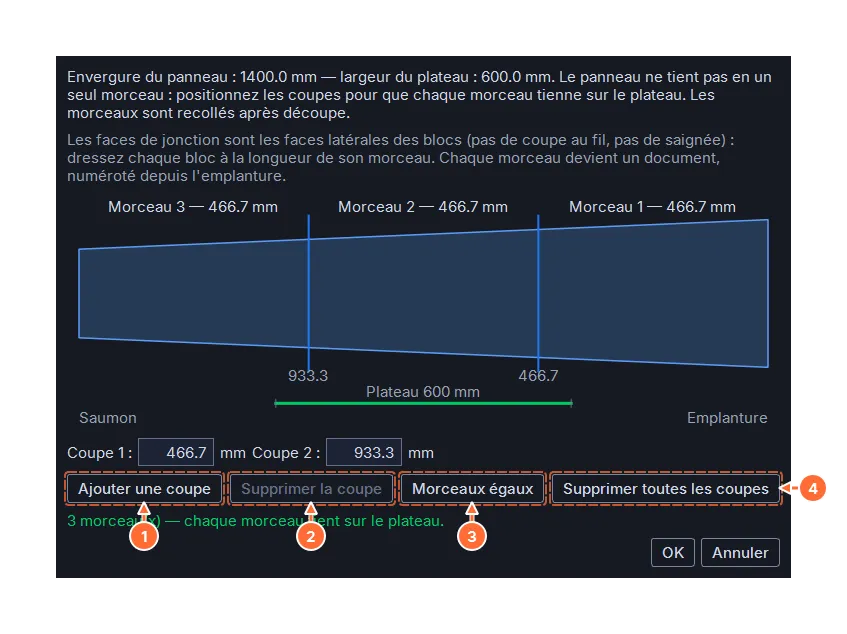
Le bandeau montre le panneau, la nervure extérieure à gauche (« Saumon »), la nervure intérieure à droite (« Emplanture »), avec les lignes de coupe et la largeur de chaque morceau ; un morceau trop large est en rouge, et OK reste grisé tant qu’un morceau ne tient pas. Les lignes se déplacent à la souris ; un champ par coupe donne la position exacte.
- Ajouter une coupe au milieu du morceau le plus large.
- Supprimer la coupe sélectionnée.
- Morceaux égaux répartit les coupes.
- Supprimer toutes les coupes : le panneau est transféré en un seul document (pour un plateau plus large que les coupes mémorisées).
Chaque morceau devient un document, W1.3.1, W1.3.2… numérotés depuis la nervure intérieure. Les faces de jonction sont les faces des blocs, sans passage du fil : il faut dresser chaque bloc à la longueur de son morceau, et tous les morceaux partagent la même épaisseur de bloc et le même fond, si bien que mis bout à bout ils reconstituent la découpe du panneau. Les images Dessus et Face vont à tous les morceaux, l’image Plan 2 au morceau de la nervure intérieure, l’image Plan 1 à celui de la nervure extérieure. Pour un panneau découpé à plat, les positions des coupes se comptent depuis la face du bloc côté nervure intérieure ; le premier morceau garde la coupe d’extrémité E, le dernier la coupe S, un morceau du milieu n’en a pas. Les coupes sont mémorisées avec le panneau ; l’aile se conçoit indépendamment de la machine.