L’onglet Assemblage réunit tous les éléments de l’espace de travail, les ailes, les volumes en tronçons et les volumes en vues, dans une même vue 3D où chacun est placé, orienté et éventuellement dupliqué. C’est une maquette de contrôle : on y vérifie que l’aile est bien à sa place sur le fuselage, que les proportions sont celles du plan, qu’il ne manque rien. L’assemblage ne change rien aux découpes : les placements ne servent qu’à l’affichage.
La capture montre le Corsair (Corsair F4U.hw4x) : une aile, un fuselage en tronçons, une verrière, un stabilisateur et une dérive en vues.
11.1 L’onglet Assemblage
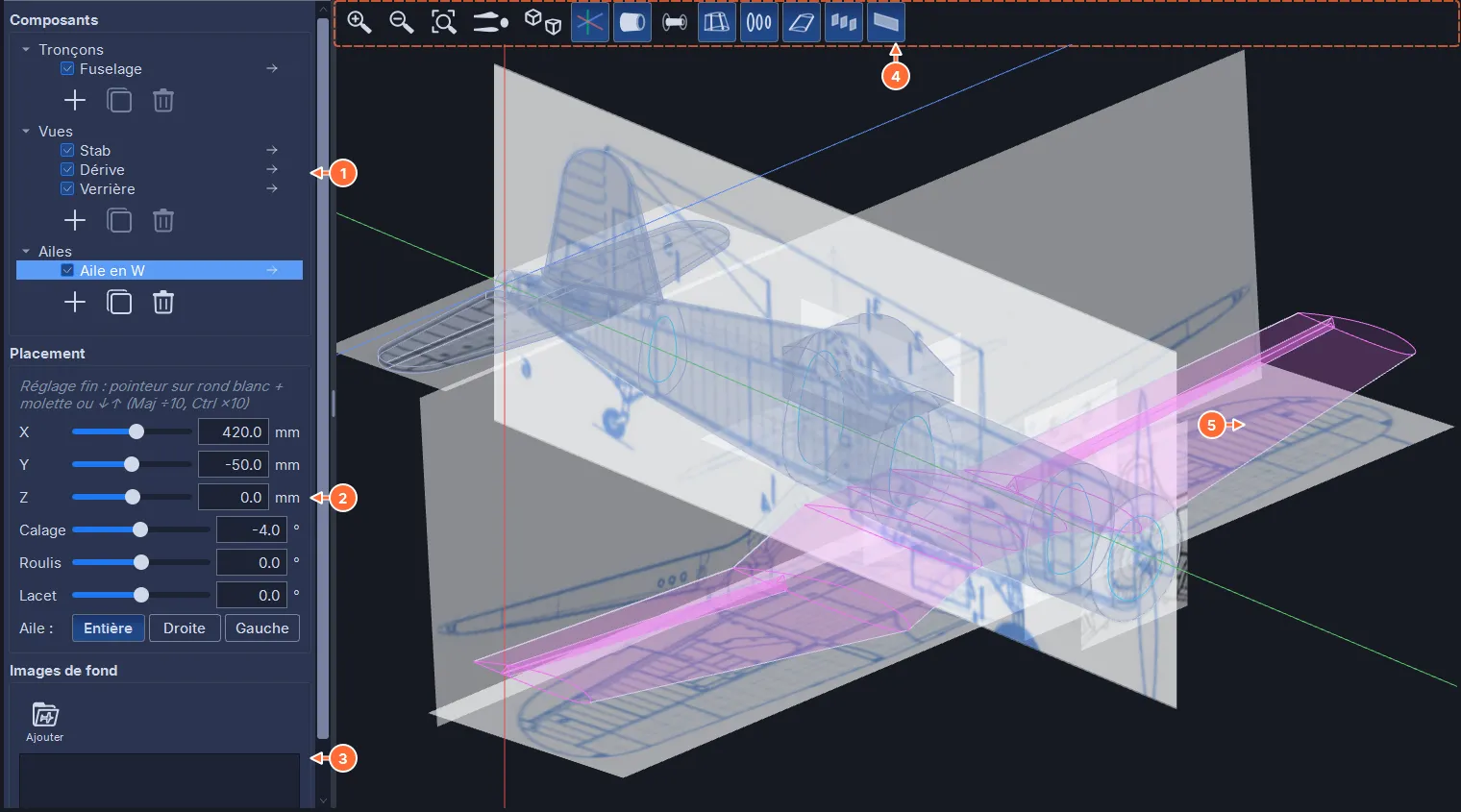
- Composants : l’arbre des éléments, par famille.
- Placement de l’élément sélectionné.
- Images de fond de l’assemblage : ses images libres (chapitre 12).
- La barre de la vue 3D.
- La maquette. La souris fait comme partout : molette pour zoomer, bouton du milieu ou Alt + bouton gauche pour tourner, bouton droit pour déplacer. L’élément sélectionné est dessiné en magenta.
11.2 Les composants
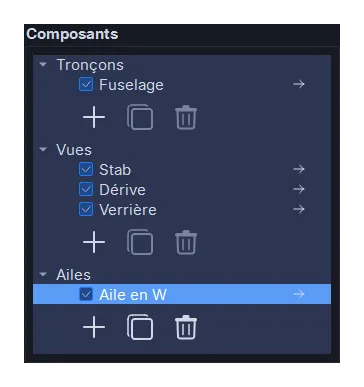
L’arbre a trois familles, dans l’ordre des onglets : Tronçons, Vues, Ailes. Sous chacune, une ligne par élément placé, avec :
- une case qui l’affiche ou le masque dans la maquette ;
- son nom (un double clic le renomme, comme le clic droit ▸ Renommer…) ;
- une flèche → qui ouvre l’élément dans son onglet d’édition.
Chaque famille se termine par trois boutons : + crée un nouvel élément de cette famille (un nom est demandé ; le bouton est actif même quand la famille est vide), Dupliquer place une copie de l’élément sélectionné (le même élément, placé une seconde fois : une deuxième dérive, un deuxième flotteur ; la copie est décalée de 50 mm) et la corbeille supprime, après confirmation, le placement sélectionné seul quand l’élément est placé plusieurs fois, sinon l’élément lui-même (s’il a des documents transférés, on choisit de les supprimer aussi ou de les garder comme documents libres).
Cliquer une ligne sélectionne l’élément, dans l’arbre et dans la maquette ; cliquer à nouveau la ligne sélectionnée, ou un titre de famille, désélectionne. La sélection est conservée quand on change d’onglet.
11.3 Le placement
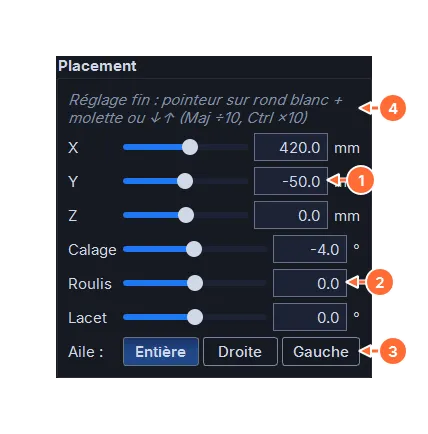
- La position X, Y, Z de l’élément dans la maquette, en millimètres : X le long de l’appareil, Y en hauteur, Z en travers (le repère du plateau de la machine, celui des axes de la vue 3D). La molette agit sur ces curseurs, pour un réglage fin (point 4) ; le champ à droite donne la valeur exacte.
- Le calage (l’incidence, une rotation autour de l’axe transversal), le roulis (une rotation autour de l’axe longitudinal) et le lacet (une rotation autour de l’axe vertical), en degrés. Une aile pivote autour de son bord d’attaque à la racine. Le calage et le lacet s’appliquent à l’élément tel qu’il est dessiné, le roulis en dernier : il les emporte avec lui. Un stabilisateur dessiné debout dans l’onglet Vues, comme une dérive, puis couché par un roulis de 90°, prend donc son incidence par le lacet : avec un roulis de 90°, un lacet positif l’incline dans le sens inverse d’un calage positif sur une aile ; avec un roulis de −90°, dans le même sens.
- Pour une aile : afficher l’aile entière, la moitié droite ou la moitié gauche.
- Le rappel du réglage fin, en tête du cadre : pointeur sur le rond blanc d’un curseur, puis molette, ou flèches ↓ ↑ une fois le rond cliqué. Chaque cran de molette ou chaque flèche change la valeur d’une unité (1 mm ou 1°), avec Maj d’un dixième, avec Ctrl de dix, comme dans le champ de droite ; Page ↑ et Page ↓ font dix fois plus.
Un élément en tronçons ou en vues a en plus un choix d’affichage : pour les tronçons, le loft (la peau) ou les contours seuls ; pour les vues, le solide, le solide et les courbes, ou les courbes seules.
Chaque changement de placement se voit aussitôt ; un glisser de curseur ne compte que pour un pas dans l’historique d’annulation, comme chaque flèche ou chaque cran de molette. La vue garde son zoom et son cadrage pendant qu’on place un élément : un changement de placement, de sélection ou de visibilité, Annuler et Rétablir ne la recadrent pas. Elle se recadre avec le bouton recadrer, les boutons de vue et le bouton des axes, et quand la maquette est reconstruite : retour sur l’onglet, création, duplication ou suppression d’un élément, ouverture d’un fichier.
11.4 La vue 3D

- Zoom avant, zoom arrière, recadrer.
- Le cycle des vues (dessus, côté, face) et la vue isométrique / perspective.
- Les axes.
- Les surfaces de tous les éléments.
- Les évidements (les surfaces intérieures des éléments en tronçons).
- Les éléments de structure des ailes (longerons, charnières, coffrages, saignées), tels que l’onglet Aile les dessine.
- Les contours (toutes les lignes).
- Le contour d’ensemble (silhouette, style DAO).
- Les images des emplacements des éléments : sections, vues de côté et de dessus, vues de dessus des ailes. Celles de tous les éléments affichés restent visibles quand un élément est sélectionné : on peut placer l’un d’après l’image d’un autre.
- Les images libres : celles des éléments, qui suivent leur élément, et celles de l’assemblage, toujours affichées.
Les images d’un élément, celles des emplacements comme les images libres, le suivent quand on le place : chacune garde, par rapport à lui, la place qu’elle a dans l’onglet de l’élément, si bien qu’un élément ajusté sur son plan dans cet onglet reste ajusté dans la maquette. La vue de dessus d’une aile est ainsi à la même distance sous l’aile que dans l’onglet Aile (la position verticale de la page des blocs), et changer les dimensions de l’aile la fait glisser sous ce plan sans le déplacer, comme dans l’onglet Aile (chapitre 8). C’est l’une des exceptions au principe qui sépare les images de la géométrie (chapitre 12).
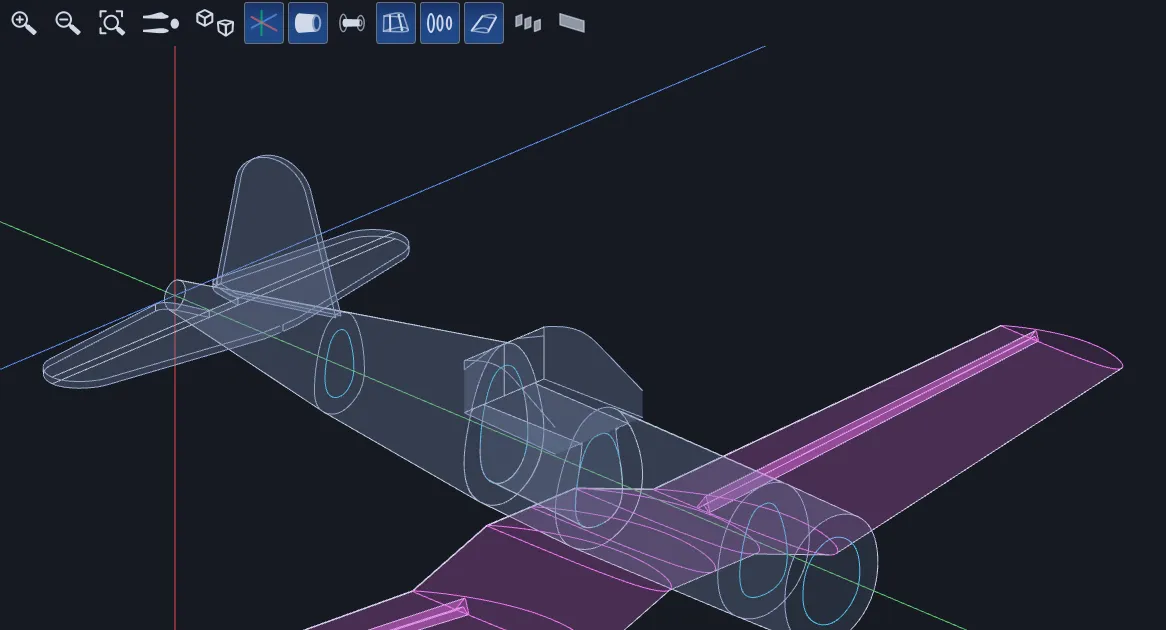
Un volume en vues dont une courbe est ouverte apparaît comme un ruban. Masquer les surfaces et garder le contour d’ensemble donne une vue filaire.
11.5 Ce que l’assemblage enregistre
Les placements, les copies et la visibilité de chaque élément sont enregistrés dans le fichier .hw4x. À l’ouverture d’un fichier qui contient des éléments, le logiciel s’ouvre sur cet onglet. L’onglet a son propre historique pour Annuler et Rétablir (chapitre 3), remis à zéro quand un élément est créé ou supprimé.