2.1 Télécharger et installer
Le logiciel se télécharge sur la page téléchargements du site, en deux versions : Windows 64 bits et macOS Apple Silicon (les Mac à processeur Intel ne sont pas pris en charge).
Le logiciel n’est pas signé numériquement : Windows et macOS affichent donc un avertissement au premier lancement de l’installeur ou de l’application. C’est attendu ; la marche à suivre est donnée ci-dessous.
Windows : lancer l’installeur. Si Windows affiche « Windows a protégé votre ordinateur », cliquer Informations complémentaires, puis Exécuter quand même. Suivre ensuite les étapes : une page annonce le contrat de licence, accepté au premier lancement (ci-dessous), puis choisir l’installation. Elle se fait par défaut pour l’utilisateur en cours, sans droits d’administrateur ; l’installeur propose aussi une installation pour tous les utilisateurs. Un raccourci est créé dans le menu Démarrer et, si on le souhaite, sur le bureau. Les fichiers de projet .hw4x sont associés au logiciel : un double clic les ouvre. Si un autre programme a été choisi pour ouvrir les .hw4x, HotWire4X reste proposé dans le menu « Ouvrir avec » de l’explorateur.
macOS : ouvrir l’image disque et glisser HotWire4X dans Applications. Au premier lancement, le système refuse d’ouvrir une application téléchargée hors de l’App Store qui n’est pas signée. Jusqu’à macOS 14 : faire un clic droit sur l’application, puis Ouvrir. À partir de macOS 15 : lancer l’application une fois (le système la bloque), puis ouvrir Réglages Système ▸ Confidentialité et sécurité et cliquer Ouvrir quand même.
2.2 Accepter le contrat de licence
Au premier lancement, avant l’écran d’accueil, HotWire4X affiche son contrat de licence (CLUF), précédé d’un mot de l’auteur. Il s’ouvre dans la langue du système ; les boutons Français et English, en haut de la fenêtre, changent la langue. Cocher « J’ai lu le contrat de licence et j’en accepte les termes », puis cliquer Continuer.
Le contrat est demandé à chaque utilisateur de l’ordinateur, une fois, puis de nouveau quand une nouvelle version du logiciel apporte une version plus récente du contrat. Annuler ferme le logiciel et indique comment le désinstaller ; Revenir au contrat rouvre la lecture.
2.3 Mettre à jour
Installer la nouvelle version par-dessus l’ancienne, de la même façon. Les machines, les matières, la bibliothèque et la licence ne sont pas touchées : elles vivent dans le dossier de données et dans le cache de licence, pas dans le dossier du programme.
2.4 Le dossier de données
Au premier lancement, HotWire4X crée un dossier HotWire4X dans les Documents de l’utilisateur :
Datas: les machines (machines.json) et les matières (materials.json) ;Library: la bibliothèque des profils et des projets, celle qu’affichent les onglets Conception, Aile, Tronçons et Vues. Elle est livrée avec quelques exemples : un cercle en DXF, un fichier de rectangles au format texte, deux projets complets, le Corsair F4U (Corsair F4U.hw4x) et le Caudron C450 (Caudron C450.hw4x), et, dans le dossierAirfoils, quatre profils d’aile, le NACA 0009, le NACA 2412, le Clark Y et l’Eppler 387.
Chaque exemple n’est copié qu’une fois : un exemple supprimé ne revient pas, et un fichier modifié n’est jamais écrasé. Une nouvelle version du logiciel ajoute ses nouveaux exemples à la bibliothèque existante. Pour retrouver tous les exemples, supprimer le fichier Datas/.hw4x_seeded, puis relancer le logiciel : les exemples absents sont copiés de nouveau.
C’est là qu’il est conseillé de ranger tous ses fichiers de profils et de projets. Ce dossier peut être déplacé (sur un disque partagé, un dossier synchronisé) depuis les réglages du logiciel (chapitre 3).
2.5 L’écran d’accueil
À chaque lancement, l’écran d’accueil fait le point avant d’ouvrir la fenêtre principale.
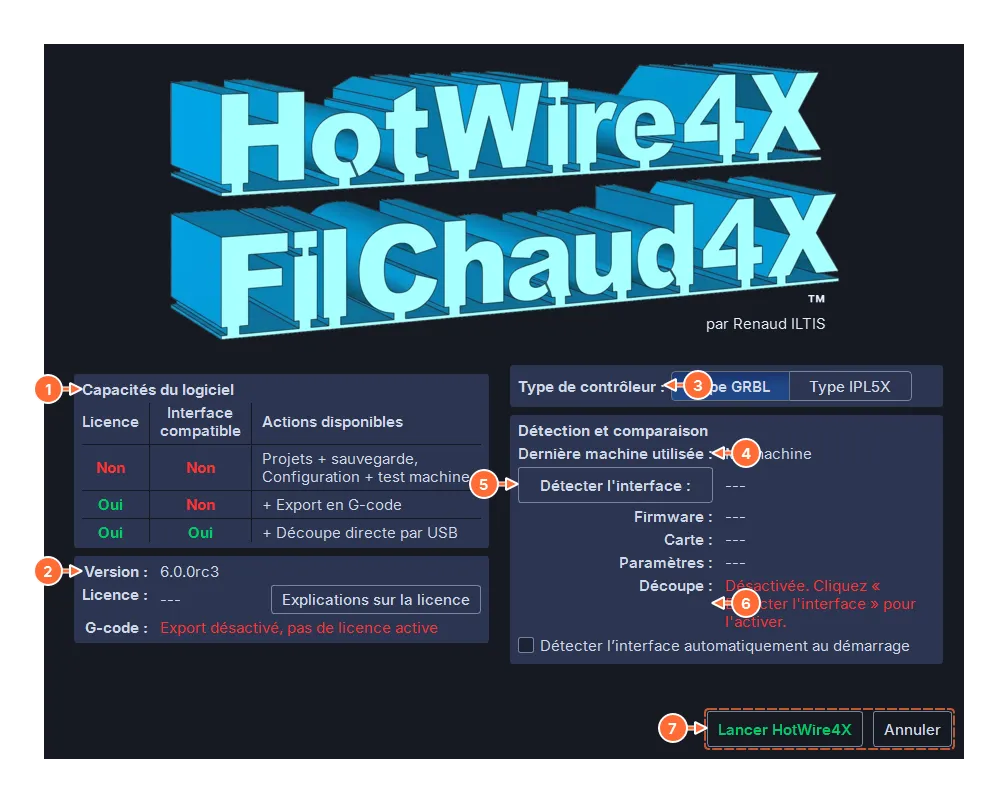
- Capacités du logiciel : ce qui est possible sans licence, avec une licence, et avec une licence plus une interface compatible.
- La version du logiciel, la licence active (l’adresse e-mail du titulaire et le type de licence, ou un tiret ; Explications sur la licence rappelle ce qu’elle débloque), et l’état de l’export G-code.
- Type de contrôleur : GRBL ou IPL5X. Le choix est pris pour toute la session : pour changer d’interface, on revient à l’écran d’accueil (bouton de la barre d’outils). Le type proposé est celui de la dernière machine utilisée.
- Dernière machine utilisée : la machine qui sera active ; elle se change ensuite dans la fenêtre principale.
- Détecter l’interface : cherche l’interface sur les ports USB, identifie son firmware, compare ses paramètres à la machine. La case en dessous lance cette détection automatiquement à chaque démarrage.
- Le résultat : le port et la carte trouvés, le firmware, les paramètres (correspondent ou non à la machine), et la ligne Découpe qui conclut : activée, ou désactivée avec la raison (aucune interface, firmware d’une autre famille, paramètres différents, pas de licence).
- Lancer HotWire4X ouvre la fenêtre principale ; la touche Entrée fait de même. Annuler quitte.
Une découpe désactivée n’empêche pas de travailler : la conception, la configuration de la machine et ses tests sont toujours possibles. Quand les paramètres ne correspondent pas, la fenêtre de configuration et son bouton Transférer & Tester règlent le cas (chapitre 6).
Le logiciel ne se lance qu’une fois : un second lancement ramène au premier plan le HotWire4X déjà ouvert, et rien d’autre. Un fichier .hw4x ouvert par double clic à ce moment-là n’est pas chargé : l’ouvrir depuis le menu Fichier de la fenêtre déjà ouverte.