L’onglet Tronçons construit un volume par tranches : un fuselage, un carénage, une coque, une nacelle. Le volume est découpé en tronçons successifs ; chaque tronçon est une plaque de matière d’une certaine épaisseur, dont on dessine les deux faces, la section de gauche et la section de droite. Le fil, guidé par les deux sections, découpe la plaque en un tronçon dont la surface va de l’une à l’autre. Les tronçons collés bout à bout forment le volume.
Les sections se dessinent à main levée, par des courbes lisses à quelques points, ou s’importent depuis la bibliothèque de profils ; elles peuvent être évidées (une section intérieure). L’onglet range ensuite les tronçons sur des plaques, à plusieurs par plaque, et crée un document de découpe par plaque.
Les captures montrent le fuselage du Corsair (Corsair F4U.hw4x, cinq tronçons) et, pour le rangement sur plaques, celui du Caudron (Caudron C450.hw4x, vingt tronçons).
9.1 L’onglet Tronçons
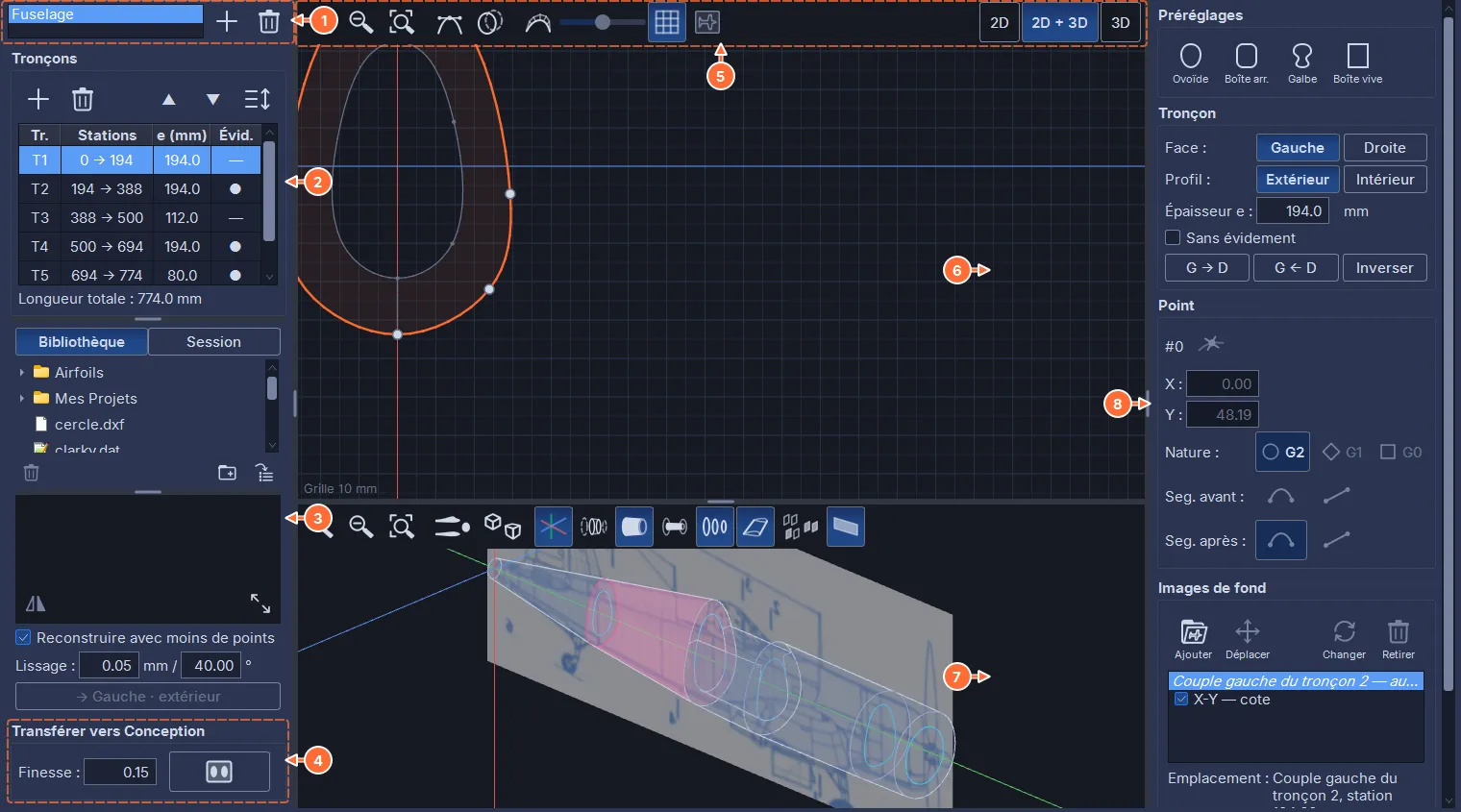
- La liste des éléments en tronçons de l’espace de travail, + et la corbeille.
- Les tronçons de l’élément actif (section suivante).
- La bibliothèque de profils, pour importer une section (section 9.5).
- Transférer vers Conception : la finesse (la tolérance de discrétisation des courbes pour la découpe et la vue 3D, en millimètres d’écart à la corde ; 0,15 mm par défaut) et le bouton des plaques, qui ouvre la fenêtre de rangement (section 9.9).
- Le bandeau de l’éditeur 2D et le choix des volets 2D / 2D + 3D / 3D.
- L’éditeur 2D de la section active.
- La vue 3D du volume.
- La page de droite : le tronçon, la section, le point, les images de fond.
La barre d’état affiche les dimensions de la section (largeur, hauteur, station) et le nombre de points sélectionnés. Le bouton souris, à sa gauche, ouvre la fenêtre Clavier et souris, qui rappelle les gestes de l’éditeur (chapitre 3).
La colonne de gauche se replie entièrement quand on tire sa poignée jusqu’au bord de la fenêtre ; la tirer de nouveau la fait revenir. La poignée entre le cadre Tronçons et la bibliothèque règle leur partage ; descendue jusqu’en bas, elle replie toute la bibliothèque.
9.2 Les tronçons
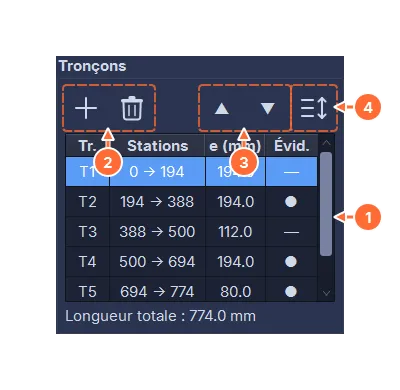
- Le tableau : le numéro du tronçon, ses stations (les positions de ses deux faces le long du volume, la première face du premier tronçon étant à 0), son épaisseur e et un indicateur d’évidement. Cliquer une ligne active le tronçon ; cliquer le tronçon dans la vue 3D aussi (section 9.6).
- Ajouter insère un tronçon après le tronçon sélectionné (après le dernier quand aucun n’est sélectionné) : sa face de gauche reprend la face de droite du précédent, pour assurer la continuité ; Supprimer retire le tronçon sélectionné (jusqu’à zéro tronçon).
- ▲ et ▼ déplacent le tronçon dans la liste. Sans tronçon sélectionné, Supprimer, ▲ et ▼ sont grisés.
- Inverser la liste retourne l’ordre des tronçons.
Les stations ne se saisissent pas : elles se déduisent des épaisseurs. Un élément peut n’avoir qu’un tronçon (une plaque unique aux deux faces différentes) ou plusieurs dizaines.
9.3 L’éditeur de section
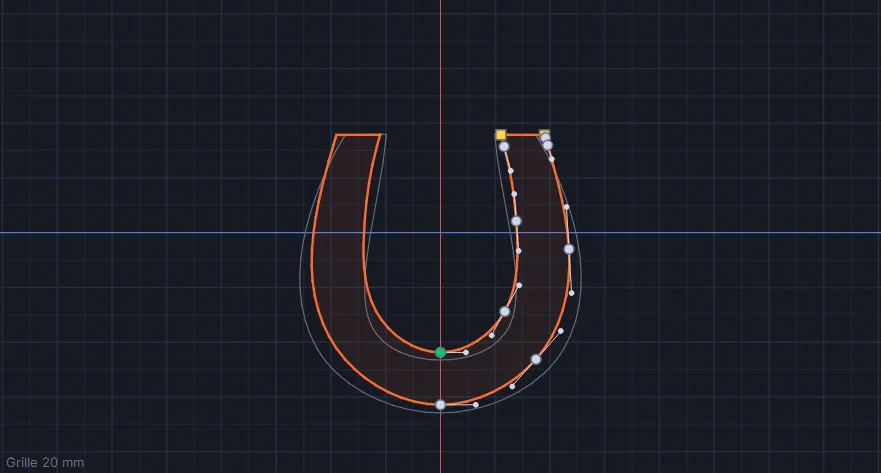
Une section est une demi-courbe : le volume est symétrique, on ne dessine que la moitié droite, de haut en bas, et le logiciel la reflète. Les deux extrémités sont sur l’axe de symétrie et y restent (elles ne se déplacent que verticalement) ; la courbe y arrive perpendiculairement, sauf si le point est un angle vif (une quille ou une arête). L’axe horizontal marque la ligne de référence du volume : les hauteurs sont absolues, une section peut être plus haute ou plus basse que la précédente.
Les gestes :
- glisser un point le déplace : un point qui n’était pas sélectionné part seul, un point de la sélection emmène les autres points sélectionnés ; Maj + Ctrl + glisser déplace la sélection en partant de n’importe où ; double-clic sur la courbe insère un point ; Suppr efface les points sélectionnés (une section garde au moins trois points), après quoi plus aucun point n’est sélectionné ;
- la sélection suit les règles du mode Points de l’onglet Conception (chapitre 4) : un clic sur un point le sélectionne seul, ce qui permet de passer d’un point à l’autre sans désélectionner ; Ctrl + clic l’ajoute ou le retire sans toucher aux autres (le curseur montre ±) ; Maj + clic ajoute la plage depuis le point principal (le dernier cliqué, celui que la page de droite modifie), Ctrl + Maj + clic retire cette plage ; un cadre remplace la sélection (Maj + cadre ajoute, Ctrl + cadre retire) ; un clic dans le vide désélectionne, comme Échap ; Ctrl + A sélectionne tout ; les points sélectionnés sont peints en couleur d’accent ;
- Maj pendant le déplacement le contraint à l’horizontale ou à la verticale ; Alt + glisser (Alt appuyé avant le clic) agrandit ou réduit la sélection (ou toute la section) autour de l’axe ;
- S, T, A changent la nature de tous les points sélectionnés (voir la page de droite) ; D bascule le segment qui suit le point entre courbe et droite, quand un seul point est sélectionné ;
- la molette zoome, le bouton droit ou du milieu déplace la vue.

- Zoom avant, zoom arrière, recadrer.
- Tangentes : les poignées de la courbe.
- Autre section : la face opposée de la plaque en fantôme, pour dessiner l’une en regard de l’autre.
- Le peigne de courbure, et son échelle : les dents montrent la courbure le long de la courbe ; un galbe régulier donne un peigne régulier, une bosse se voit tout de suite.
- La grille (le pas s’adapte au zoom).
- L’image de référence de cette section (section 9.7).
- Les volets : l’éditeur 2D seul, l’éditeur au-dessus de la vue 3D, la vue 3D seule.
9.4 La page de droite
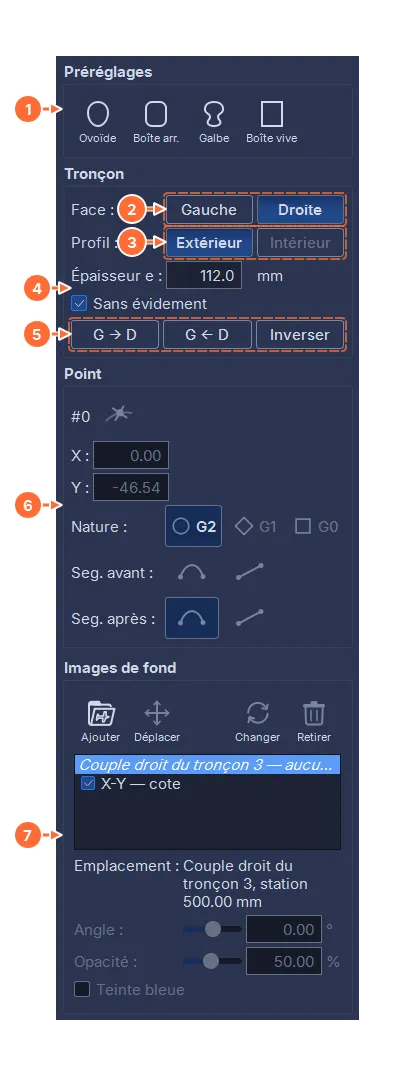
- Les préréglages : quatre formes de départ, ovoïde, boîte arrondie, galbe (flancs rentrants), boîte vive.
- Face : Gauche ou Droite, la section éditée. Un clic sur un tronçon de la liste ouvre la face commune avec le tronçon précédemment sélectionné.
- Profil : Extérieur (le contour) ou Intérieur (l’évidement). Les deux courbes s’éditent séparément ; la section intérieure ne doit pas sortir de l’extérieure, un avertissement le signale.
- Épaisseur e du tronçon (l’épaisseur de la plaque) et Sans évidement : la section intérieure est ignorée pour ce tronçon, mais conservée ; décocher la rétablit.
- La continuité : G → D et G ← D recopient dans la face éditée le profil sélectionné (extérieur ou intérieur) depuis la face voisine, celle du tronçon d’à côté ou l’autre face du même tronçon selon la flèche ; l’infobulle nomme la source. Inverser échange le profil sélectionné entre les deux faces du tronçon.
- Point : le numéro du point sélectionné et, à sa droite, le bouton qui le supprime ; ses coordonnées X et Y ; sa nature : G2 (lisse, la courbure est continue, le défaut), G1 (lisse, seule la tangente est continue, ce qui isole le point de ses voisins), G0 (angle vif) ; le segment avant et le segment après le point, en courbe ou en droite. Avec plusieurs points sélectionnés, le numéro est celui du point principal (le dernier cliqué) et le nombre de points sélectionnés le suit ; X et Y montrent le point principal, et une valeur saisie le déplace ; deux boutons, qui n’apparaissent qu’à ce moment, disent ce que font les autres points sélectionnés : Translation (le défaut), ils suivent du même décalage ; Destination, ils prennent tous la valeur saisie, ce qui les aligne au même X ou au même Y. En Destination, Entrée sur la valeur affichée l’applique aussi, sans la retaper : pratique après une saisie faite par erreur en Translation. Chaque point garde sa contrainte (un point d’axe reste sur l’axe). Les boutons de nature s’appliquent à tous les points sélectionnés ; un bouton n’apparaît enfoncé que si tous ces points ont la même nature. Les segments avant et après ne concernent qu’un point : ils sont grisés dès que plus d’un point est sélectionné (sur une courbe fermée, le premier et le dernier point ne font qu’un).
- Les images de fond : l’image de la section éditée, puis les images libres (section 9.7 et chapitre 12).
Les points 2 à 5 forment le cadre Tronçon. La face et le profil qu’il désigne sont aussi ceux que remplace l’import depuis la bibliothèque (section suivante).
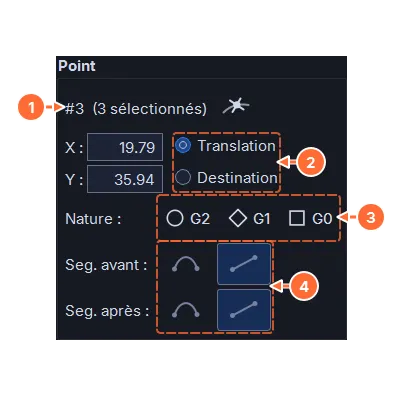
- Le numéro du point principal (le dernier cliqué) et le nombre de points sélectionnés, suivis du bouton qui les supprime.
- Translation ou Destination : ce que font les autres points quand on saisit une valeur en X ou en Y.
- Les natures : aucun bouton n’est enfoncé ici, car les trois points n’ont pas la même nature ; un clic donne la nature choisie aux trois.
- Les segments avant et après, grisés : ils ne concernent qu’un point à la fois.
Une section fermée sur une droite (un fond plat, un flanc vertical) se dessine avec des segments droits ; le raccord entre une droite et une courbe reste tangent.
9.5 Importer un profil
La bibliothèque, sous le cadre Tronçons, montre le même dossier que celle de l’onglet Conception (chapitre 4) ; la bascule Bibliothèque / Session propose aussi les profils du projet ouvert (section 10.6). Son bouton d’import remplace le profil en cours d’édition par le profil sélectionné.
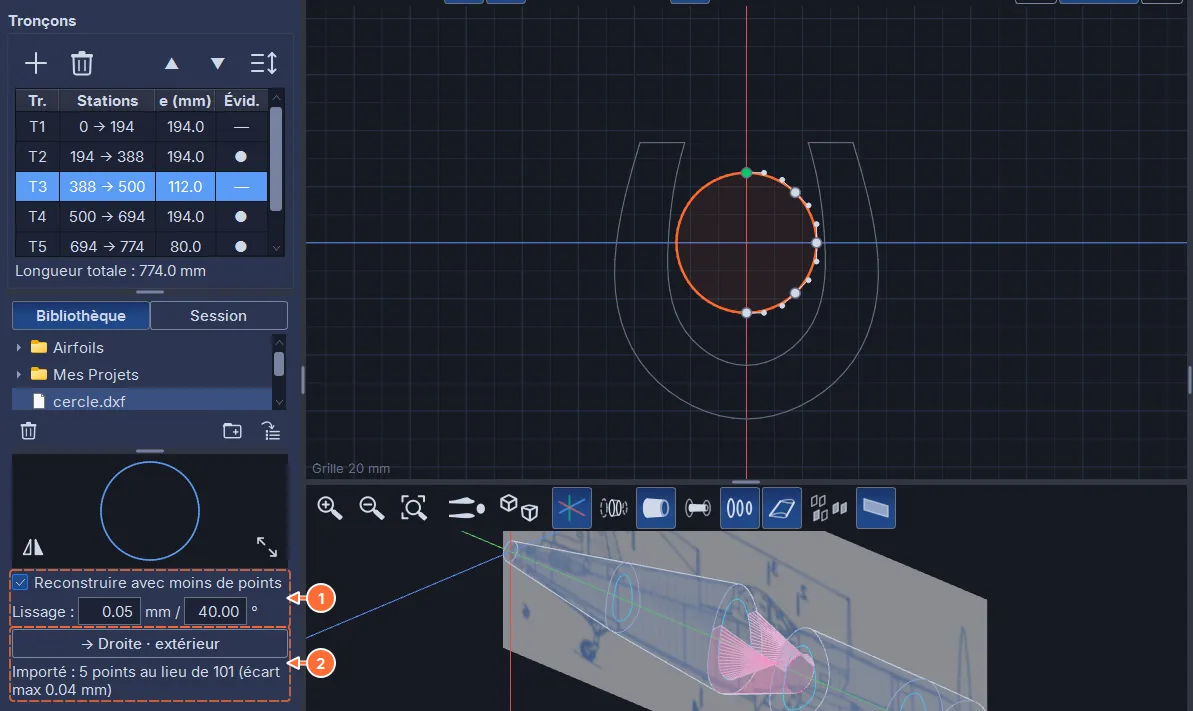
- Reconstruire avec moins de points et Lissage, comme dans l’onglet Vues (section 10.6) : cochée (le défaut), une courbe lisse à peu de points, qui reste dans le lissage du fichier ; décochée, tous les points du fichier reliés par des segments droits.
- Le bouton d’import, nommé d’après le profil qu’il remplace, c’est-à-dire la face et le profil choisis dans le cadre Tronçon (« → Droite · extérieur ») ; dessous, ce que l’import a fait (« Importé : … points au lieu de … (écart max … mm) »).
Une section est une demi-courbe : le profil importé est ramené à une moitié.
- Le profil est d’abord fermé (un profil ouvert est refermé de son dernier point au premier), puis partagé par un axe vertical placé au milieu de sa largeur.
- Une forme symétrique donne sa moitié droite. Pour toute autre forme, une question demande laquelle garder : Moitié gauche, reflétée à droite de l’axe, ou Moitié droite.
- La moitié gardée doit aller d’un point de l’axe à l’autre d’un seul tenant ; sinon (une encoche qui traverse l’axe, par exemple), l’import est refusé avec un message.
- Taille et place : les millimètres du fichier sont gardés ; un
.datou un.cor, sans dimension, est mis à la largeur de la section remplacée. Les hauteurs sont celles du fichier ; l’axe se pose sur l’axe de la section.
Un fichier qui contient plusieurs profils ouvre la fenêtre de sélection des trajets (chapitre 4). L’import s’annule en une fois ; l’autre face, l’autre profil et l’image de la section ne changent pas.
9.6 La vue 3D
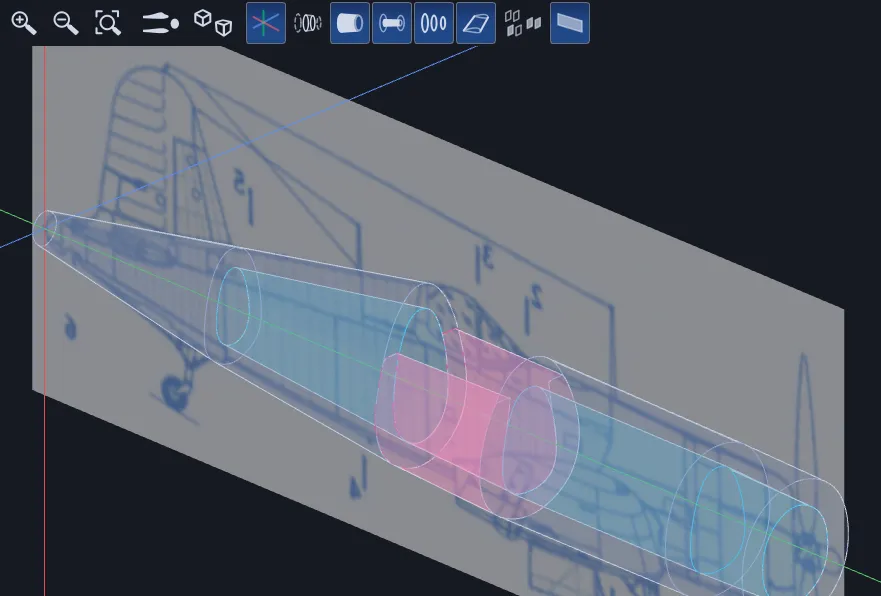
Entre deux sections, la surface est réglée : la surface que balaie un fil droit. La vue montre donc exactement ce qui sera découpé, tronçon par tronçon, un peu anguleux là où le volume tourne vite ; il suffit d’ajouter des tronçons pour l’affiner.

- Zoom avant, zoom arrière, recadrer.
- Le cycle des vues (côté, dessus, face) et la vue ortho / 3D.
- Les axes.
- Tronçon courant seul.
- L’enveloppe : la peau entre les sections ; celle du tronçon actif est teintée, la section active est cerclée de magenta.
- La surface intérieure (les évidements).
- Les contours des sections.
- Le contour d’ensemble (silhouette, style DAO).
- Les images de section en 3D : aucune, celle de la section active, toutes (un bouton qui cycle).
- Les images libres.
Un clic sur un tronçon dans la vue 3D le rend actif, comme un clic sur sa ligne du tableau : la ligne se sélectionne, l’éditeur 2D, la page de droite et la mise en couleur de la vue suivent. Un clic dans le vide désélectionne le tronçon : aucune ligne n’est sélectionnée, l’éditeur 2D est vide, la page de droite et l’import de la bibliothèque sont grisés, la vue 3D ne met plus de tronçon en couleur (avec Tronçon courant seul, elle les montre tous) et la barre d’état donne les dimensions de l’élément entier. Cliquer un tronçon, dans la vue ou dans le tableau, le resélectionne ; une modification de la liste (ajout, suppression, déplacement, inversion) ou une annulation aussi. Le clic agit dans toutes les orientations ; en vue de face, il prend la section la plus proche.
9.7 Les images de fond
Chaque section peut avoir son image (le dessin de la section à cette station, une photo), dessinée derrière la courbe pour la décalquer. C’est la première ligne du cadre Images de fond de la page de droite, nommée d’après la section éditée (« Couple droit du tronçon 3 ») ; elle suit le tronçon et la face choisis. Ajouter choisit l’image dans la banque d’images, Changer en met une autre à sa place, Déplacer la déplace (puis glisser dans l’éditeur ; la molette zoome la vue), Retirer la retire ; l’angle, l’opacité et la teinte bleue se règlent dessous. L’échelle est celle calibrée dans la banque (chapitre 12). Un tronçon ajouté ne reprend pas l’image de son voisin : une image appartient à une station.
Le bouton Image du bandeau l’affiche ou la masque dans l’éditeur ; dans la vue 3D, c’est le bouton de cycle de la barre 3D qui affiche les images des sections dans leurs plans.
9.8 La découpe d’un tronçon
Chaque tronçon est découpé dans sa plaque avec le même parcours, réglé une fois pour toutes :
- le fil entre par une amorce verticale au-dessus de la section, sur l’axe ;
- il fait le tour de l’extérieur dans le sens trigonométrique ;
- s’il y a un évidement, il rejoint l’intérieur par un pont sur l’axe, en fait le tour dans l’autre sens, et revient par le même pont ;
- il ressort par l’amorce.
Les ponts et les amorces sont des trajets de jonction (sans compensation de saignée), si bien que l’évidement ne coupe la pièce qu’en un point, sur l’axe, où les deux passages du fil se croisent en une micro-pointe qui sert de repère au collage. Les deux faces sont parcourues en même temps par le fil, synchronisées par leur abscisse curviligne : les points de synchronisation nécessaires (les amorces, les ponts) sont posés au transfert. La compensation de la saignée, elle, se fait dans l’onglet Découpe avec la matière choisie ; les tronçons sont transférés aux cotes nominales.
9.9 Ranger sur des plaques et transférer
Le bouton du cadre Transférer vers Conception, à droite du champ Finesse, ouvre la fenêtre de rangement : les tronçons sont placés sur des plaques de l’épaisseur voulue, dans les limites de la zone utile de la machine active, en rangées, et chaque plaque devient un document de découpe.
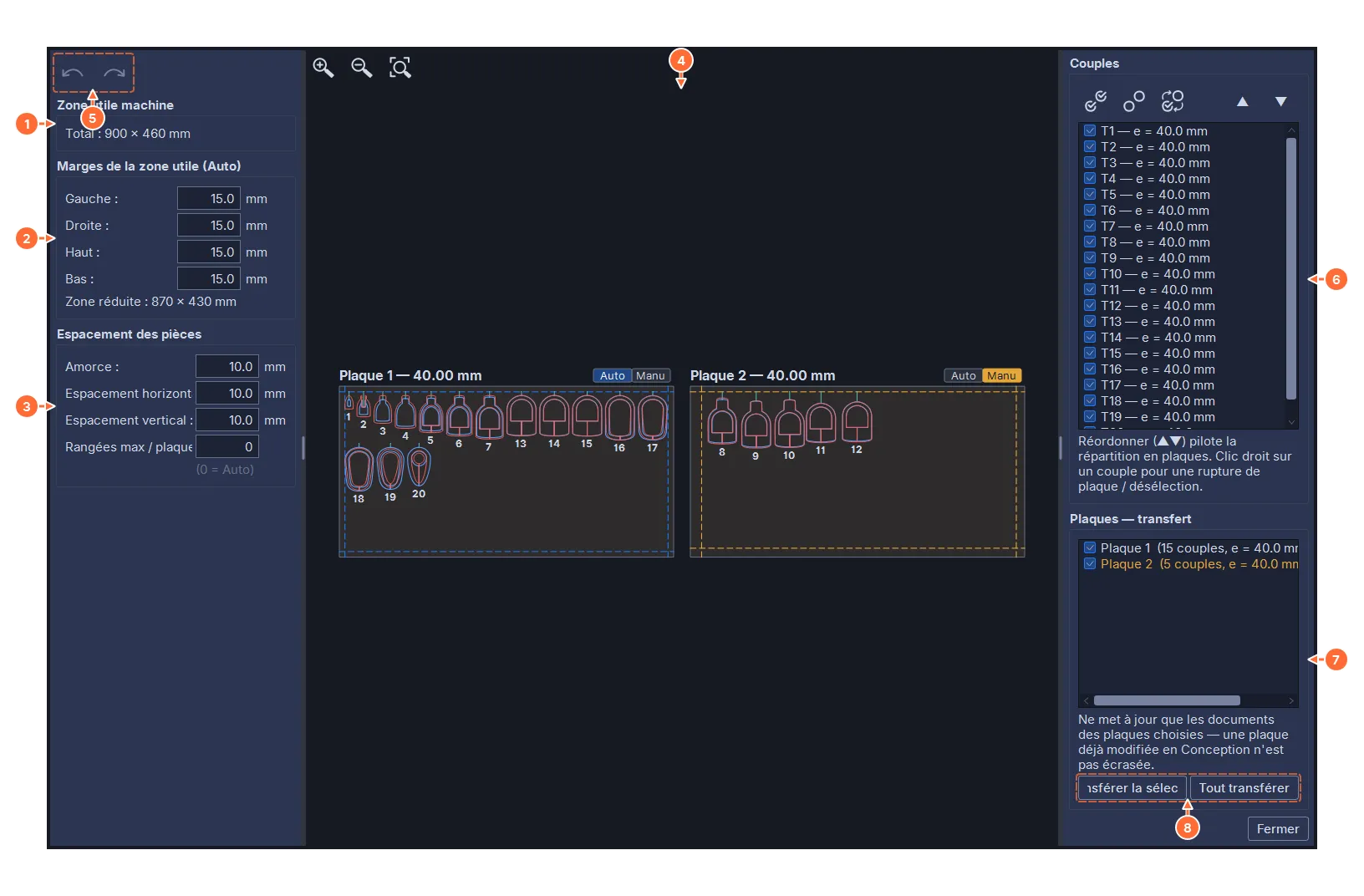
- Zone utile machine : la course de la machine active (500 × 200 mm quand aucune machine n’est définie).
- Les marges de la zone utile pour le rangement automatique.
- Espacement des pièces : l’amorce (la hauteur de l’entrée du fil au-dessus de chaque pièce), l’espacement horizontal et vertical entre pièces, et le nombre maximal de rangées par plaque (0 = autant que la hauteur le permet). Pas de marge de saignée : les pièces sont rangées à leurs cotes nominales, la saignée se compense à la découpe.
- L’aperçu : chaque plaque avec ses tronçons numérotés, la zone utile, le tracé du fil ; la molette zoome, le bouton droit déplace. Chaque plaque porte un bouton Auto / Manu : en manuel, les pièces se déplacent une à une à la souris (le bas, la gauche et la droite sont libres, le haut garde l’amorce), et la plaque n’est plus réorganisée.
- Annuler et rétablir, propres à la fenêtre.
- Couples : la liste des tronçons, cochés pour être rangés, dans l’ordre de rangement (▲ ▼ le changent ; le clic droit force une nouvelle plaque à partir d’un tronçon).
- Plaques : la liste des plaques obtenues, avec le nombre de tronçons et l’épaisseur de chacune ; les tronçons d’épaisseurs différentes vont sur des plaques différentes.
- Transférer la sélection crée ou met à jour les documents des plaques cochées ; Tout transférer remplace l’ensemble des documents de l’élément (après confirmation).
Les réglages du rangement sont enregistrés avec l’élément. Les documents s’appellent S1.1, S1.2… (l’élément 1, la plaque 1, 2…). Chaque document est un projet à deux trajets : le côté 1 reçoit les faces de gauche, le côté 2 les faces de droite, l’écartement est l’épaisseur de la plaque ; le bloc est la zone utile de la machine, avec sa marge ; l’approche est réglée par la gauche et le retour par le dessus ; le côté de saignée est préréglé à droite en algorithme variable. Les images de référence ne sont pas reportées dans les documents des plaques : une plaque porte plusieurs tronçons côte à côte, leurs images s’empileraient.
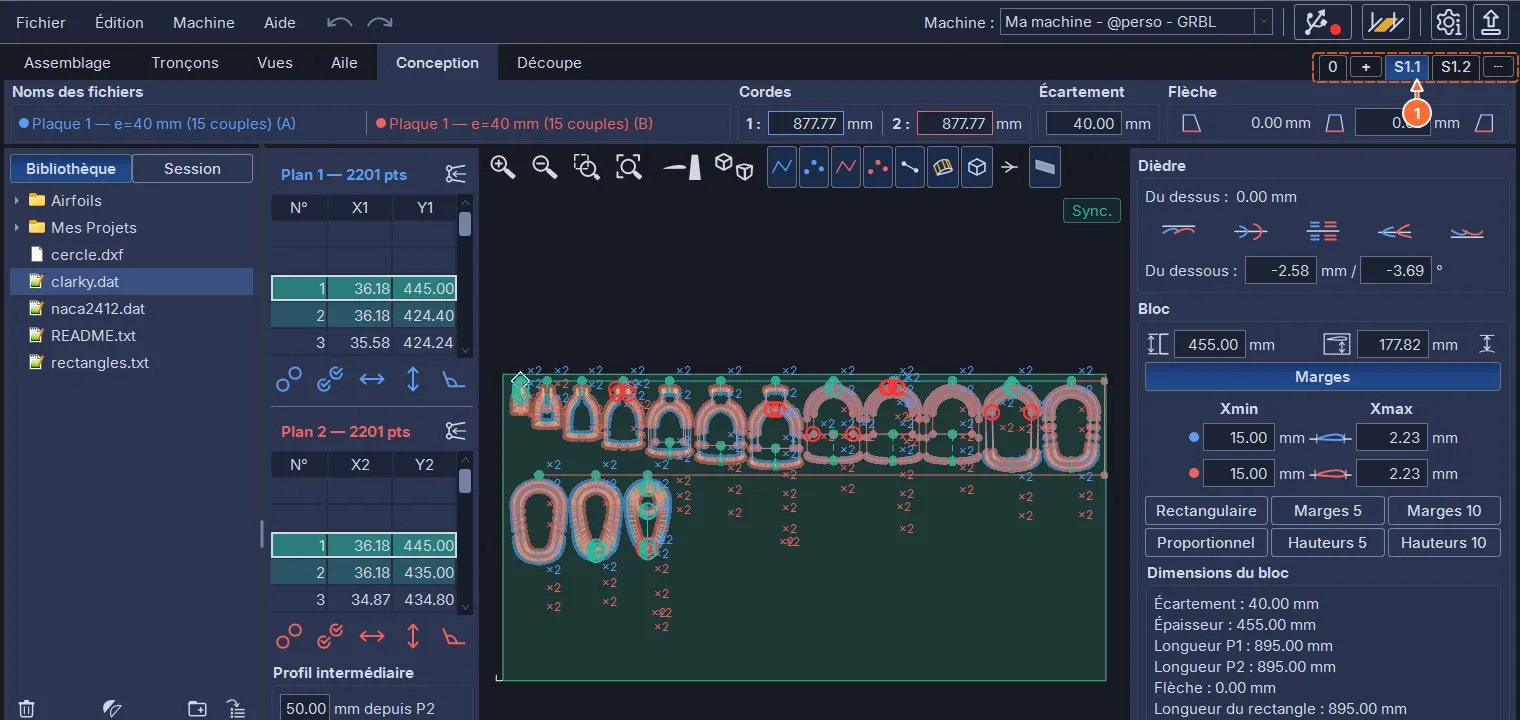
Après le transfert, le logiciel rappelle qu’il faut refaire la synchronisation et place Conception en mode Synchro, les points de synchronisation minimaux déjà sélectionnés : lancer la synchronisation (chapitre 4), vérifier, puis passer à Découpe.