4.1 Principes
L’onglet Conception prépare une découpe à quatre axes à partir de deux trajets : celui du côté 1 (en bleu) et celui du côté 2 (en rouge). Le logiciel ne fait aucune hypothèse sur la pièce : une aile, un fuselage, une lettre ou un objet quelconque se traitent de la même façon.
Dans ce manuel, un trajet est une suite de segments reliant des points ; un projet est l’ensemble des paramètres d’une découpe (les deux trajets, l’écartement, le bloc, les marges, les réglages de découpe). Le mot profil est réservé aux profils d’ailes.
Quelques règles valables partout dans cet onglet :
- Tout ce qui est ajouté (un longeron, une forme, un profil intermédiaire) devient une suite de points comme les autres. On peut ensuite déplacer, supprimer ou ajouter n’importe quel point.
- Pour qu’un projet puisse être découpé, les deux trajets doivent avoir le même nombre de points. Le fil passe en même temps par les points de même numéro des deux côtés.
- Chaque action est mémorisée : Annuler et Rétablir dans la barre d’outils (ou Ctrl+Z / Ctrl+Y) remontent jusqu’à 40 états en arrière. Chaque document a son propre historique. Annuler ne change ni la matière ni les réglages de l’onglet Découpe.
- Le repère : X est l’axe horizontal (la corde), Y l’axe vertical (l’épaisseur), Z l’axe qui va d’un côté à l’autre (l’écartement).
À l’ouverture d’un projet vide, une carte d’accueil s’affiche au centre de la vue 3D. Elle propose Charger l’exemple (le profil NACA 2412 fourni), Ouvrir un projet…, Fichiers récents et Projet vide. Elle disparaît dès qu’un trajet est importé ; la croix la masque pour la session, et un réglage permet de ne plus l’afficher.
4.2 Importer un trajet ou un projet
4.2.1 La bibliothèque
La colonne de gauche montre la bibliothèque, la même que dans les onglets Aile, Tronçons et Vues (chacun avec ses propres boutons d’importation). Deux boutons en haut choisissent sa source : Bibliothèque, le dossier Library du dossier de données (par défaut Documents/HotWire4X/Library), et Session, les profils du projet ouvert (voir plus bas). C’est dans le dossier Library qu’il est conseillé de ranger tous les fichiers de profils et de projets : ils sont alors visibles d’un coup d’œil et prêts à l’emploi.
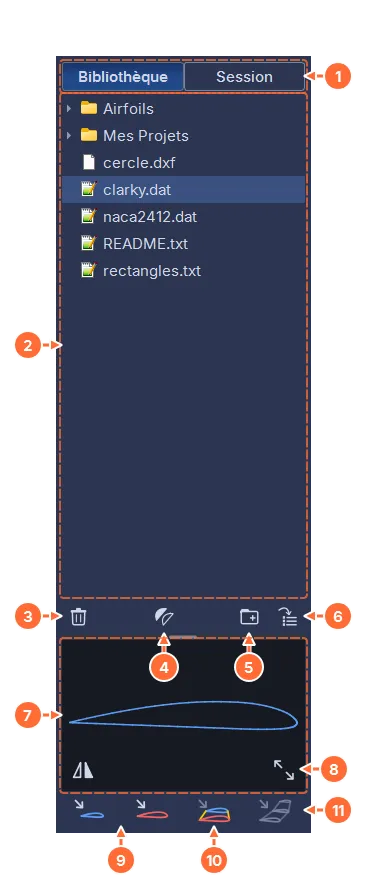
- Bibliothèque et Session : la source de la liste.
- L’arborescence des fichiers. Un clic sur un fichier l’affiche dans la visionneuse ; un dossier se déplie. Un fichier ou un dossier se déplace en le glissant sur un autre dossier, et se renomme avec F2 ou un double-clic.
- Mettre le fichier sélectionné à la corbeille, après confirmation (il reste récupérable depuis la corbeille du système).
- Ouvrir l’outil de vectorisation d’image (voir le chapitre 13).
- Créer un dossier.
- Importer un fichier extérieur dans la bibliothèque (une copie est faite).
- La visionneuse : le fichier sélectionné est dessiné. Quand il contient plusieurs trajets, chacun a sa couleur ; un projet montre aussi son bloc.
- Appliquer un miroir à l’aperçu (fichiers DAT, COR, DXF et SVG), et agrandir la visionneuse : l’arborescence passe à gauche, l’aperçu à droite, et la vue 3D et la colonne de droite s’effacent ; un second clic rétablit la disposition.
- Importer le profil dans le plan 1 et Importer le profil dans le plan 2 : le trajet sélectionné va dans le côté 1 ou le côté 2.
- Importer le document : ajoute le document sélectionné d’un fichier projet comme nouveau document de l’espace de travail.
- Ouvrir le projet complet : remplace l’espace de travail par le fichier sélectionné.
Les formats reconnus sont décrits au chapitre 14 : profils DAT et COR, DXF, SVG, TXT ; projets HotWire4X .hw4x et FilChaudNX .fnx.
4.2.2 Les profils de la session
Le bouton Session remplace l’arborescence par la liste des profils que le projet ouvert contient déjà, rangés par onglet puis par élément. Il sert à reprendre dans un onglet un profil dessiné dans un autre, sans passer par un export :
- Conception : chaque document qui a au moins deux points sur un côté, avec ses côtés (un seul quand les deux sont identiques) ;
- Vues : la vue de côté et la vue de dessus de chaque élément, en contour fermé, comme l’exporte l’onglet Vues ;
- Aile : les nervures telles qu’elles sont dessinées, numérotées N1, N2… depuis la nervure intérieure de l’aile ;
- Tronçons : les contours extérieur et intérieur des deux faces de chaque tronçon (par exemple « T1 · Gauche · Extérieur »).
La liste est relue à chaque affichage ; un projet vide affiche « Aucun profil ». La visionneuse, le miroir et les boutons Importer le profil dans le plan 1 et Importer le profil dans le plan 2 fonctionnent comme pour un fichier. L’import copie les points, sans leurs sélections : aucun point de synchronisation n’est repris. Importer le document et Ouvrir le projet complet restent inactifs : un document de la session se duplique depuis le menu de sa puce (chapitre 3).
4.2.3 Fichier à un seul trajet
Sélectionner le fichier, puis cliquer sur Importer le profil dans le plan 1. La première fois, le trajet est copié automatiquement dans le côté 2 : un profil d’aile importé une seule fois donne un panneau rectangulaire prêt à régler.
Pour avoir un trajet différent de l’autre côté, sélectionner l’autre fichier et cliquer sur Importer le profil dans le plan 2. Le trajet existant est remplacé (l’opération s’annule avec Annuler).
Un profil DAT ou COR ne contient pas de dimensions : il prend la corde du côté où il est importé (la valeur affichée dans le bandeau), ou 100 mm sur un côté vide. Remplacer le profil d’une aile déjà à ses dimensions garde donc sa corde ; après un premier import, il faut en revanche donner la corde réelle (voir le bandeau, plus bas). Les fichiers DXF, SVG et TXT sont en millimètres et gardent leur taille.
4.2.4 Fichier à plusieurs trajets : la fenêtre de sélection
Quand le fichier contient plusieurs trajets (un DXF avec plusieurs contours, un fichier TXT, un alphabet, un projet avec deux côtés), la fenêtre Sélectionner les trajectoires s’ouvre.
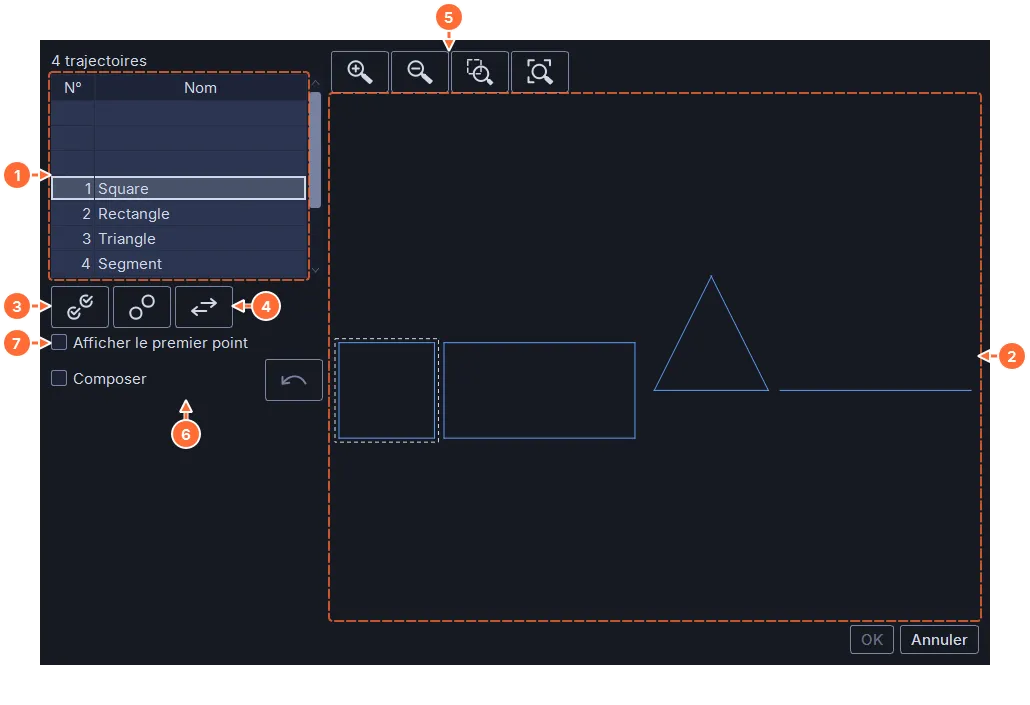
- Le compteur des trajets : la ligne courante est mise en évidence dans l’aperçu. La barre de défilement fait avancer d’un trajet à l’autre, ce qui est précieux quand les trajets se superposent ou sont trop petits pour être cliqués.
- L’aperçu : un clic sur un trajet le sélectionne et déplace le compteur.
- Tout sélectionner et Tout désélectionner.
- Inverser inverse l’ordre des points des trajets de la fenêtre (cocher Afficher le premier point pour voir l’effet).
- Les boutons de zoom, comme dans la vue 3D.
- La case Composer : en mode composition, les trajets cliqués l’un après l’autre sont enchaînés en un seul trajet. C’est ainsi qu’on écrit un mot à partir d’un fichier d’alphabet : cocher Composer, cliquer les lettres dans l’ordre. Le bouton d’annulation retire la dernière lettre.
- Afficher le premier point met en évidence le premier point de chaque trajet et son sens de parcours.
OK importe la sélection. Plusieurs trajets sélectionnés sans Composer sont enchaînés dans l’ordre de sélection.
4.2.5 Projet complet, plusieurs documents
Un fichier .hw4x peut contenir plusieurs documents (le document de travail, des documents libres, les panneaux transférés depuis l’onglet Aile, les plaques des Tronçons, les vues). Quand c’est le cas, une liste Document : apparaît au-dessus de la visionneuse pour choisir celui à afficher.
- Importer le profil dans le plan 1 ou Importer le profil dans le plan 2 prend un côté du document choisi : la fenêtre de sélection s’ouvre quand le document a deux côtés différents ; un document dont les deux côtés sont identiques n’en propose qu’un.
- Importer le document ajoute le document choisi comme document libre de l’espace de travail courant.
- Ouvrir le projet complet ouvre le fichier entier, comme Fichier ▸ Ouvrir un projet.
Un projet FilChaudNX .fnx s’ouvre de la même façon : les deux trajets, l’écartement et le bloc sont repris ; les sélections et les réglages de découpe sont à refaire.
4.2.6 Fichiers hors de la bibliothèque
Le menu Fichier propose Importer un profil ▸ Importer un profil sur le plan P1… ou Importer un profil sur le plan P2…, et Ouvrir un projet…, pour aller chercher un fichier n’importe où sur l’ordinateur. Importer des documents… verse tous les documents d’un autre fichier .hw4x dans l’espace de travail courant.
4.2.7 Enregistrer
Dès qu’un projet est commencé, l’enregistrer avec Fichier ▸ Enregistrer ou Ctrl+S. La première fois, un nom de fichier .hw4x est demandé ; ensuite le nom apparaît dans le titre de la fenêtre et une étoile signale les modifications non enregistrées. Enregistrer sous… crée une copie sous un autre nom.
Le fichier .hw4x contient l’espace de travail entier : tous les documents (avec leur matière et leurs images de fond), les ailes, les tronçons, les vues, l’assemblage et les images de référence. L’état du miroir de l’onglet Découpe n’est pas enregistré (il dépend de la découpe du jour).
4.3 Le bandeau : noms de fichiers, cordes, écartement, flèche

- Noms des fichiers : le fichier d’origine de chaque côté (pastille bleue pour le côté 1, rouge pour le côté 2). Pour un panneau transféré depuis l’onglet Aile, l’origine suit les noms (« Depuis le panneau d’aile 3 »).
- Cordes : la dimension horizontale (en X) de chaque trajet, mesurée sur les points du profil (voir le mode Cordes). Modifier la valeur applique une homothétie au trajet : la hauteur suit proportionnellement. C’est la première chose à vérifier après le premier import d’un DAT.
- Écartement : la distance entre les deux côtés, c’est-à-dire la longueur du panneau pour une aile. Astuce : garder un petit écartement pendant le travail sur les trajets rend la vue 3D plus lisible ; mettre la valeur finale juste avant la découpe.
- Flèche : le décalage horizontal d’un côté par rapport à l’autre. Seule la valeur au bord d’attaque (à droite, Xmax) se modifie ; la valeur au bord de fuite est recalculée. Les trois boutons Min, Centre et Maxi alignent les bords de fuite, les milieux ou les bords d’attaque.
Toutes les valeurs numériques s’écrivent avec deux décimales, et la virgule est acceptée comme le point. Une valeur est appliquée quand on quitte le champ ou qu’on appuie sur Entrée ou Tab. Les flèches du clavier ↑ et ↓ font varier la valeur d’un pas, Ctrl + ↑ / ↓ de dix pas, Maj + ↑ / ↓ d’un dixième de pas (Page haut / Page bas de dix pas) ; dans cet onglet, la valeur ainsi réglée s’applique avec Entrée, et le champ garde la main : on peut continuer à la faire varier. La molette de la souris ne modifie jamais un champ.
Les modifications de corde, de flèche et de dièdre s’appliquent aux points du profil. Les points qui n’en font pas partie (un longeron, une sortie au bord d’attaque, un trajet de jonction, voir le mode Cordes) sont déplacés d’un bloc avec leur point d’attache, sans être redimensionnés : un trou de longeron de 8 mm reste un trou de 8 mm quand la corde change.
4.4 Les listes de points
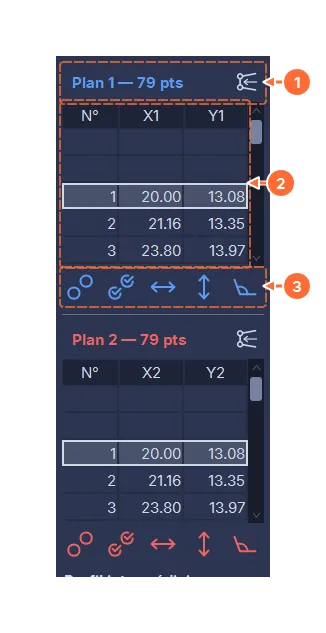
- L’en-tête donne le côté et le nombre de points. Le bouton à droite ferme le trajet : il ajoute un dernier point identique au premier.
- La table : le numéro du point, ses coordonnées X et Y en millimètres. La ligne centrale, encadrée, est le point courant ; dans la vue 3D il est repéré par un losange blanc. On fait défiler la liste avec la barre, la molette, ou au clavier une fois la liste cliquée : ↑ et ↓ (un point), Page haut / Page bas (quatre points), Début / Fin. Un clic sur une ligne sélectionne le point sans faire défiler la liste, avec la règle du mode : en mode Points, ce point seul ; dans un mode de marquage, il bascule (Ctrl et Maj : voir Les gestes) ; un double-clic ouvre ses coordonnées. Les numéros des deux points d’un segment nul (deux points successifs confondus) sont écrits en rouge (voir L’outil de nettoyage).
- Les cinq boutons de sélection automatique (voir plus bas).
Le premier point d’un trajet est le numéro 1. Dans la vue 3D, une flèche épaisse part du premier point dans le sens de parcours. Cliquer un point dans la vue 3D le sélectionne (en mode Points, ce point seul) et place la liste sur ce point (voir Sélectionner des points).
Pour une aile, il est important de fermer les trajets : un profil dont le bord de fuite est ouvert donne un bord de fuite sans arête nette. Le bouton de fermeture de l’en-tête crée le point de fermeture ; avec Annuler on revient en arrière.
4.4.1 Saisir les coordonnées d’un point
Un double-clic sur un point de la vue 3D (le plus proche du curseur), sur un repère de la loupe ou sur une ligne d’une liste ouvre la fenêtre Coordonnées du point, dans tous les modes de sélection ; le clic droit l’ouvre aussi. Depuis la vue 3D, la liste se place d’abord sur ce point ; depuis une liste, les lignes ne bougent pas. La sélection reste celle d’avant le double-clic : le premier clic, qui l’avait changée, est repris. Un clic droit glissé reste un déplacement de la vue. Avec le bouton 2D, le point de même numéro de l’autre côté se déplace du même décalage.
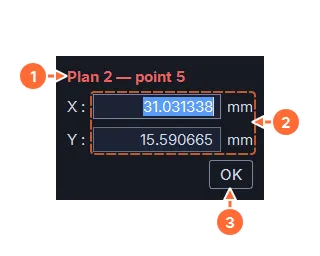
- Le côté, dans sa couleur, et le numéro du point.
- X et Y en millimètres, en pleine précision : jusqu’à six décimales, celles du fichier d’origine, alors que les listes arrondissent à deux.
- OK applique.
Entrée ou Tab passe de X à Y, puis à OK ; Entrée sur OK applique ; Échap ferme sans toucher au point. Un champ laissé tel quel garde la valeur exacte du point ; une valeur saisie est écrite telle quelle. La modification compte pour une étape d’annulation. Si le point modifié devient le plus bas du profil, le projet se recale sur la position verticale du bloc, comme après un déplacement.
4.5 Dièdre et alignements
Le cadre Dièdre de la colonne de droite règle la position verticale d’un côté par rapport à l’autre.
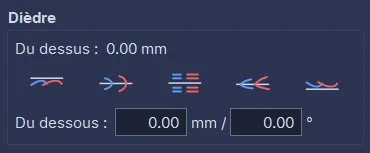
- Du dessus (lecture seule) : l’écart vertical entre les points les plus hauts des deux côtés.
- Les cinq boutons alignent les deux côtés : Dessus (les extrados), Xmax (les bords d’attaque), Centre (les milieux), Xmin (les bords de fuite), Bas (les intrados).
- Du dessous, en mm et en degrés : l’écart vertical entre les points les plus bas des deux côtés, et le même écart exprimé en angle à partir de l’écartement ; modifier l’un met l’autre à jour. Pour une aile, c’est la cale à glisser sous le côté 1. Positif quand le côté 1 est plus haut.
Les écarts sont mesurés sur les points du profil (voir le mode Cordes). Modifier le dièdre déplace le côté 1 ; le côté 2 ne bouge pas.
4.5.1 Aligner sur un point réel ou virtuel
Le mode de sélection Align. (voir plus bas) aligne les deux côtés sur le barycentre de points choisis : le centre d’un cercle, un sommet, le milieu d’un segment. Sélectionner un ou plusieurs points de chaque côté ; le barycentre de chaque sélection apparaît dans la vue 3D, dessiné en mire (un cercle et une croix, dans la couleur de barycentre de son côté, par-dessus les points). Cliquer Aligner les barycentres : le côté 1 est déplacé pour que les deux barycentres coïncident. C’est l’outil des fuselages faits de couples.
4.6 Le bloc
Le cadre Bloc décrit le bloc de matière brut. Ses dimensions sont déduites du projet et des marges ; seules les marges, l’épaisseur et la position verticale se règlent.
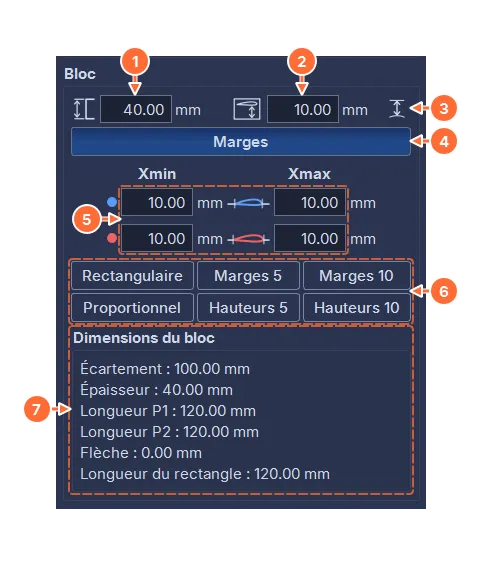
- L’épaisseur du bloc (dimension verticale, en Y).
- La position verticale : la distance entre le dessous du bloc et le point le plus bas de la découpe. Elle sert à optimiser la course de la machine.
- Le bouton des cotations : il affiche dans la vue 3D, pour chaque côté et dans sa couleur, les cotes verticales entre les points extrêmes du profil (le plus bas, le plus haut, le plus à gauche, le plus à droite) et les faces du dessous et du dessus du bloc. Il est relâché au lancement.
- Marges déplie le reste du cadre.
- Les quatre marges, à gauche (Xmin) et à droite (Xmax) de chaque côté.
- Les réglages automatiques : Rectangulaire comble la flèche pour obtenir un bloc rectangulaire ; Marges 5 et Marges 10 mettent les quatre marges à 5 ou 10 mm ; Proportionnel met les marges du petit côté à l’échelle du rapport des cordes ; Hauteurs 5 et Hauteurs 10 règlent l’épaisseur avec 5 ou 10 mm de marge dessus et dessous.
- Dimensions du bloc (lecture seule) : écartement, épaisseur, longueur de chaque côté, flèche, longueur du rectangle enveloppe.
Pour utiliser un bloc dont on connaît déjà les dimensions, jouer sur les marges jusqu’à retrouver ces dimensions. Comme le bloc dépend du projet, le contrôler une dernière fois juste avant la découpe ; le Récapitulatif des blocs de l’onglet Découpe montre comment tirer chaque bloc d’un panneau de matière, avec toutes ses cotes (chapitre 5).
4.7 La vue 3D
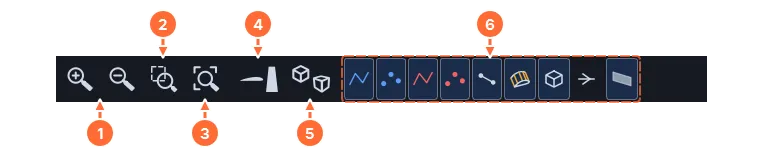
- Zoom + et Zoom -.
- Zoom par sélection : cliquer le bouton (ou la touche Z), puis tracer un rectangle dans la vue.
- Voir tout : cadre dans la fenêtre ce qui est affiché.
- Le bouton de vue passe de la vue de côté à la vue de dessus, puis à la vue de face, puis revient à la vue de côté ; depuis une vue 3D, il passe en vue de côté. La vue de côté regarde depuis le côté 2, le côté 1 derrière ; la vue de dessus place le côté 1 en haut de l’écran ; la vue de face regarde depuis le bord d’attaque (Xmax), le côté 1 à droite : elle montre le dièdre d’un panneau, par exemple contre une image de fond Face (voir plus bas).
- 3D orthographique / 3D perspective ; depuis une vue de côté, de dessus ou de face, le bouton passe en 3D orthographique.
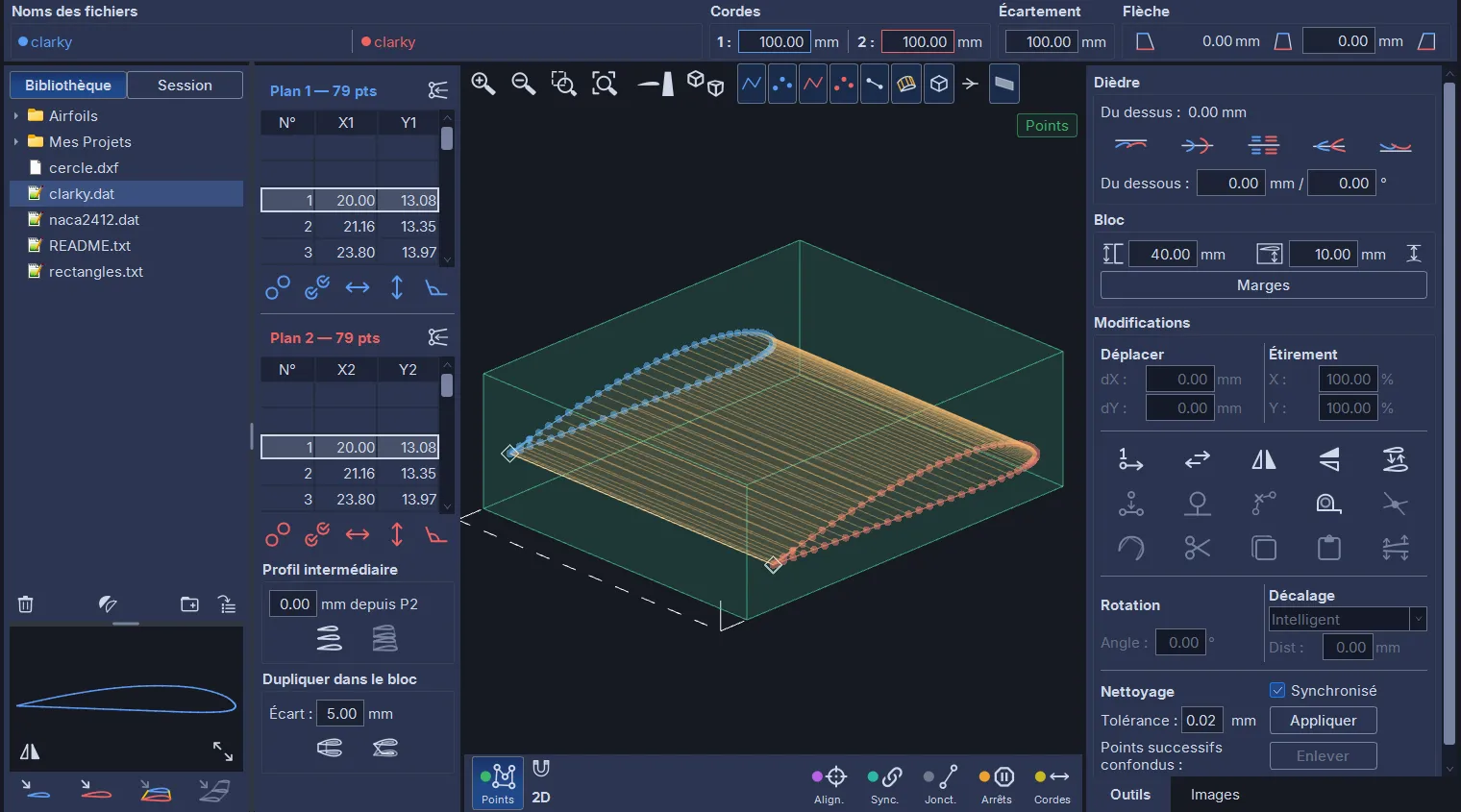
- Les neuf affichages, un bouton par élément : segments du côté 1, points du côté 1, segments du côté 2, points du côté 2, le fil, l’enveloppe (la surface entre les deux côtés), le bloc, les marqueurs de direction (un chevron au milieu de chaque segment, masqués au départ car ils chargent la vue), les images de fond. Le fil et l’enveloppe sont grisés tant que les deux trajets n’ont pas le même nombre de points. Relâcher les points d’un côté désactive ce côté (voir Désactiver un côté).
Le fil relie le point courant de chaque liste. Faire défiler une liste fait glisser le fil : c’est une première simulation, avant celle de l’onglet Découpe.
Dans tous les modes de sélection, les segments de jonction sont dessinés en pointillé, et chaque point d’arrêt est entouré d’un anneau rose, le même que dans l’onglet Découpe.
Les points confondus sont signalés eux aussi, dans tous les modes : un anneau rouge sur chaque segment nul (deux points successifs au même endroit, à la tolérance du nettoyage près), et un badge « ×2 », « ×3 »…, dans la couleur de son côté, là où plusieurs points d’un même côté se superposent, par exemple le point de fermeture d’un profil fermé, ou l’aller et le retour d’une fente. Là où des points sélectionnés et non sélectionnés sont dessinés au même endroit, un anneau à moitié plein, dans la couleur du mode, signale que le point sélectionné en cache un autre qui ne l’est pas. Un clic sur des points confondus ouvre la loupe (voir Sélectionner des points). La barre d’état ajoute le nombre de segments nuls de chaque côté (« ⚠ 1 segment(s) nul(s) sur P1 »). Les segments nuls se retirent avec Enlever (voir L’outil de nettoyage).
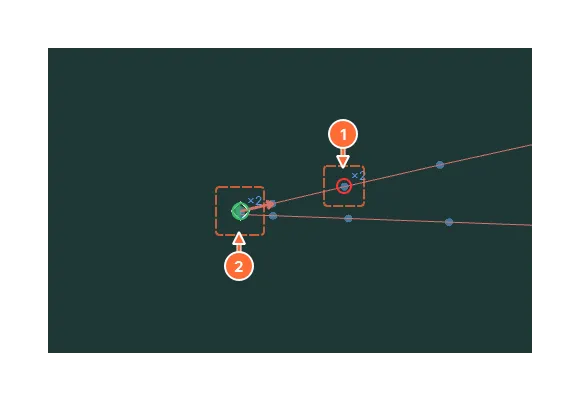
- Un segment nul : l’anneau rouge, et le badge « ×2 » des deux points confondus.
- Le point de fermeture d’un profil fermé : son badge « ×2 », et l’anneau à moitié plein, car seul le point n° 1 est sélectionné, pas le point de fermeture.
Survoler un point l’entoure d’un cercle fin, et une étiquette près du curseur donne son côté, son numéro et ses coordonnées (« P1 n° 12 (120.00 ; 8.50) ») ; sur des points confondus, elle donne les numéros de chaque côté avec leur état (« P1 n° 1, n° 41 ✓ · P2 n° 1 — 3 points, 1 sélectionné(s) »). Le cercle et l’étiquette se désactivent, et l’opacité du fond de l’étiquette se règle, dans les réglages, page Souris (chapitre 3).
Avec la souris :
- molette : zoom autour du curseur ;
- bouton droit : déplacer la vue ;
- double-clic sur un point, ou clic droit sans glisser : saisir ses coordonnées (voir Les listes de points) ;
- bouton du milieu, ou Alt + glisser au bouton gauche : tourner la vue (en vue de côté, de dessus et de face, ce geste déplace la vue) ;
- bouton gauche : sélectionner (voir ci-dessous) ; Alt + clic : la loupe.
4.8 Sélectionner des points
4.8.1 Les six modes
Sous la vue 3D, six boutons choisissent le mode de sélection. Chaque mode a sa propre sélection et sa propre couleur ; un point peut être sélectionné dans un mode et pas dans un autre. Le mode actif est rappelé en haut à droite de la vue 3D et dans la barre d’état. Changer de mode ramène la colonne de droite sur sa page Outils.
Le mode Points, à gauche, sert à modifier le dessin : un clic y prend un point seul, comme dans les éditeurs 2D des onglets Tronçons et Vues. Les cinq modes de marquage, à droite, marquent des points pour un usage précis (les ancres de synchronisation, les jonctions, les arrêts…) : leur sélection est une donnée, et un clic y bascule le point sans toucher aux autres marques.
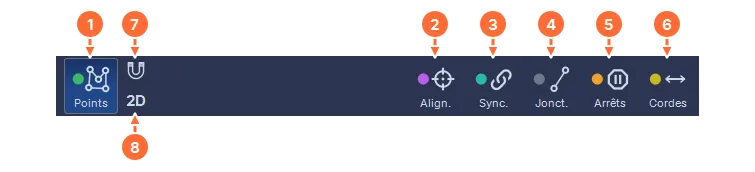
- Points : le mode de travail. Déplacer, ajouter, supprimer, transformer des points ; tous les outils de modification s’y rapportent.
- Align. : aligner les deux côtés sur un barycentre (voir Dièdre et alignements).
- Sync. : choisir les points de synchronisation (voir Synchronisation).
- Jonct. : marquer les segments de jonction, parcourus sans décalage du fil (voir les outils de modification).
- Arrêts : poser les points d’arrêt de la découpe (voir Les points d’arrêt).
- Cordes : définir les points qui font partie du profil (voir la section suivante).
- L’aimant, en mode Points seulement (voir Déplacer des points à la souris) ; masqué dans les autres modes, il garde sa place.
- Le bouton 2D, dans tous les modes : les deux côtés se sélectionnent ensemble (voir Le travail en 2D).
4.8.2 Les gestes
Le clic vise toujours le point le plus proche du curseur, et place la liste sur ce point. En mode Points (les mêmes gestes que dans les éditeurs 2D, chapitres 9 et 10) :
- Clic sur un point : il devient le seul sélectionné. On passe ainsi d’un point à l’autre sans désélectionner.
- Ctrl + clic : ajoute le point à la sélection, ou l’en retire, sans toucher aux autres (le curseur montre ±).
- Maj + clic : ajoute la plage le long du trajet, depuis le point courant de la liste (le losange creux) jusqu’au point cliqué, qui devient le point courant (au-dessus d’un point, le curseur montre +++).
- Ctrl + Maj + clic : retire cette plage (au-dessus d’un point, le curseur montre −−−).
- Cadre (bouton gauche et glisser en partant du vide) : remplace la sélection par les points du cadre, sur les côtés dont les points sont affichés ; Maj + cadre les ajoute (hors d’un point, le curseur montre un + sur le coin d’un rectangle, puis un + simple pendant le tracé), Ctrl + cadre les retire.
- Clic dans le vide : désélectionne tout, sur les côtés dont les points sont affichés. Échap aussi.
Dans les modes de marquage :
- Clic sur un point : bascule sa marque (marqué s’il ne l’était pas, démarqué sinon) ; les autres marques restent.
- Ctrl + clic : démarque le point, sans jamais en marquer (le curseur montre un −).
- Maj + clic et Ctrl + Maj + clic : marquent ou démarquent une plage, comme en mode Points.
- Cadre : marque les points du cadre ; Ctrl + cadre les démarque.
- Clic dans le vide : ne change rien, pour ne pas perdre des marques par mégarde. C’est Échap qui démarque tout.
Partout :
- Double-clic sur un point : la fenêtre Coordonnées du point (voir Les listes de points), la sélection restant celle d’avant le double-clic ; le clic droit l’ouvre aussi.
- Alt + clic : ouvre la loupe sur ce point (voir La loupe).
- Le curseur change dès l’appui sur Ctrl ou Maj, sans bouger la souris.
Dans une liste, un clic sur une ligne suit les mêmes règles pour ce seul numéro, selon le mode (clic, Ctrl + clic, Maj + clic et Ctrl + Maj + clic depuis la ligne centrale) ; en mode Points, le clic simple désélectionne aussi l’autre côté. Les lignes ne bougent pas.
Au clavier :
- Échap ferme d’abord la loupe ou quitte l’outil de mesure s’il est armé, sinon désélectionne tout dans le mode courant ; Ctrl + A sélectionne tout. Les deux agissent sur les côtés dont les points sont affichés (sur les deux côtés avec le bouton 2D).
- Suppr ou Retour arrière : supprime les points sélectionnés, en mode Points seulement, comme le bouton Supprimer quand il est actif.
Sous chaque liste, cinq boutons : Tout désélectionner, Tout sélectionner, Sélectionner Xmin Xmax (le point le plus à gauche et le plus à droite), Sélectionner Ymin Ymax (le plus bas et le plus haut), Sélection >30° (tous les sommets d’un angle de plus de 30 degrés). Ils n’agissent que sur leur côté (sur les deux avec le bouton 2D).
Les points sélectionnés prennent la couleur du mode, dans la vue 3D et dans les listes. La barre d’état donne le nombre de points sélectionnés de chaque côté ; en mode Points, dès que deux points au moins sont sélectionnés sur un côté, elle ajoute l’encombrement de la sélection en X et en Y (« P1 : 4 sél. 20.26 × 10.00 mm »). Le bouton souris, à gauche de la barre d’état, rappelle tout cela (chapitre 3).
4.8.3 La loupe
Des points dessinés au même endroit à l’écran ne se distinguent pas d’un clic : le point de fermeture d’un profil fermé, l’aller et le retour d’une fente, ou le côté 1 dessiné sur le côté 2 en vue de côté. Un clic sur de tels points ne sélectionne rien : il ouvre la loupe, centrée sur le point visé. Alt + clic l’ouvre à la demande sur n’importe quel point.
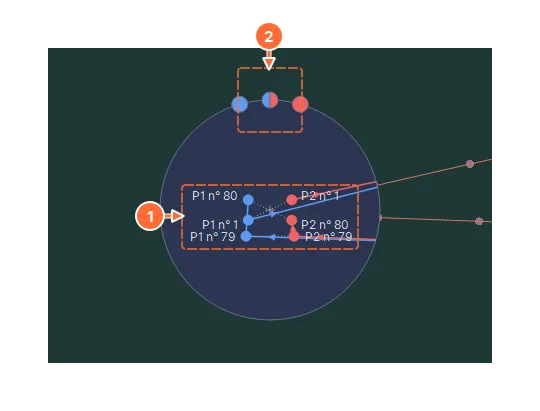
- Les points confondus, écartés : le côté 1 à gauche, le côté 2 à droite, chacun avec son numéro, son état (la couleur du mode s’il est sélectionné) et ses deux segments dans leur vraie direction, une pointe dans le sens du trajet. Un segment nul est tracé en rouge, une jonction en pointillé ; une petite croix marque l’endroit du clic.
- Les ronds posés en haut du disque prennent tous les points affichés par la loupe : bleu = côté 1, rouge = côté 2, bleu et rouge = les deux côtés. En mode Points, un clic sur un rond prend ces points seuls ; dans un mode de marquage, il les marque tous s’il en manquait un, et les démarque tous sinon.
Dans la loupe :
- un clic sur un repère suit la règle du mode, comme dans la vue (en mode Points, ce point seul ; Ctrl l’ajoute ou le retire ; Maj ajoute la plage) ; les touches 1 à 9 prennent les repères dans l’ordre ;
- un double-clic ou un clic droit sur un repère ouvre ses coordonnées ;
- la molette grossit ou réduit, de ×3 à ×16 ;
- survoler un repère l’allume dans la vue 3D, avec ses segments ;
- au-delà de 8 points confondus, ou de 12 points en tout, la loupe devient une liste, que la molette fait défiler ; les ronds prennent alors toute la liste.
La loupe reste ouverte pendant les clics, pour prendre plusieurs points (Ctrl + clic en mode Points). Échap, un clic à côté ou un mouvement de la vue la ferment. L’outil de mesure l’ouvre aussi sur un clic ambigu.
4.8.4 Le travail en 2D
Le bouton 2D, sous l’aimant, lie le point n° i du côté 1 au point n° i du côté 2, dans tous les modes, toutes les vues et les deux listes. Chaque geste sélectionne les deux points, les listes défilent ensemble, Échap et Ctrl + A prennent les deux côtés, un glissement ou une coordonnée saisie déplace les deux points du même décalage, la fermeture d’un trajet ferme les deux. Chaque outil modifie donc les deux côtés de la même façon : deux côtés identiques restent identiques, quelle que soit la vue ; deux côtés synchronisés mais différents, comme ceux d’une aile trapézoïdale, se modifient en paire. La barre d’état indique « Modifications (2D) », et une étiquette 2D s’affiche à gauche de l’étiquette du mode, en haut à droite de la vue 3D.
- Le bouton demande le même nombre de points des deux côtés ; sinon il est grisé, et son infobulle donne les deux nombres.
- L’activer réunit les sélections des deux côtés, dans chaque mode, et coche la case Synchronisé du nettoyage ; c’est une étape d’annulation. Son état est enregistré avec le document.
- Il s’allume de lui-même pour les découpes transférées depuis l’onglet Vues (chapitre 10). Un profil importé dans un projet vide, et recopié sur les deux côtés, le laisse éteint.
- Il s’éteint de lui-même quand une opération laisse des nombres de points différents, ou quand on importe un profil sur un seul côté ; la barre d’état le signale (« Édition 2D coupée : P1 a 52 points, P2 50 »). Annuler revient en arrière.
- Le mode Arrêts reste lié, quel que soit le bouton.
4.8.5 Désactiver un côté
Pour ne travailler que sur un côté, on désactive l’autre : on relâche son bouton d’affichage Points P1 ou Points P2, dans la barre de la vue 3D. Ses points disparaissent et ne réagissent plus (ni clic, ni cadre, ni loupe), et aucun outil de modification ne le touche ; sa sélection est conservée et revient avec ses points. Les miroirs, l’inversion, le changement de premier point et le nettoyage, qui prennent tout le trajet quand aucun point n’est sélectionné, ne prennent alors que le côté actif ; Copier ignore le côté désactivé et Coller n’y insère rien. Permuter Plan 1 / Plan 2, Aligner les barycentres, Synchroniser et la case Synchronisé du nettoyage, qui touchent les deux côtés, sont grisés tant qu’un côté est désactivé. La barre d’état l’indique (« P2 désactivé »), et l’infobulle du bouton dit ce qu’il fait (« Désactiver P2… » enfoncé, « Activer P2… » relâché).
Avec le bouton 2D, un côté masqué reste actif : il suit toujours l’autre, pour travailler en 2D avec un seul côté dessiné.
4.8.6 Déplacer des points à la souris
En mode Points, glisser un point le déplace : s’il n’était pas sélectionné, il devient le seul sélectionné et part seul ; s’il fait partie de la sélection, tous les points sélectionnés le suivent, chacun dans son plan. Maj + Ctrl + glisser déplace la sélection en partant de n’importe où. Maj pendant le glissement bloque le déplacement sur un seul axe, l’horizontal ou le vertical. Au-dessus d’un point, le curseur prend la forme du déplacement, comme avec Maj + Ctrl hors d’un point quand des points sont sélectionnés ; un glisser parti du vide trace un cadre.
La vue ne change pas pendant le déplacement. En vue 3D, chaque point reste dans le plan de son côté et le point attrapé reste sous le curseur. Maj + Ctrl + glisser parti du vide suit le plan des points sélectionnés, ou le plan à mi-chemin si les deux côtés en ont ; les deux côtés reçoivent alors le même décalage. Un plan vu presque par la tranche ne bouge que dans la direction visible à l’écran. Pour placer précisément des points d’un côté par rapport à ceux de l’autre, passer d’abord en vue de côté avec le bouton de vue.
L’aimant (le petit bouton à droite de Points, relâché au départ, son état est mémorisé) pose exactement le point attrapé sur une cible : un point de l’un ou l’autre côté, ou l’origine d’un côté, dès qu’il passe à moins de 12 pixels. En vue 3D, l’aimant ne prend que les cibles du côté du point attrapé : pour poser un point sur l’autre côté, passer en vue de côté. La cible est cerclée et la barre d’état la nomme (« Accroché sur P2 n° 34 ») ; les autres points sélectionnés suivent du même décalage. Alt maintenu déplace librement. Les champs dX et dY de Déplacer affinent ensuite au centième (voir Les outils de modification).
Des points confondus dont une partie seulement est sélectionnée (l’anneau à moitié plein, voir La vue 3D) se déplacent quand même : seuls les points sélectionnés partent, et la barre d’état nomme ceux qui restent (« P1 n° 41, confondu, ne suit pas »), pendant le glissement et encore après. Un côté désactivé ne bouge pas.
4.9 Trajets qui sortent du bloc ou du profil
Quand un trajet sort du profil principal (une sortie en X au bord d’attaque, un longeron débouchant, un trajet de jonction vers l’extérieur), les cordes, la flèche, le dièdre, les hauteurs et les marges du bloc doivent être calculés sur le profil seul.
Le mode Cordes sert à cela : les points sélectionnés dans ce mode (en jaune) sont ceux du profil ; les autres sont ignorés par ces calculs. Tous les points sont sélectionnés par défaut : après un import, dans un nouveau document, après un outil qui reconstruit le trajet (synchronisation, décalage, nettoyage). Il suffit de désélectionner les points qui ne doivent pas compter. Un côté garde toujours des points de corde : tout désélectionner affiche un message et resélectionne tous les points du côté.
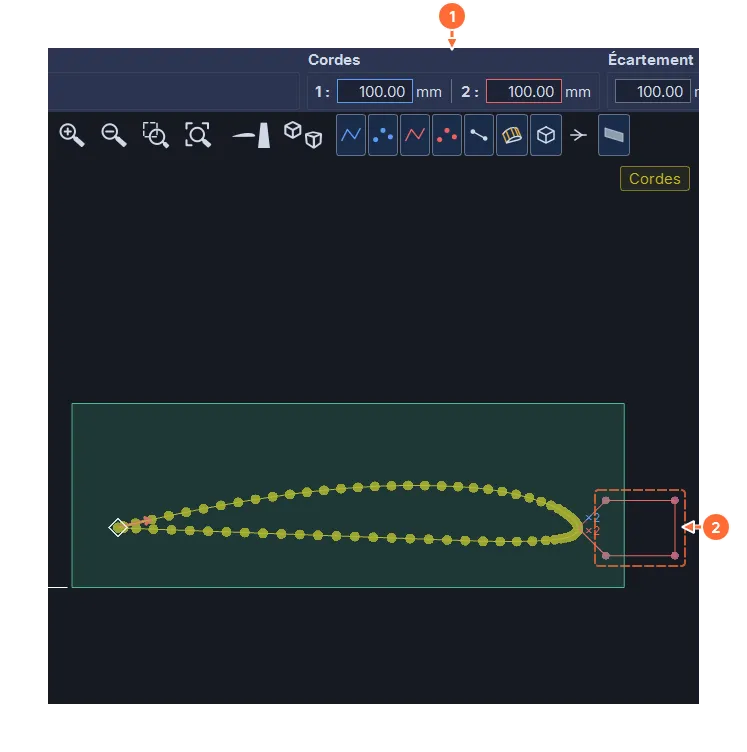
- La corde affichée reste celle du profil seul.
- La sortie en X : ses points ne sont pas sélectionnés en mode Cordes.
Les points créés ensuite suivent le profil : un point inséré au milieu d’un segment, ou un point de fermeture, est dans la corde quand ses voisins y sont ; des points collés, quand leur point d’ancrage y est ; une portion lissée, quand elle y était. Une forme insérée (longeron, trou, sortie en X, forme libre) n’y est pas, mais son point d’insertion et le point de retour sur lui y restent : la forme ne change donc pas les cordes. Un panneau transféré depuis l’onglet Aile arrive avec les points du profil et le point d’insertion de chaque élément marqués.
4.10 L’outil de nettoyage (très important)
La section Nettoyage, en bas du cadre Modifications (mode Points), supprime les points doubles et les points « presque » alignés. La Tolérance (0,02 mm au départ, mémorisée d’une session à l’autre) est l’écart en dessous duquel un point est considéré comme aligné avec ses voisins.
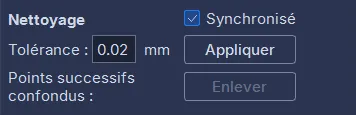
Il est très important de nettoyer les trajets avant une découpe : les points alignés ne servent à rien, ils multiplient les segments et peuvent fausser le calcul du décalage du fil, surtout quand ils sont très rapprochés. L’onglet Découpe prévient d’ailleurs quand deux points consécutifs sont quasiment confondus.
- Sans sélection, Appliquer nettoie les deux trajets entiers. La case Synchronisé ne retire un point que si son homologue de l’autre côté peut l’être aussi : les deux trajets gardent le même nombre de points (voir Synchronisation).
- Avec une sélection, seules les suites d’au moins trois points sélectionnés sont nettoyées, le premier et le dernier de chaque suite étant conservés.
- Dans tous les cas, les marquages restent : un point d’alignement, de synchronisation, de jonction ou d’arrêt n’est jamais retiré, ni le point gardé entre deux points de jonction (sans lui, la portion entre eux deviendrait une jonction, découpée sans décalage). Chaque portion entre deux de ces points est nettoyée à part, et les points conservés gardent toutes leurs marques, cordes comprises ; seule la sélection du mode Points est vidée.
La ligne Points successifs confondus, sous Appliquer, traite seulement les segments nuls, ces points qui répètent le précédent à la tolérance près (un import, un collage, une fente mal fermée en laissent). Enlever les supprime sans toucher au reste du trajet, et reporte leurs marquages (arrêt, synchronisation, jonction, corde) sur le point conservé. Avec Synchronisé coché et le même nombre de points des deux côtés, les points partent par paire, pour garder les deux trajets appariés : si cela emporte, de l’autre côté, un point qui n’est pas un doublon, une fenêtre le nomme et demande confirmation. Le bouton est actif dès qu’un côté a un segment nul ; l’opération compte pour une étape d’annulation.
Appliquer le nettoyage une fois les trajets à leurs dimensions finales. Le nettoyage est appliqué automatiquement à l’import d’un DXF ou d’un SVG (ces formats produisent beaucoup de points inutiles) ; sa tolérance se règle dans les Réglages, et on peut réimporter le fichier avec une autre valeur.
4.11 Les outils de modification
Le cadre Modifications est affiché en mode Points. Il regroupe deux champs de déplacement, deux d’étirement, une grille de quinze outils, la rotation, le décalage et le nettoyage.
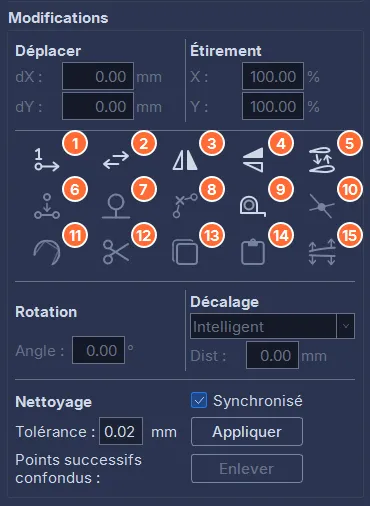
Un outil est disponible ou grisé selon la sélection. La règle générale : sans aucun point sélectionné, les miroirs et l’inversion du sens s’appliquent à tout le projet ; dès qu’un point est sélectionné quelque part, seule la sélection est concernée, et un côté sans sélection n’est pas touché. Changer le 1er point traite chaque côté à part : un côté sans sélection est renuméroté en entier.
4.11.1 Sans point sélectionné
- Miroir horizontal (3) : symétrie d’axe vertical. Utile après l’import d’un dessin dont l’axe X est inversé.
- Miroir vertical (4) : symétrie d’axe horizontal.
- Inverser le sens du parcours (2) : quand le fil tourne dans le mauvais sens.
- Permuter Plan 1 / Plan 2 (5) : échange les deux côtés, ce qui fait le miroir de toute l’aile. Les marges du bloc et les images de fond des deux côtés sont échangées avec eux, comme les angles d’extrémités d’un panneau d’aile découpé à plat (chapitres 5 et 8), qui passent à l’autre côté avec leur face. Ces angles ne se modifient pas dans Conception : un import dans un côté les efface, et seul un nouveau transfert depuis l’onglet Aile les réécrit.
- Changer le 1er point (1) : le point courant de chaque liste (la ligne encadrée) devient le point numéro 1. Placer d’abord les listes sur les nouveaux premiers points. Seuls les numéros changent : les marquages (jonctions, synchronisation, arrêts, cordes) restent sur leurs points, et un profil fermé le reste (son point de fermeture suit le nouveau premier point).
4.11.2 Insérer une forme (longeron, évidement, sortie en X, forme libre)
L’outil (7) s’active quand un seul point est sélectionné sur un côté, ou un sur chaque côté : le point d’insertion. Il ouvre la fenêtre Insérer une forme. La forme est insérée, avec les mêmes paramètres, sur chaque côté qui a un point d’insertion.
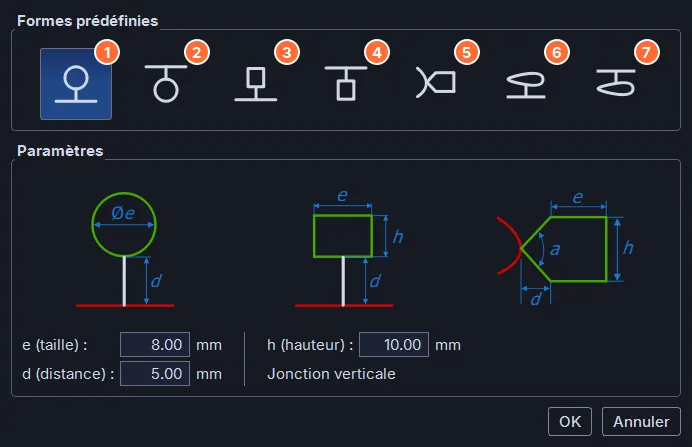
- Un trou ou longeron circulaire, entrée en montant depuis le point d’insertion.
- Un trou ou longeron circulaire, entrée en descendant.
- Un trou ou longeron rectangulaire, entrée en montant.
- Un trou ou longeron rectangulaire, entrée en descendant.
- Une sortie en X au bord d’attaque : elle sépare le bloc en deux avec la meilleure qualité de découpe.
- Une forme libre, entrée par le dessous du point d’insertion.
- Une forme libre, entrée par le dessus du point d’insertion.
Les paramètres, expliqués par les dessins de la fenêtre : e (le diamètre ou la largeur), h (la hauteur d’un rectangle ou de la sortie en X), d (la distance entre le point d’insertion et la forme). Les flèches du clavier font varier ces champs comme les autres champs numériques. Chaque forme n’utilise que les siens ; les formes libres n’utilisent que d. Pour la sortie en X, la fenêtre affiche son angle a, qui ne se saisit pas : il découle de h et d (90° avec les valeurs de départ, e = 8, h = 10 et d = 5 mm) et suit chacun de leurs changements. Les autres formes entrent par une jonction verticale : la ligne de l’angle affiche alors « Jonction verticale ». OK insère la forme.
La forme insérée est sélectionnée automatiquement : Maj + Ctrl + glisser la déplace tout de suite. Après la forme, le trajet revient sur le point d’insertion. Pour un trou ou un longeron, l’aller-retour qui le relie au profil est marqué comme jonction (segments parcourus sans décalage, voir plus bas) ; avec d = 0, le longeron part du point d’insertion et y revient, sans trajet de jonction : pour un longeron qu’on déplacera ensuite, choisir d plus grand que 0. Quand le point d’insertion touche une jonction déjà posée (le retour d’une forme insérée juste avant, ou l’entrée d’une forme qui suit), un point sans marquage est ajouté entre les deux, pour que la portion de profil qui les sépare reste découpée avec son décalage. La sortie en X n’a pas de jonction, c’est une vraie découpe ; sa pointe est le point d’insertion lui-même. La forme n’entre pas dans les cordes (voir le mode Cordes). Pour des dimensions différentes d’un côté à l’autre (longeron conique), insérer côté par côté : un point sélectionné sur un seul côté, puis sur l’autre, avec d’autres paramètres.
Les deux formes libres font passer l’onglet en MODE INSERTION (un bandeau l’indique) : la fenêtre devient un projet indépendant où l’on dessine la forme avec tous les outils habituels, puis un nouveau clic sur le bouton Insérer une forme l’injecte dans le projet d’origine, après le point d’insertion, suivie d’un point de retour. Entrée par le dessous, le point le plus bas du dessin se place à la distance d au-dessus du point d’insertion ; entrée par le dessus, son point le plus haut se place à d au-dessous. L’aller et le retour entre le point d’insertion et la forme sont des trajets de jonction (le point d’insertion, le premier et le dernier point de la forme, le point de retour) ; le contour de la forme lui-même est découpé avec la compensation de saignée, comme le reste du trajet. Les points insérés restent sélectionnés ; toute l’insertion compte pour une seule étape d’annulation.
Une forme insérée doit tourner dans le sens anti-horaire, comme les formes de la fenêtre, pour que la saignée soit décalée du bon côté. Quand la forme dessinée est fermée (son dernier point sur le premier) et tourne dans le sens horaire sur un côté qui a un point d’insertion, le second clic sur Insérer une forme pose la question : Inverser et insérer retourne le sens de la forme, qui garde son premier point, puis l’insère ; Insérer tel quel l’insère sans la modifier ; Annuler reste en mode insertion. Une forme ouverte n’est pas vérifiée : penser à son sens et à son premier point.
4.11.3 Avec une sélection
- Insérer un point milieu (6) : un point est ajouté au milieu de chaque segment dont les deux extrémités sont sélectionnées.
- Supprimer les points sélectionnés (8), ou la touche Suppr.
- Les deux miroirs (3, 4) : la sélection est réfléchie par rapport à son propre encombrement.
- Inverser le sens du parcours (2) : inversion partielle, sur chaque suite de points sélectionnés. Souvent utile pour un évidement, qui doit tourner à l’inverse du contour extérieur.
- Changer le 1er point (1) : renumérotation partielle. Sélectionner la suite de points (un évidement par exemple) et placer la liste sur celui qui doit devenir le premier de la suite.
- Créer un point d’intersection (10) : sur chaque côté, sélectionner quatre points formant deux segments ; le point d’intersection est créé s’il existe. Sert après un décalage de coffrage, quand les deux peaux se croisent au bord d’attaque.
- Lissage spline (11) : remplace les segments sélectionnés (une seule suite de points par côté) par une courbe tangente aux segments voisins. Deux curseurs, Points (le nombre de points de la courbe) et Dureté, montrent le résultat en direct ; Valider ou Annuler. C’est un lissage léger : si une forme est trop anguleuse, il vaut mieux corriger le dessin d’origine.
- Couper les points sélectionnés, Copier les points sélectionnés, Coller des points (12, 13, 14), ou Ctrl+X, Ctrl+C, Ctrl+V. Coller insère les points mémorisés après un point nouvellement sélectionné ; s’ils viennent d’un seul côté, ils sont collés des deux côtés. Sert à dupliquer une découpe, ou à ne dessiner que la moitié d’un projet symétrique. Les raccourcis font exactement ce que ferait un clic sur le bouton, et seulement quand ce bouton est actif (mode Points, hors lissage et épaississement) ; dans un champ de saisie, ils gardent leur rôle habituel sur le texte.
- Épaississement du profil (15) : voir la section suivante.
4.11.4 Mesurer une distance
Mesurer la distance (9) est un outil de la souris, disponible dès que le projet a des points, sans sélection. Tant que le bouton est enfoncé, la vue 3D s’aimante : les points mesurables proches du curseur sont entourés d’un anneau, et un clic prend le plus proche. Sont mesurables les points des trajets, les huit coins du bloc et l’origine de chaque côté. Un point masqué (bouton d’affichage des points d’un côté, ou du bloc) ne peut pas être pris ; pour séparer des points superposés, zoomer.
Deux clics affichent, en bas à gauche de la vue, la Distance en ligne droite et ses composantes dX, dY et dZ, en valeur absolue ; un troisième clic commence une nouvelle mesure. L’outil ne déplace aucun point. Tant qu’il est actif, une modification du projet (points déplacés, Annuler, corde, flèche, dièdre, bloc) recalcule la mesure sur les mêmes points ; si l’un d’eux disparaît, la mesure s’efface.
On quitte l’outil par son bouton ou par Échap (un second Échap désélectionne les points). Il se désactive aussi tout seul quand on change de mode de sélection, qu’on prend un autre outil de la souris (Insérer une forme, Lissage spline, Épaississement du profil, le déplacement d’une image de fond), qu’on change de document ou qu’on quitte l’onglet. Tourner, déplacer ou zoomer la vue, changer de vue ou d’affichage ne l’interrompt pas : le zoom par sélection (Z) prend un cadre, puis la mesure reprend.
4.11.5 Déplacer, étirer, tourner, décaler
- Déplacer : dX et dY en millimètres, appliqués à la sélection à la validation du champ (Entrée ou Tab).
- Étirement : un facteur en pourcent suivant X et suivant Y. Pour doubler la taille de la sélection : 200 % en X puis 200 % en Y.
- Rotation : un angle en degrés, positif dans le sens anti-horaire. Pour vriller une aile, sélectionner tout le côté concerné avant d’appliquer l’angle. Appliquer le vrillage au dernier moment : il modifie légèrement la corde affichée.
- Décalage : déplace la sélection parallèlement à elle-même, de la distance donnée (positive vers l’intérieur d’un contour fermé). C’est l’outil du coffrage : décaler tout le profil de l’épaisseur de la peau, ou seulement une zone pour la semelle d’un longeron. Deux méthodes : Simple décale chaque point sans autre traitement ; Intelligent supprime les boucles que crée le décalage dans les angles rentrants (comme un logiciel de FAO), relie chaque portion décalée au reste du profil par un court segment perpendiculaire et, sur un bord de fuite fin, referme d’abord le trajet. La méthode Intelligent peut changer le nombre de points et efface les sélections : refaire la synchronisation ensuite si besoin.
Pour un coffrage complet, sélectionner tout (Ctrl+A), décaler avec la méthode Intelligent, puis vérifier le bord de fuite et le bord d’attaque ; Créer un point d’intersection enlève les points en trop si les deux peaux se croisent.
4.11.6 Les trajets de jonction
Un trajet de jonction est une portion du parcours que le fil suit à l’aller et au retour au même endroit : l’accès à un longeron, à un évidement. À la découpe, ces segments ne sont pas décalés de la demi-saignée, sinon le fil ne repasserait pas dans sa propre trace.
Les formes insérées créent leurs jonctions elles-mêmes. Pour en définir à la main : passer en mode Jonct. et sélectionner les points des deux extrémités de chaque segment concerné, à l’aller et au retour. Un segment est une jonction quand ses deux extrémités sont sélectionnées ; il est alors dessiné en pointillé, dans tous les modes.
4.12 Épaississement du profil
L’outil Épaississement du profil travaille sur au moins trois points sélectionnés, indépendamment sur chaque côté. Son panneau remplace le cadre Modifications tant qu’il est ouvert.
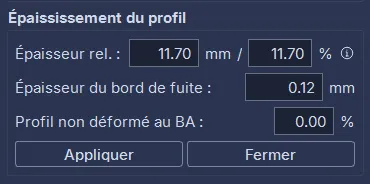
- Épaisseur rel. en mm et en % : l’épaisseur maximale du profil rapportée à la corde. La modifier met le profil à l’échelle en épaisseur en conservant la ligne de cambrure et la corde (la méthode d’XFOIL). Les deux champs sont liés ; le pourcentage est appliqué aux deux côtés, chacun avec sa corde.
- Épaisseur du bord de fuite en mm : ouvre (ou referme) le bord de fuite à l’épaisseur donnée. Le bord de fuite est formé par le premier et le dernier point sélectionnés : un profil fermé en pointe (premier et dernier point confondus) s’ouvre aussi. Un bord de fuite fermé en pointe ne se découpe pas ; 0,5 à 1 mm lui donne une arête nette.
- Profil non déformé au BA en % : la part de la corde, depuis le bord d’attaque, qui garde exactement le profil d’origine ; l’ouverture du bord de fuite commence à cette station et grandit jusqu’au bord de fuite. À 0 %, tout le profil s’ouvre en coin depuis le bord d’attaque. La valeur sert à la validation suivante de l’épaisseur du bord de fuite : pour la changer après coup, annuler puis valider de nouveau.
Chaque validation d’un champ, ou Appliquer, modifie le projet et compte pour une étape d’annulation ; le panneau reste ouvert, pour avancer par petites étapes. Fermer referme le panneau.
Pour l’épaisseur relative, le bord d’attaque est le point le plus à droite (Xmax) et le bord de fuite le point le plus à gauche (Xmin) ; les deux surfaces sont séparées par la corde. La sélection doit contenir des points des deux surfaces.
4.13 Synchronisation côté 1 / côté 2
4.13.1 Principe
Le fil passe en même temps par les points de même numéro des deux côtés. Deux trajets peuvent avoir le même nombre de points et pourtant se découper mal : si la répartition des points diffère, le fil se met en biais et la surface est faussée. Il faut que le fil passe par certains points caractéristiques au même moment des deux côtés : les points de synchronisation.
4.13.2 Choisir les points de synchronisation
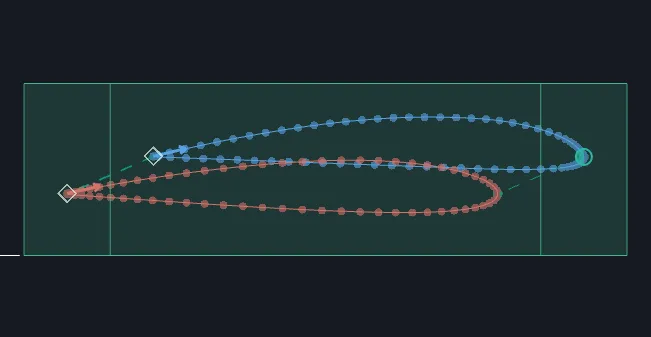
Passer en mode Sync. et cliquer les points qui doivent se correspondre, sur les deux côtés, dans les listes ou dans la vue 3D. Pour une aile, le bord d’attaque (le point le plus à droite) est le premier candidat. Le premier et le dernier point sont toujours des points de synchronisation, inutile de les sélectionner. On en met autant que nécessaire, toujours par paires : le n-ième point sélectionné du côté 1 correspond au n-ième du côté 2.
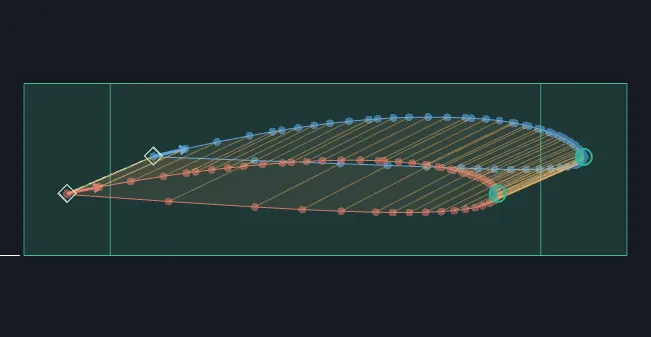
Une ligne en pointillés relie chaque paire dans la vue 3D (visible sur l’image ci-dessus, entre les deux bords d’attaque), ce qui permet de contrôler le travail quand les paires sont nombreuses.
4.13.3 Appliquer la synchronisation, nettoyage synchrone
Le cadre Synchronisation apparaît en mode Sync. Cliquer Synchroniser : entre chaque paire, les points d’un côté sont projetés sur l’autre à la même fraction de longueur, et réciproquement. Les deux trajets ont ensuite le même nombre de points, et le fil se déplace régulièrement.
La synchronisation crée beaucoup de points (50 points peuvent devenir 97). La case Nettoyage synchrone après synchronisation, cochée au départ, applique aussitôt un nettoyage synchrone avec la tolérance du cadre Nettoyage : un point n’est retiré que si son homologue peut l’être aussi, et les points de synchronisation sont toujours conservés. On revient ainsi à un nombre raisonnable de points (97 deviennent 72) sans perdre la correspondance.
Trois erreurs sont signalées : un nombre de points de synchronisation différent entre les deux côtés ; moins de deux points sur un trajet ; deux points de synchronisation confondus.
La synchronisation est l’étape essentielle des découpes complexes. Prendre le temps de la faire proprement garantit la qualité de la découpe. Les panneaux transférés depuis l’onglet Aile arrivent déjà synchronisés, avec leurs points de synchronisation posés.
4.14 Les points d’arrêt
Un point d’arrêt est un point où la découpe s’arrête et attend que l’opérateur la relance : le temps de retirer une chute, d’essuyer le fil. Les points d’arrêt se posent quand les deux côtés ont le même nombre de points, juste avant de passer à la découpe.
Passer en mode Arrêts et cliquer le point : son homologue de l’autre côté est sélectionné automatiquement (les arrêts vont toujours par paires). Chaque arrêt est repéré par un anneau rose sur le trajet, dans la vue 3D de Conception (dans tous les modes) comme dans l’onglet Découpe ; pendant la découpe, le fil s’arrête sur ce point même, sur une interface GRBL comme IPL5X, et le bouton Reprendre relance le mouvement. La simulation de l’onglet Découpe s’y arrête aussi.
Les sorties intermédiaires de l’onglet Découpe posent leurs propres points d’arrêt.
4.15 Le profil intermédiaire
Quand un panneau est plus large que le plateau de la machine, il faut le découper en deux. Le cadre Profil intermédiaire, sous les listes de points, calcule la section du panneau à n’importe quelle distance du côté 2, et coupe le projet en deux documents à cette distance.
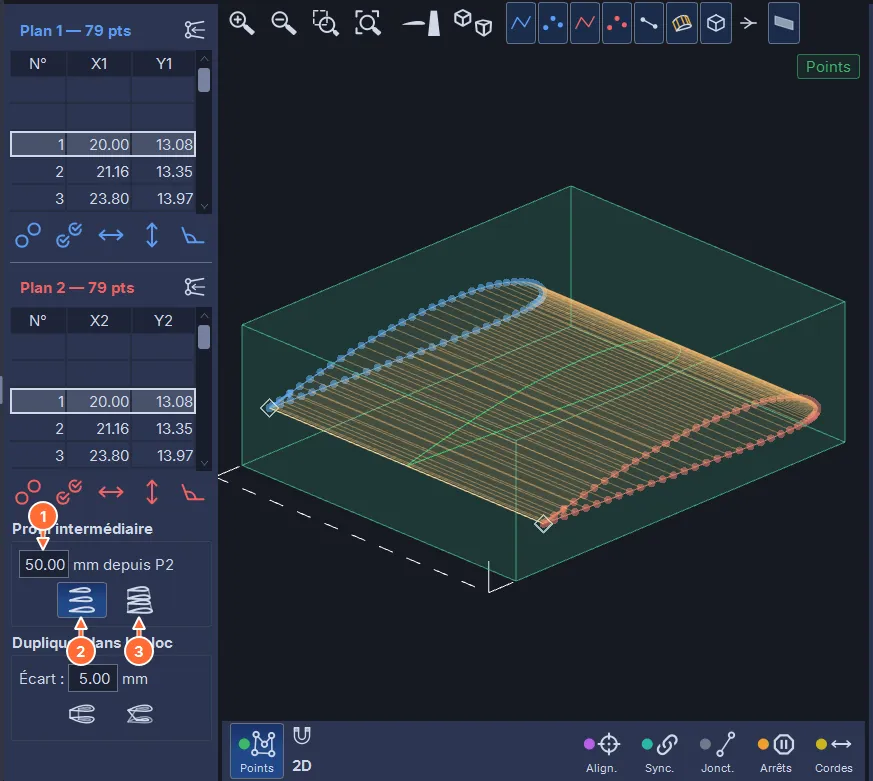
- La distance, en millimètres depuis le côté 2.
- Afficher : le profil intermédiaire apparaît en vert dans la vue 3D. La distance peut dépasser l’écartement, ce qui prolonge le panneau ; elle ne peut pas valoir exactement 0 ni l’écartement.
- Le bouton de coupe, dont l’infobulle dit « Coupe le projet au profil intermédiaire » : il crée deux documents, un par moitié. Il n’est actif que pendant que le profil vert est affiché, et la distance doit être comprise entre 0 et l’écartement.
Le cadre est grisé quand les deux côtés n’ont pas le même nombre de points, ou quand l’écartement est nul. La distance saisie est conservée ; dès que le projet change, le bouton Afficher se relève : un clic recalcule.
La coupe ne modifie pas le document d’origine. Elle crée deux documents libres, nommés d’après lui : « … - côté P2 », du côté 2 au profil intermédiaire, et « … - côté P1 », du profil intermédiaire au côté 1 ; l’onglet affiche le premier. Les deux moitiés gardent le même fond de bloc : le dièdre reste aligné au joint, sans rien à noter ni à corriger. Les marges du bloc en X sont calculées à l’endroit de la coupe, pour qu’une aile trapézoïdale garde des marges cohérentes des deux côtés du joint. Les faces du joint sont les faces latérales des blocs, pas des coupes au fil : dresser chaque bloc à la longueur de sa moitié.
La méthode pour une aile de 700 mm sur un plateau de 560 mm :
- Définir l’aile à sa dimension finale (écartement 700) et enregistrer le projet.
- Entrer la distance de coupe, 400 mm par exemple, et Afficher.
- Cliquer le bouton de coupe : deux documents apparaissent dans les puces, « … - côté P2 » (écartement 400) et « … - côté P1 » (écartement 300).
- Découper chaque moitié : choisir sa puce, passer dans l’onglet Découpe, découper.
- Coller les deux tronçons bord à bord.
Le profil intermédiaire peut aussi être exporté en DAT ou en DXF par Fichier ▸ Exporter ▸ Exporter le profil intermédiaire…, à la distance saisie.
4.16 Dupliquer dans le bloc
Quand le bloc est assez épais, les deux ailes se découpent dans le même bloc. Le cadre Dupliquer dans le bloc, sous le profil intermédiaire, le fait en une opération à partir du panneau courant. Il est actif quand les deux côtés ont le même nombre de points.
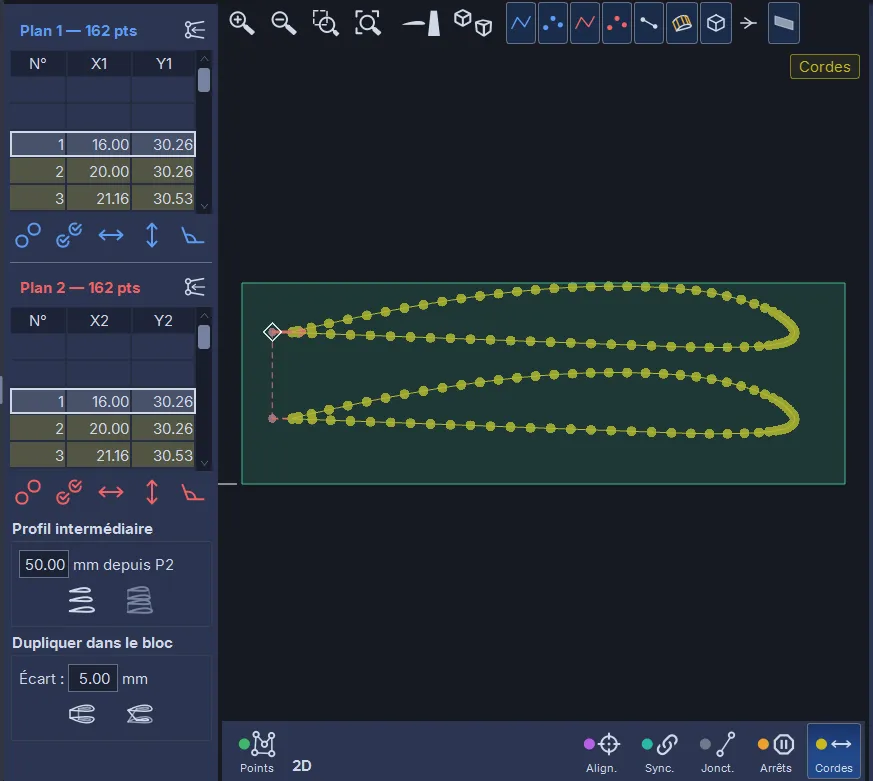
- Écart : l’épaisseur de matière laissée entre les deux découpes.
- Le premier bouton fait un miroir par rapport à un plan horizontal : la découpe et son miroir haut/bas dans le même bloc. L’aile du bas est parcourue en sens inverse de celle du haut.
- Le second bouton fait un miroir par rapport à un plan vertical : l’aile opposée (côté 1 et côté 2 échangés) est empilée sous l’originale.
Dans les deux cas, les deux découpes sont reliées par des trajets de jonction, avec un dégagement de 4 mm au bord de fuite, et le nombre de points de chaque côté double. Les segments de dégagement s’ajoutent à la corde affichée ; les points de profil sont marqués dans le mode Cordes, dans lequel l’onglet bascule aussitôt pour le montrer. Le bloc n’est pas redimensionné : régler son épaisseur ensuite.
4.17 Les images de fond
Une image de la banque d’images de référence (chapitre 12) peut être posée dans un plan du document, à l’échelle, pour décalquer un profil ou le contrôler sur un plan. C’est une aide à l’affichage, jamais une découpe. Les images se règlent dans la page Images de la colonne de droite, choisie par l’onglet du bas de la colonne.
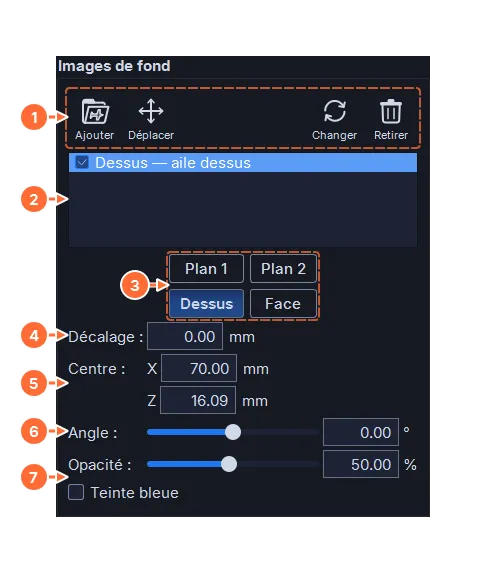
- Ajouter choisit une image de la banque et la pose dans le plan Plan 1, centrée sur le profil du côté 1 ; Déplacer, Changer (une autre image de la banque à la même place, avec les mêmes réglages) et Retirer agissent sur l’image sélectionnée.
- La liste des images du document, nommées par leur plan (« Plan 1 — aile dessus »), avec une case d’affichage chacune ; sélectionner une ligne pour la régler.
- Le plan de l’image : Plan 1 et Plan 2, les plans de coupe des deux côtés ; Dessus, un plan horizontal ; Face, un plan vertical en travers des deux côtés, vu depuis le bord d’attaque, pour contrôler un dièdre.
- Le décalage : la hauteur d’une image Dessus, la position en X d’une image Face. Il n’existe pas pour Plan 1 et Plan 2.
- Le centre de l’image dans son plan.
- L’angle, en degrés, positif dans le sens inverse des aiguilles d’une montre.
- L’opacité et la teinte bleue.
Déplacer tourne la vue face au plan de l’image : on glisse alors l’image à la souris, la molette zoome. Quitter la page Images, changer de mode de sélection, prendre l’outil de mesure ou tourner la vue (bouton du milieu, Alt + bouton gauche) relâche le déplacement.
Le neuvième bouton d’affichage de la vue 3D, Images de fond, montre ou masque toutes les images ; la case de chaque image s’applique en plus. Les images sont dessinées derrière tout le reste et ne comptent pas pour Voir tout.
Les images appartiennent au document : elles sont enregistrées avec lui, chaque ajout, réglage ou déplacement compte pour une étape d’annulation, et changer de document affiche les images de l’autre document. Supprimer une image de la banque la retire de tous les documents.
Les images suivent le projet quand le logiciel le recale dans le bloc (après une modification des points, du bloc, du mode Cordes, de la flèche ou du dièdre) : ce recalage déplace les deux côtés ensemble, les images avec eux. En revanche, la flèche, le dièdre et les boutons d’alignement déplacent le côté 1 sans ses images : les dessins restent la référence sur laquelle on règle ces valeurs, et le côté 2 reste toujours sur son dessin. De même, une modification des points eux-mêmes (déplacement, étirement, rotation, corde) fait bouger le profil sur le dessin, sans déplacer l’image. Un import dans un côté laisse les images en place.
La méthode pour une aile : poser une vue de face de l’avion (ou les deux nervures sur un même dessin), la caler sur le profil du côté 2 avec Déplacer, puis régler la flèche et le dièdre jusqu’à ce que le côté 1 rejoigne son contour ; la vue de face de la barre d’outils montre le dièdre contre une image Face.
Les transferts depuis les onglets Aile et Vues apportent leurs images dans les documents créés (chapitres 8 et 10). La coupe au profil intermédiaire donne les images du Plan 2 à la moitié « côté P2 », celles du Plan 1 à la moitié « côté P1 », et les images Dessus et Face aux deux.
4.18 Le commentaire
Le bouton Commentaire de la barre d’état ouvre une zone de texte sous la vue 3D. Le commentaire est enregistré dans le fichier du projet ; il est précieux pour noter les conditions de découpe, la matière, une hauteur de dépouille, et pour partager un fichier. Un trajet importé apporte le commentaire de son fichier d’origine, précédé du côté dans lequel il a été importé.
4.19 Enregistrer et exporter
- Fichier ▸ Enregistrer (Ctrl+S) et Enregistrer sous… écrivent l’espace de travail
.hw4x. - Fichier ▸ Exporter ▸ Exporter le plan 1… ou Exporter le plan 2… écrit le trajet d’un côté en DAT ou en DXF (selon l’extension donnée) ; Exporter le profil intermédiaire… exporte le profil vert à la distance saisie. Ces entrées ne sont actives que sur l’onglet Conception, et demandent une licence active (chapitre 16).
- Un DAT est écrit comme un profil d’aile ordinaire : le bord d’attaque à X = 0 et une corde de 1, avec le même premier point et le même sens de parcours. Il ne garde donc pas la taille : réimporté, il prend la corde du côté qui le reçoit (100 mm sur un côté vide). Pour garder les millimètres, exporter en DXF.
- L’export du G-code se fait depuis l’onglet Découpe.