6.1 Où sont les paramètres
Une machine, pour HotWire4X, c’est l’ensemble des réglages qui décrivent une table de découpe : sa géométrie, ses courses, ses moteurs, son interface électronique, ses marges et ses procédures. Les machines sont enregistrées dans le fichier machines.json du dossier Datas du dossier de données (chapitre 2). La machine en cours d’utilisation est mémorisée : au lancement suivant, le logiciel la reprend.
La machine active se choisit dans la liste Machine : de la barre d’outils. Chaque machine y apparaît sous la forme Nom - @pseudo - GRBL ou - IPL5X : le pseudo est un identifiant court qui sert aussi de contexte aux matières (chapitre 7) ; la famille de l’interface est fixée pour la session (elle se choisit sur l’écran d’accueil, chapitre 2).
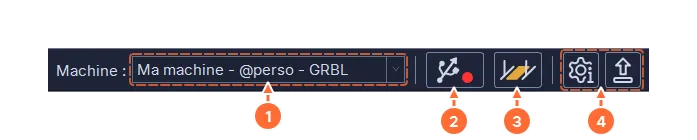
- La machine active.
- Détecter l’interface et sa pastille d’état (voir plus bas).
- Configuration machine, la fenêtre décrite dans ce chapitre.
- Les réglages du logiciel (chapitre 3) et le retour à l’écran d’accueil.
En tête de liste, des modèles en lecture seule : Default GRBL, Default IPL5X, Mega 2560 RAMPS, BTT SKR Pico v1.0. Chacun porte les réglages d’une carte électronique connue avec le firmware HotWire4X, et la géométrie d’une machine de référence ; une infobulle sur chaque modèle le décrit. On ne modifie jamais un modèle : on le duplique.
6.2 Créer une machine
La fenêtre Configuration de la machine s’ouvre par le bouton Configuration machine de la barre d’outils ou par le menu Machine ▸ Configuration machine…. Elle a deux phases.
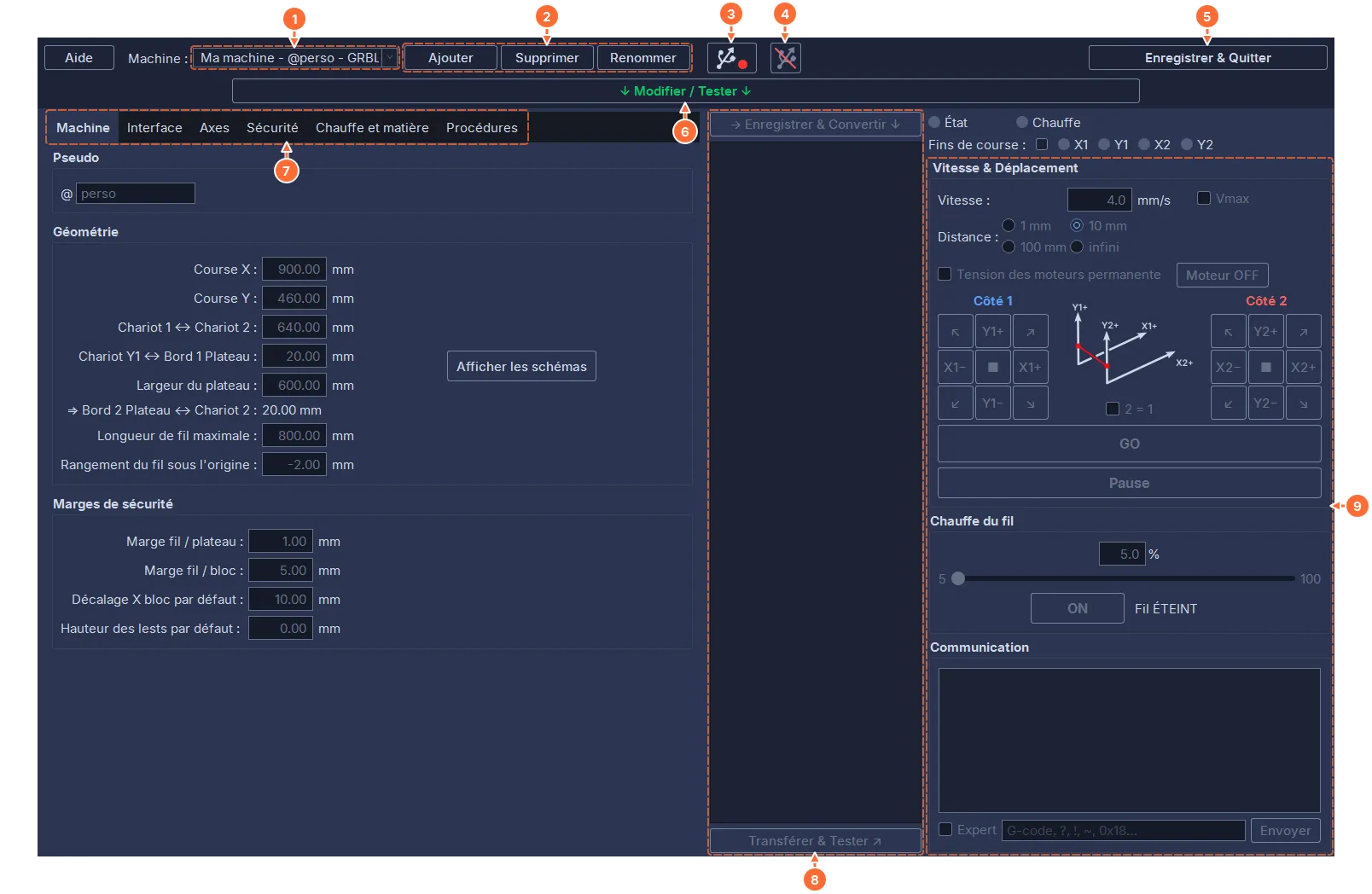
- La liste des machines : modèles puis machines de l’utilisateur.
- Ajouter crée une copie de la machine affichée sous un nouveau nom (16 caractères au plus) ; Supprimer et Renommer agissent sur une machine de l’utilisateur.
- Détecter l’interface et la pastille d’état, comme dans la barre d’outils.
- Libérer le port : rend le port USB à un autre logiciel sans fermer HotWire4X (voir plus bas).
- Enregistrer & Quitter : enregistre, rend la machine affichée active, ferme.
- Modifier / Tester : passe à la seconde phase.
- Les six onglets de paramètres.
- La colonne de conversion (GRBL) ou de transfert (IPL5X).
- Le panneau de test.
Phase de consultation : les onglets se lisent mais ne se modifient pas ; on parcourt les machines avec la liste. Phase Modifier / Tester : les champs sont actifs, la conversion et le panneau de test aussi ; la liste est verrouillée. ↑ Enregistrer et sélectionner ou créer une autre machine ↑ enregistre, arrête le panneau de test et revient à la première phase.
La marche à suivre pour une nouvelle machine :
- Afficher le modèle qui correspond à la carte électronique (Mega 2560 RAMPS, BTT SKR Pico, ou un Default).
- Ajouter, donner un nom, puis Modifier / Tester.
- Renseigner les six onglets, la géométrie en premier : ce sont des mesures faites sur la machine.
- Brancher l’interface, Détecter l’interface, puis transférer les paramètres et les tester (voir plus bas).
- Enregistrer & Quitter.
Une machine peut se préparer sans interface branchée. Aide, actif dans les deux phases, ouvre le guide des champs, classé par onglet et par cadre. Le guide occupe la moitié droite de la fenêtre de configuration : les réglages restent visibles à gauche, et le guide reste ouvert pendant qu’on remplit les champs.
La fenêtre se ferme par Enregistrer & Quitter, par la croix ou par la touche Échap. Des modifications non enregistrées déclenchent une question : les enregistrer, les abandonner (les machines restent telles qu’elles étaient enregistrées) ou annuler la fermeture. En se fermant, la fenêtre arrête le panneau de test (voir Panneau de test) et ferme le guide des champs et la fenêtre des paramètres de géométrie.
6.3 Les six onglets
6.3.1 Machine
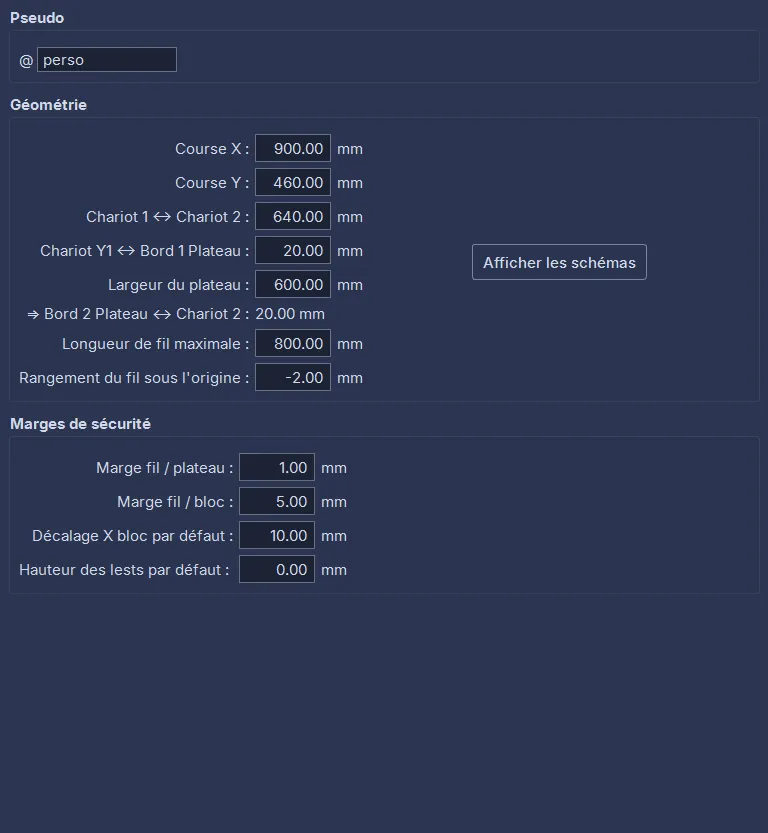
- Pseudo : 1 à 10 caractères, unique, sans espace. Il identifie la machine dans les listes et sert de contexte aux matières.
- Géométrie : la Course X (horizontale) et la Course Y (verticale) des chariots ; Chariot 1 ↔ Chariot 2, la distance entre les points d’articulation du fil sur les deux chariots (le point autour duquel le fil pivote sur chaque chariot) ; Chariot Y1 ↔ Bord 1 Plateau, du point d’articulation du chariot 1 au bord proche du plateau ; la Largeur du plateau. La distance restante, ⇒ Bord 2 Plateau ↔ Chariot 2, est calculée et affichée : elle permet de contrôler les mesures. Ces mesures doivent être faites avec soin, elles conditionnent la précision de la découpe. La Longueur de fil maximale permet de vérifier qu’une découpe en biais ne demande pas plus de fil qu’il n’y en a. Le Rangement du fil sous l’origine : si le fil se range entre deux découpes dans une rainure du plateau (pratique pour faire glisser les blocs sans accrocher le fil), indiquer de combien de millimètres il est sous la surface du plateau, en valeur négative ; 0 sans rainure. À droite des champs, le bouton Afficher les schémas (voir ci-dessous).
- Marges de sécurité : la Marge fil / plateau en dessous de laquelle le fil ne descend jamais ; la Marge fil / bloc au-dessus du bloc pour les mouvements de contournement ; le Décalage X bloc par défaut et la Hauteur des lests par défaut, repris par l’onglet Découpe à chaque nouveau document.
Afficher les schémas, actif dans les deux phases, ouvre la petite fenêtre Paramètres de géométrie : deux dessins de la table qui montrent ce que mesure chaque champ des cadres Géométrie et Marges de sécurité. Les cotes portent le nom des champs, abrégé quand la place manque (« Ch. » pour chariot, « maxi » pour maximale). Les dessins sont des légendes : ils n’affichent aucune valeur et ne sont pas à l’échelle. La fenêtre s’ouvre au centre de la configuration, entourée d’un cadre clair ; elle reste au-dessus sans la bloquer, se déplace à la souris, se ferme par la touche Échap et se ferme avec la configuration.
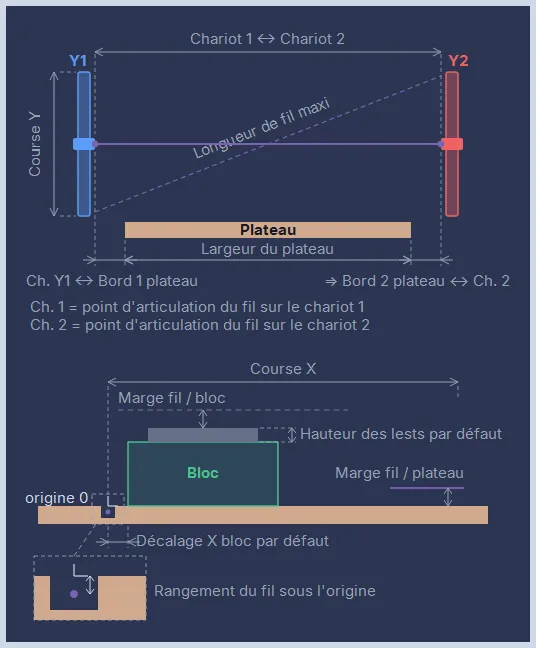
- Vue de face : la table vue de devant. Les deux chariots sur leurs rails verticaux, le chariot 1 en bleu, le chariot 2 en rouge ; le fil tendu entre leurs points d’articulation, que les notes du dessin appellent « Ch. 1 » et « Ch. 2 » ; le plateau. Les cotes : « Chariot 1 ↔ Chariot 2 », « Ch. Y1 ↔ Bord 1 plateau », « Largeur du plateau », « ⇒ Bord 2 plateau ↔ Ch. 2 », la « Course Y » le long du rail du chariot 1, et la « Longueur de fil maxi » sur un fil tendu en biais.
- Vue de côté : la table vue dans l’axe du fil. Le bloc posé à son « Décalage X bloc par défaut », les lests dessus (« Hauteur des lests par défaut ») ; le passage du fil au-dessus du bloc (« Marge fil / bloc ») et un trajet de découpe au ras du plateau (« Marge fil / plateau ») ; la « Course X » depuis l’origine, marquée par un coin en L. Une loupe, en bas à gauche, agrandit le rangement du fil : la cote « Rangement du fil sous l’origine » va de la surface du plateau au fil rangé dans sa rainure.
6.3.2 Interface
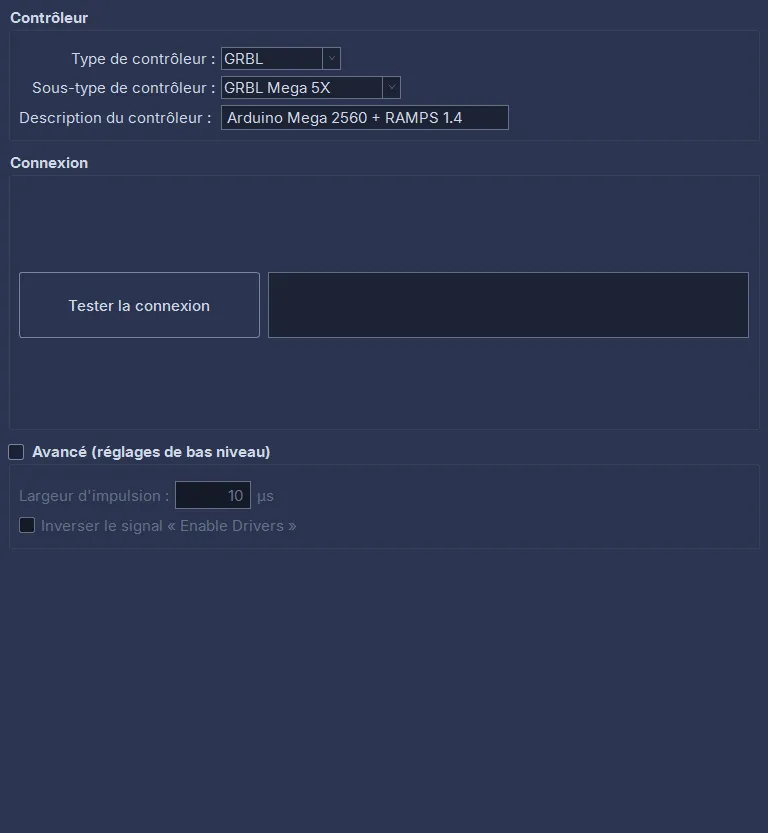
- Contrôleur : le type (GRBL ou IPL5X), le sous-type GRBL (GRBL Mega 5X ou grblHAL), et une description libre du matériel, pour mémoire.
- Connexion : Tester la connexion ouvre le port, lit le firmware et la carte, et les affiche à côté du bouton, sans rien modifier.
- Avancé (réglages de bas niveau) : une case en tête du cadre, décochée par défaut, qui grise ses champs tant qu’elle n’est pas cochée. La Largeur d’impulsion du signal STEP (GRBL seulement ; 10 µs convient à toutes les cartes) et Inverser le signal « Enable Drivers », l’inversion du signal d’activation des drivers, à cocher quand les drivers s’activent au niveau logique opposé à celui que donne la carte. Les modèles BTT SKR Pico v1.0 et Default IPL5X l’ont coché, pour les drivers courants (stepsticks, DRV8825, TMC), qui s’activent à l’état bas.
- Interpolateur IPL5X (IPL5X, à la place des réglages GRBL) : la Fréquence d’interpolation (50 kHz sauf exigence contraire des drivers), la Pente d’accélération (1-9) (1 douce, 9 raide), Vmax sans accélération (la vitesse à laquelle les moteurs démarrent sans décrocher, la valeur la plus importante en fil chaud) et Vmax avec accélération, la Coupure auto de la tension des moteurs et son Délai d’extinction auto, en secondes.
6.3.3 Axes
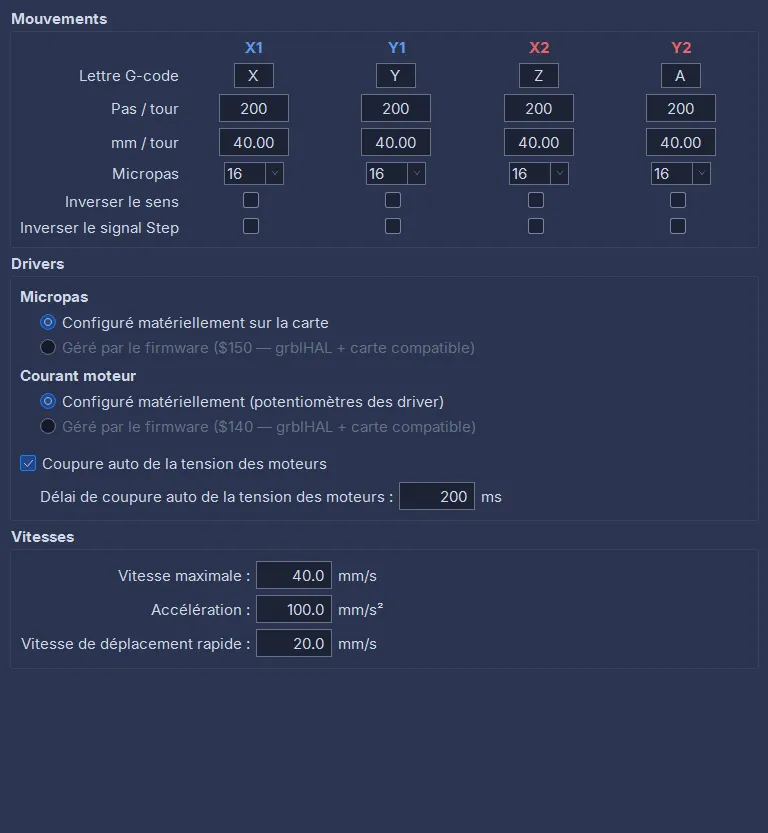
- Mouvements, une colonne par axe (X1, Y1, X2, Y2) : la Lettre G-code de l’axe (X, Y, Z, A par défaut), les Pas / tour du moteur, les mm / tour (l’avance du chariot pour un tour de moteur), les Micropas du driver (une puissance de 2 de 1 à 256), Inverser le sens et Inverser le signal Step. Une ligne Courant moteur (mA) apparaît quand le courant est géré par le firmware. Une valeur de micropas qui n’est pas une puissance de 2, dans un fichier ancien ou modifié à la main, est ramenée à la puissance de 2 la plus proche au chargement.
- Drivers (GRBL) : qui règle les micropas et le courant moteur. Configuré matériellement (cavaliers, potentiomètres des drivers) : la valeur des micropas saisie sert seulement au calcul des pas par millimètre. Géré par le firmware (grblHAL avec drivers TMC en UART) : les valeurs sont transmises à la carte ; le bornier d’alimentation des moteurs doit être branché pour qu’elles soient acceptées. En dessous, la Coupure auto de la tension des moteurs et son délai, en millisecondes : décochée, les moteurs restent alimentés en permanence. Pendant une découpe directe, HotWire4X garde de toute façon les moteurs alimentés ; dans le panneau de test et la fenêtre de mouvement manuel, seulement quand la case Tension des moteurs permanente est cochée.
- Vitesses : la Vitesse maximale et l’Accélération des chariots (GRBL), la Vitesse de déplacement rapide utilisée hors matière (approche, retour, contournements), qui peut être bien inférieure au maximum.
- Sorties IPL5X (IPL5X) : laquelle des dix sorties de l’interface porte le signal STEP et le signal DIR de chaque axe.
6.3.4 Sécurité
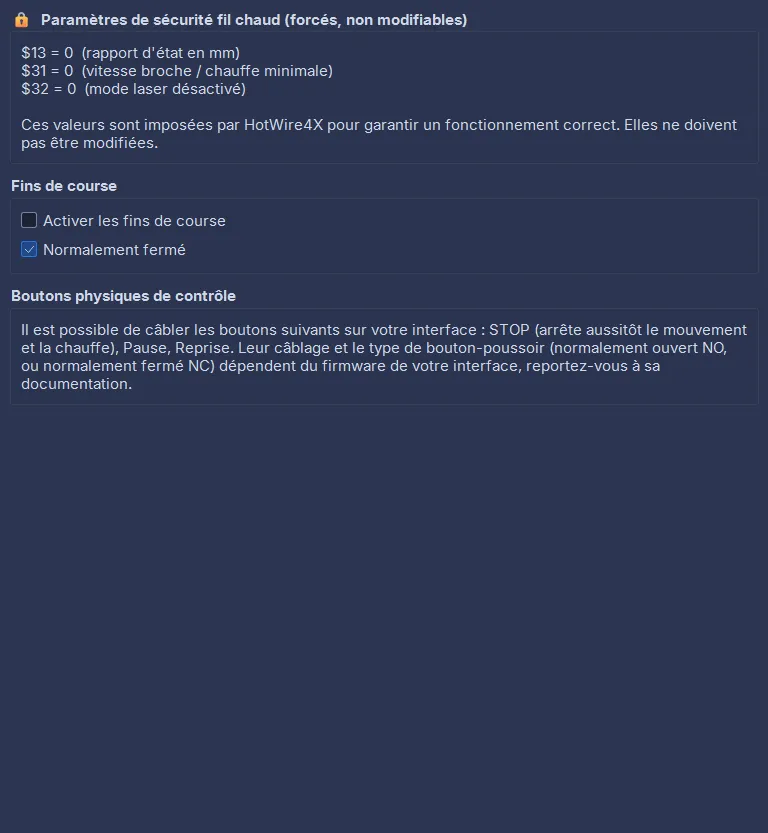
- Un bandeau rappelle les trois paramètres GRBL imposés : rapport en millimètres (
$13), chauffe minimale nulle ($31), mode laser désactivé ($32). Ils ne se modifient pas ; ils protègent une carte qui aurait servi à une fraiseuse ou un graveur laser. Une carte qui ne rapporte pas l’un d’eux est considérée comme non conforme (pastille ambre) : Transférer & Tester les écrit. - Fins de course : Activer les fins de course, et cocher Normalement fermé si les interrupteurs sont normalement fermés. Les deux cases sont indépendantes : le type des interrupteurs peut se régler avant de les activer.
- Boutons physiques de contrôle : le bouton STOP, qui arrête aussitôt le mouvement et la chauffe (chapitre 5), la pause du mouvement et la reprise (Cycle Start). Leur câblage dépend du firmware. Sur grblHAL, un tableau (Bouton STOP, Pause du mouvement, Cycle Start) indique les boutons qui ne sont pas normalement ouverts ; cocher une case demande confirmation, car une entrée déclarée normalement fermée sans boucle câblée garde la carte en alarme. Sur GRBL Mega 5X, le type des boutons est fixé par le firmware : le cadre ne contient qu’une explication.
6.3.5 Chauffe et matière
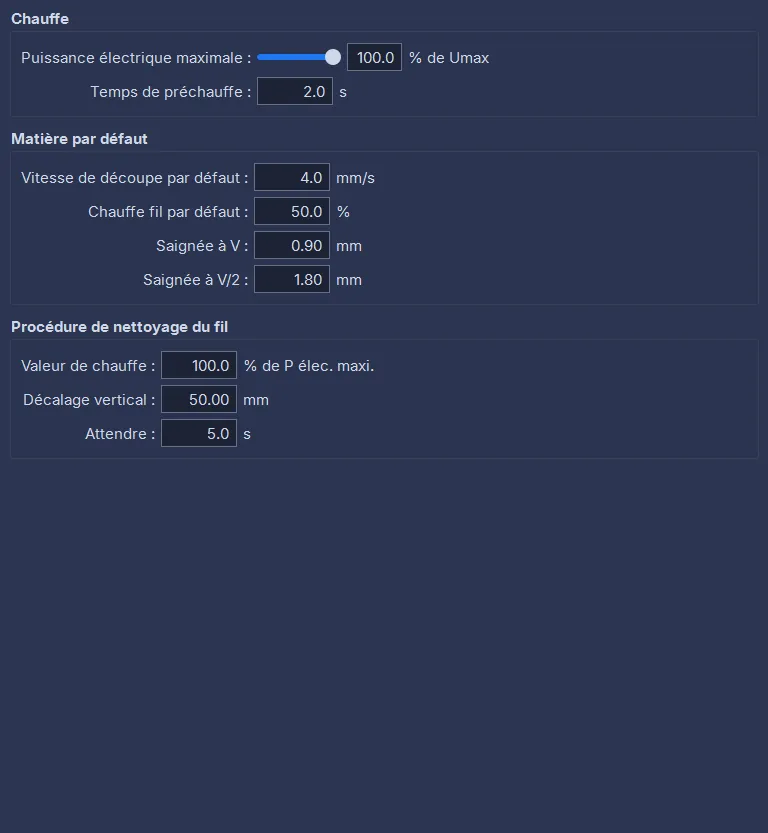
- Chauffe : la puissance électrique maximale en %, un bridage qui protège un fil court (régler pour que le maximum commence tout juste à rougir le fil) ; le temps de préchauffe avant le premier mouvement d’une découpe.
- Matière par défaut : vitesse, chauffe et saignées proposées à une nouvelle machine.
- Procédure de nettoyage du fil : la chauffe (bridée par le maximum), le déplacement vertical et l’attente en position haute.
6.3.6 Procédures
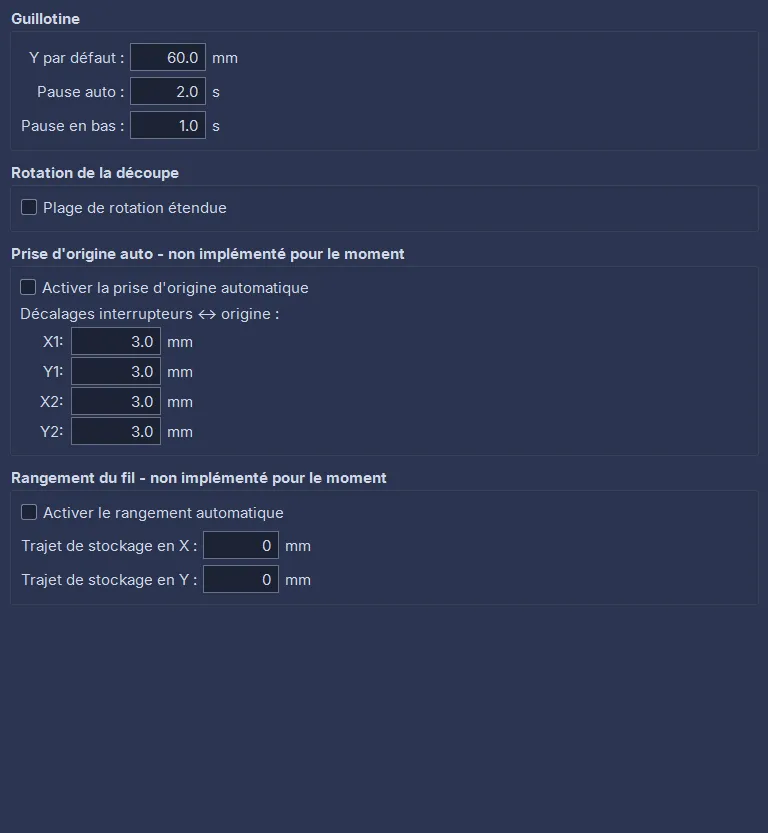
- Guillotine : la hauteur Y par défaut proposée dans l’onglet Découpe, la pause auto en haut de coupe et la pause en bas avant l’extinction du fil.
- Rotation de la découpe : Plage de rotation étendue. Décochée, la glissière de rotation du bloc de l’onglet Découpe (chapitre 5) s’arrête à « bord d’attaque perpendiculaire à X » : tourner davantage ne fait qu’élargir l’emprise sur le plateau. Cochée, la glissière va jusqu’à ±75°, pour des placements inhabituels ou pour loger une pièce en bord de plateau.
- Prise d’origine automatique et rangement du fil : réservés, non utilisés pour le moment.
6.4 Transférer et tester
6.4.1 Interface GRBL
Une carte GRBL garde ses réglages dans une liste de paramètres numérotés ($100, $110…). La colonne du milieu fait le lien.
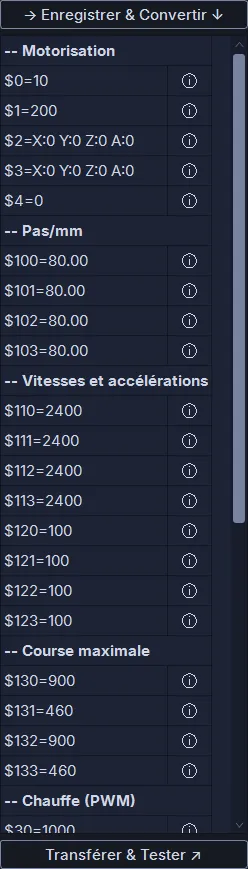
- → Enregistrer & Convertir ↓ enregistre les onglets et calcule la liste des paramètres à envoyer, affichée par catégorie (une infobulle explique chacun).
- Transférer & Tester ↗ envoie la liste à la carte, la relit et compare. Le résultat s’affiche dans le journal du panneau de test ; la pastille passe au vert quand tout correspond. Le bouton n’est actif qu’après une conversion, et toute modification d’un champ le désactive jusqu’à la conversion suivante : on ne transfère que ce qui vient d’être calculé et enregistré. Une carte dont le firmware n’est pas celui du sous-type déclaré (onglet Interface) est refusée, et le journal l’explique.
Sur une carte grblHAL dont les drivers sont gérés par le firmware, l’alimentation moteur doit être branchée : sinon les paramètres de courant et de micropas sont refusés, le journal l’indique et une fenêtre le rappelle.
6.4.2 Interface IPL5X
L’interpolateur IPL5X garde une table de réglages en mémoire permanente. Un seul bouton, Enregistrer, Transférer & Tester ↗, enregistre les onglets, écrit la table dans la mémoire 0 de l’interface, la recharge, la relit et compare. Une fenêtre donne le résultat ; la pastille passe au vert quand la relecture correspond, à l’ambre sinon. Le nom de la table est le pseudo de la machine, tronqué à huit caractères.
6.5 Panneau de test
En phase Modifier / Tester, la colonne de droite pilote la machine en direct, pour vérifier le sens des axes, les vitesses et la chauffe sans quitter la configuration. Elle reprend les commandes de la fenêtre de mouvement manuel de l’onglet Découpe (chapitre 5).
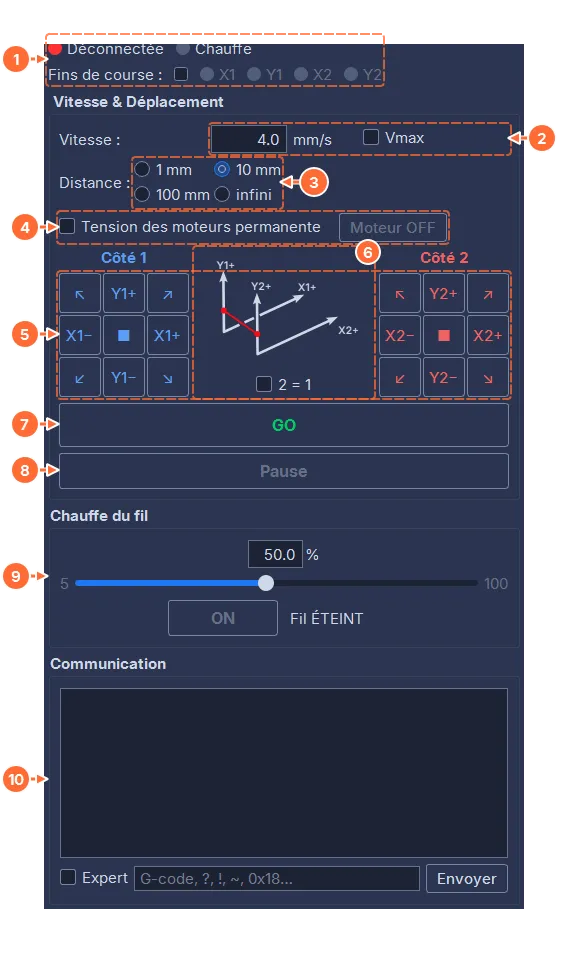
- Les voyants : État (« Déconnectée » sans interface), Chauffe, puis les Fins de course de chaque axe ; la petite case devant eux indique si les fins de course sont activées (onglet Sécurité). Sur GRBL, Réarmer apparaît à côté de Chauffe quand la carte est en alarme : il lève l’alarme sans rien commander (chapitre 5, mouvement manuel). Sur IPL5X, les voyants des axes sont remplacés par les boucles Origine et Fin.
- La Vitesse du déplacement, en mm/s ; Vmax déplace à la vitesse maximale de la machine (onglet Axes). Sur IPL5X, trois choix à la place : V (la vitesse saisie), Vmax et Vmax accél. (les deux vitesses de l’onglet Interface).
- La Distance : 1, 10 ou 100 mm, la longueur du trajet parcouru, en diagonale comme en ligne droite ; infini fait de GO un bouton à maintenir (voir ci-dessous).
- Tension des moteurs permanente et Moteur OFF. Décochée (par défaut), le délai de coupure de la machine s’applique : une fois ce délai écoulé après un déplacement, les moteurs se relâchent et les chariots se déplacent à la main, par exemple pour faire le zéro. Cochée, les moteurs restent alimentés. Le réglage de la machine est rétabli en sortant de la phase Modifier / Tester et à la fermeture de la fenêtre. Sur une machine réglée pour garder ses moteurs alimentés en permanence (Coupure auto de la tension des moteurs décochée), la case est cochée et grisée : cela se change dans l’onglet Axes ou Interface. Moteur OFF, à côté, relâche les moteurs tout de suite, même ceux d’une machine sous tension permanente, pour déplacer les chariots à la main ; la case et le réglage de la machine restent tels quels, et le prochain déplacement remet les moteurs sous tension. Il n’est actif qu’au repos : interface connectée, aucun déplacement en cours et, sur GRBL, chauffe éteinte.
- Les pavés Côté 1 (bleu) et Côté 2 (rouge) : huit directions autour d’un bouton central qui efface la direction choisie. Les quatre axes portent les noms du schéma des axes (X1+, X1−, Y1+, Y1− sur le côté 1, X2+ … Y2− sur le côté 2), les quatre diagonales une flèche. Une seule direction par côté ; un côté sans direction ne bouge pas.
- Entre les deux pavés, le schéma du sens des axes de la fenêtre Déplacements manuels, et dessous 2 = 1 : le côté 2 prend la direction du côté 1, puis les deux pavés restent identiques.
- GO lance le déplacement ; les deux côtés partent et arrivent ensemble. Pendant le déplacement, le bouton devient STOP.
- Pause suspend le déplacement, Reprendre le poursuit (GRBL seulement).
- Chauffe du fil : la valeur en %, le curseur de 5 à 100 %, ON / OFF et l’état du fil (« Fil ÉTEINT », « Chauffe active »).
- Communication : le journal des échanges avec l’interface ; la case Expert active la ligne de commande et Envoyer (GRBL seulement).
Un déplacement est refusé tant qu’une fin de course activée est déclenchée : la dégager, ou désactiver les fins de course dans l’onglet Sécurité. Le bouton STOP câblé sur la carte arrête le déplacement et coupe la chauffe ; HotWire4X rend la main aussitôt, sans fenêtre, et la carte accepte la commande suivante.
Déplacement continu. Avec la distance infini, GO se garde enfoncé : les chariots avancent tant qu’il est appuyé et s’arrêtent dès qu’on le relâche, même si le pointeur a quitté le bouton. Le fil reste chaud entre deux appuis.
La chauffe sur GRBL. La chauffe s’allume avant un déplacement, jamais pendant : ON / OFF est grisé pendant tout déplacement, pauses comprises. Une fois la chauffe allumée, le curseur laisse la place à quatre boutons, −5, −0.5, +0.5 et +5, qui l’ajustent en direct, même pendant un déplacement. Elle reste allumée d’un déplacement à l’autre jusqu’à OFF. STOP coupe brièvement la chauffe, qui se rallume d’elle-même à la même valeur.
Confirmation de la chauffe (GRBL). HotWire4X règle la chauffe en direct par une correction de la carte (un « override »), que la carte ne confirme que dans son rapport d’état. Dès ON, les réglages de déplacement, les pavés et GO restent grisés jusqu’à ce que la carte lise la chauffe demandée. Sans confirmation après 5 s, la fenêtre « Chauffe non confirmée » donne la chauffe lue et la chauffe demandée, et invite à vérifier les réglages $30 / $31 de la carte et que son firmware accepte les overrides ; si la carte n’envoie plus de rapport, elle affiche « La carte ne répond plus : vérifiez le câble USB et les parasites. » Réessayer renvoie la consigne et relance le délai ; Couper la chauffe, le choix par défaut, éteint le fil. Une fois la chauffe confirmée, une chauffe lue hors de sa consigne pendant 3 s fait passer le voyant Chauffe au rouge, suivi de ⚠ ; il redevient normal dès que la carte relit la consigne.
La chauffe sur IPL5X. Le curseur reste actif à tout moment, ON / OFF aussi, déplacements compris. ON est refusé, avec un message, quand l’interrupteur PWM de l’interface est sur OFF : le fil ne pourrait pas chauffer. La ligne d’état affiche alors « Interrupteur PWM sur OFF », ou « PC/MANU sur MANU » quand le commutateur PC/MANU de l’interface est sur MANU.
Mode Expert. La ligne de commande envoie une commande brute à la carte, un paramètre $N=valeur par exemple. À la fermeture de la fenêtre, les paramètres modifiés ainsi sont comparés à la configuration et les écarts sont listés dans la fenêtre « Récapitulatif du mode Expert ». Rien n’est corrigé automatiquement : pour aligner la carte et la configuration, modifier les champs et convertir, ou renvoyer la configuration avec Transférer & Tester.
En sortant de la phase Modifier / Tester, ou en fermant la fenêtre, le déplacement en cours est arrêté, la chauffe est coupée et le délai de coupure des moteurs de la machine est rétabli.
6.6 Détecter l’interface, la pastille, libérer le port
Détecter l’interface cherche l’interface sur les ports USB, lit son firmware, puis compare ses paramètres à la machine active. La pastille résume le résultat :
- verte : interface reconnue, paramètres conformes, la découpe est possible ;
- ambre : interface reconnue mais des paramètres diffèrent, ou une option demandée n’est pas disponible sur la carte ; Transférer & Tester résout le cas courant ;
- rouge : aucune interface, ou un firmware d’une autre famille que la machine.
L’infobulle de la pastille donne le détail. Quand les micropas ou le courant moteur sont déclarés gérés par le firmware mais que la carte ne les expose pas, l’onglet Axes affiche en plus un bandeau « ⚠ Incohérence de configuration » : Basculer en configuration matérielle corrige la machine, Conserver la configuration masque le bandeau et la pastille reste ambre.
Une interface reconnue au démarrage (écran d’accueil) est reprise par la fenêtre principale ; après une période d’inactivité le port est fermé et rouvert de lui-même à la prochaine découpe. Le panneau de test et la fenêtre de mouvement manuel comptent comme une activité, sur GRBL comme sur IPL5X : le port reste ouvert tant qu’ils sont affichés.
Un câble USB débranché fait passer la pastille au rouge en moins d’une seconde ; son infobulle dit « Contrôleur déconnecté sur … » et invite à rebrancher l’interface, puis à cliquer Détecter l’interface. Sur IPL5X, quand le panneau de test ou la fenêtre de mouvement manuel est ouvert, la liaison se rouvre d’elle-même au rebranchement, et la pastille reprend l’état qu’elle avait avant.
Libérer le port (fenêtre de configuration, phase de consultation) ferme le port sans fermer HotWire4X : un autre logiciel peut alors ouvrir la carte, par exemple pour relire ses paramètres. La pastille passe au rouge jusqu’à un nouveau Détecter l’interface, car l’autre logiciel a pu modifier la carte.
6.7 Flasher un firmware
Le menu Machine propose deux utilitaires de mise à jour du firmware, sans logiciel tiers. Dans les deux fenêtres, le fichier du firmware se choisit à chaque ouverture : il n’est pas mémorisé.
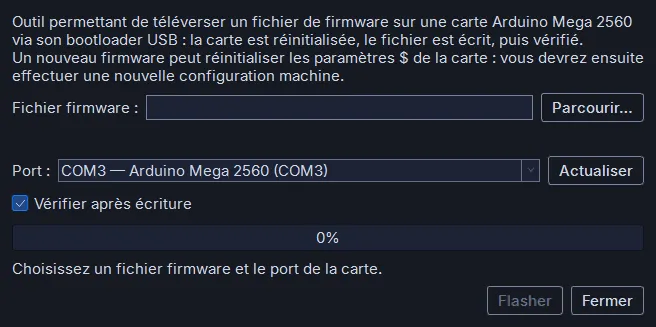
Flasher la Mega 2560… : choisir le fichier .hex du firmware, le port de la carte (Actualiser relit la liste des ports), cocher Vérifier après écriture, Flasher puis confirmer. La carte est réinitialisée, le fichier écrit puis relu. Un nouveau firmware peut remettre à zéro les paramètres de la carte : relancer ensuite Détecter l’interface puis Transférer & Tester.
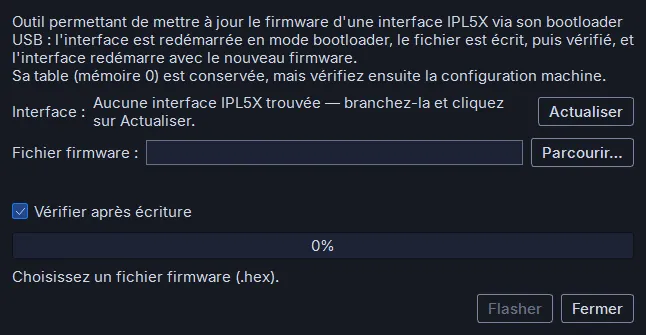
Flasher l’IPL5X… : la ligne Interface indique l’interface trouvée et la version de son firmware (Actualiser relance la recherche). Choisir le fichier .hex, Flasher puis confirmer : l’interface est redémarrée en mode bootloader, le fichier écrit, vérifié, puis l’interface redémarre. La table de réglages est conservée quand le fichier ne contient que le programme ; la ligne sous le fichier indique si le fichier contient une table, qui remplacerait celle de la mémoire 0. Une mise à jour annulée laisse l’interface en mode bootloader : relancer la mise à jour.
Dans les deux cas, le port est libéré avant l’opération et la pastille passe au rouge après.
6.8 Câblage et firmwares
Le câblage des cartes prises en charge, les firmwares HotWire4X et leur installation sont décrits sur le site, page prérequis techniques : Arduino Mega 2560 + RAMPS 1.4, BTT SKR Pico v1.0, IPL5X.