3.1 Les zones de la fenêtre
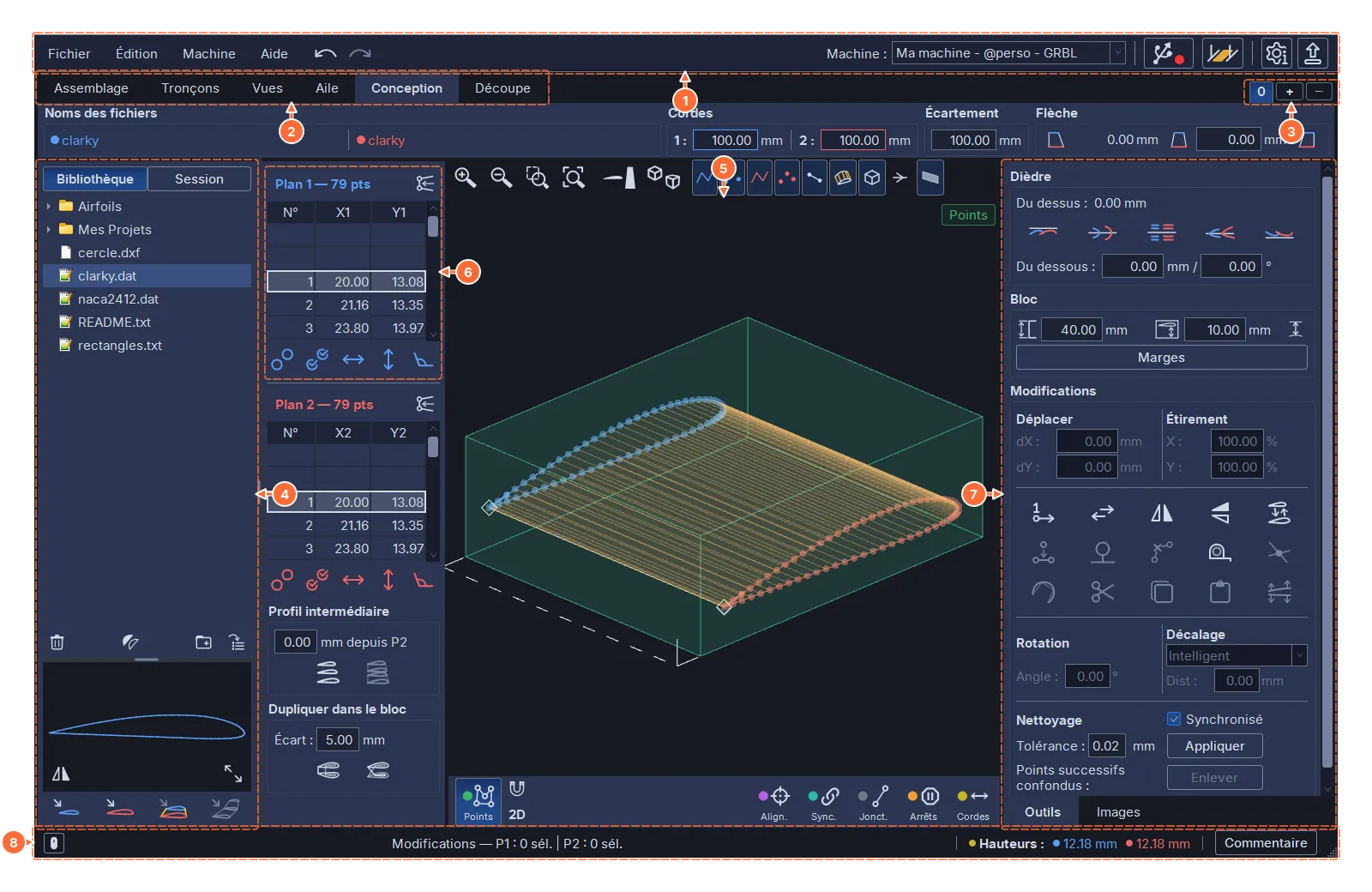
- La barre d’outils : les menus, Annuler et Rétablir, la machine active et sa pastille d’état, la configuration machine, les réglages, le retour à l’écran d’accueil.
- Les six onglets.
- Les documents de l’espace de travail.
- La bibliothèque de fichiers, avec sa visionneuse.
- La vue 3D.
- Les listes de points du côté 1 et du côté 2.
- Les paramètres et les outils de l’onglet, en deux pages, Outils et Images, choisies par les onglets du bas de la colonne.
- La barre d’état.
Les colonnes se redimensionnent en tirant les poignées qui les séparent. Dans les onglets Assemblage, Tronçons, Vues et Aile, la colonne de gauche se replie entièrement quand on tire sa poignée jusqu’au bord de la fenêtre ; tirer la poignée dans l’autre sens la rouvre. Une colonne repliée ne le reste pas au lancement suivant : elle reprend sa dernière largeur.
Un seul HotWire4X s’exécute à la fois. Lancer le logiciel alors qu’il est déjà ouvert ramène la fenêtre ouverte au premier plan (une fenêtre réduite est restaurée). Un fichier .hw4x ouvert par un double-clic à ce moment-là n’est pas chargé : l’ouvrir depuis la fenêtre, par Fichier ▸ Ouvrir un projet….
3.2 La barre d’outils
3.2.1 Les menus
- Fichier : Nouveau ▸ Nouveau projet ou Nouveau document ; Ouvrir un projet… ; Fichiers récents ; Importer des documents… (les documents d’un autre fichier viennent s’ajouter) ; Enregistrer (Ctrl+S) et Enregistrer sous… ; Importer un profil ▸ sur le plan P1 ou P2 ; Vectorisation… (chapitre 13) ; Images de référence… (chapitre 12) ; Exporter (voir ci-dessous) ; Préférences… (les réglages, voir plus bas) ; Retour à l’accueil ; Quitter.
- Édition : Annuler et Rétablir.
- Machine : Détecter l’interface ; Configuration machine… ; Mouvement manuel… ; Flasher la Mega 2560… et Flasher l’IPL5X… (chapitre 6).
- Aide : À propos de HotWire4X (la version, les liens vers les conditions d’utilisation, le matériel compatible et les licences des composants tiers) ; Ouvrir le dossier d’exemples ; Guide en ligne ; Licence… (chapitre 16).
Les entrées de Fichier ▸ Exporter dépendent de l’onglet affiché. Sur l’onglet Conception : Exporter le plan 1…, Exporter le plan 2… et Exporter le profil intermédiaire… (chapitre 4). Sur l’onglet Vues : Exporter le contour de la vue de côté… et Exporter le contour de la vue de dessus… (chapitre 10). Une entrée n’est active que sur son onglet et quand il y a quelque chose à exporter. Ces exports demandent une licence active (chapitre 16).
3.2.2 Les boutons
À gauche, après les menus, Annuler et Rétablir (Ctrl+Z, Ctrl+Y) agissent sur l’onglet affiché (voir plus bas). La partie droite de la barre porte la machine et les réglages.
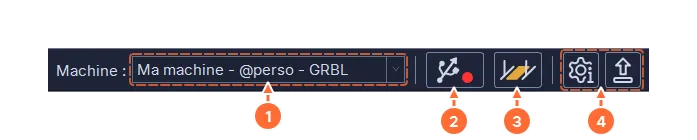
- Machine : la machine active. En choisir une autre de la même famille l’active aussitôt ; choisir une machine de l’autre famille (GRBL contre IPL5X) propose de revenir à l’écran d’accueil.
- Détecter l’interface et sa pastille : verte quand l’interface est reconnue et conforme, ambre quand ses paramètres diffèrent, rouge sans interface (chapitre 6). L’infobulle donne le détail.
- Configuration machine ouvre la fenêtre du chapitre 6.
- Paramètres et informations ouvre les réglages ; Retour à l’accueil ferme la session et revient à l’écran d’accueil, pour changer d’interface. Le projet non enregistré est proposé à l’enregistrement.
3.3 Les six onglets
De gauche à droite, dans l’ordre d’un projet complet :
- Assemblage : la maquette 3D des éléments (chapitre 11).
- Tronçons : les volumes par sections (chapitre 9).
- Vues : les volumes par deux silhouettes (chapitre 10).
- Aile : les ailes (chapitre 8).
- Conception : les trajets de n’importe quelle pièce (chapitre 4).
- Découpe : la découpe du document actif (chapitre 5).
Les quatre premiers sont des modules qu’on peut masquer dans les réglages si on ne s’en sert pas ; Conception et Découpe sont toujours là. Un fichier qui contient des éléments d’un module masqué s’ouvre quand même : un message le signale, les éléments sont chargés et l’onglet reste masqué. Le logiciel s’ouvre sur Conception. À l’ouverture d’un fichier, il se place sur l’onglet le plus utile : Assemblage s’il contient des éléments, sinon Conception sur le premier document qui contient une géométrie.
3.4 L’espace de travail et les documents
Un fichier .hw4x est un espace de travail : il contient des documents (les projets de découpe à deux trajets, ceux que manipulent Conception et Découpe), les éléments des onglets Aile, Tronçons et Vues, l’assemblage et les images de référence.

Les documents sont représentés par des puces en haut à droite des onglets. Sur les onglets Conception et Découpe, qui affichent le document actif, les puces sont dessinées comme des onglets ouverts sur la page ; sur les autres onglets, ce sont des boutons. La puce enfoncée est le document actif, celui qu’affichent Conception et Découpe :
- 0 est le document de travail, toujours présent ;
- 1, 2… sont des documents libres, créés par +, par Fichier ▸ Nouveau ▸ Nouveau document, en dupliquant un document, en coupant un projet au profil intermédiaire (chapitre 4) ou en important des documents ;
- W1.1, W1.2… sont les panneaux transférés depuis une aile (W1 = l’aile 1, .1 = le premier panneau ; un panneau découpé en morceaux ajoute un troisième nombre) ;
- S1.1, S1.2… sont les plaques transférées depuis un élément en tronçons ;
- V1.1, V1.2 et V1.C sont les deux passes d’un élément en vues et leur enchaînement.
Cliquer une puce active le document. Depuis Assemblage, Tronçons, Vues ou Aile, le logiciel passe en plus sur Conception ; depuis Découpe, il reste sur Découpe, qui montre le document choisi.
Les documents se gèrent depuis l’onglet Conception : le bouton ⋯ (pour le document actif) et le clic droit sur une puce proposent :
- Nouveau document (bouton ⋯ seulement) ;
- Renommer… : le nom donné apparaît dans l’infobulle de la puce ;
- Dupliquer ;
- Vider, pour un document libre qui contient des points : tous ses points sont retirés, après confirmation ; le document garde ses réglages de bloc, de découpe et son commentaire, et Annuler rend les points ;
- Supprimer, après confirmation : le document 0 ne se supprime pas ; supprimer un panneau transféré depuis une aile retire tous les documents de ce panneau, morceaux compris ;
- pour un panneau d’aile, Aller au panneau dans Aile et Re-transférer depuis Aile.
L’infobulle d’une puce donne le nom du document, ou l’origine d’un panneau d’aile (« Panneau d’aile 2 », « Panneau d’aile 2 — morceau 1/2 ») ; le bandeau de Conception rappelle aussi cette origine.
Le titre de la fenêtre porte le nom du fichier ; une étoile signale des modifications non enregistrées, quel que soit l’onglet où elles ont été faites.
3.5 La bibliothèque de fichiers
La colonne de gauche des onglets Conception, Aile, Tronçons et Vues montre la même bibliothèque. En haut, deux boutons choisissent la source : Bibliothèque affiche l’arborescence du dossier Library ; Session affiche les profils du projet ouvert, rangés par onglet puis par élément, ce qui permet de reprendre dans un onglet un profil dessiné dans un autre sans passer par un export. En dessous, une visionneuse dessine le fichier ou le profil sélectionné ; en bas, chaque onglet a ses propres boutons d’importation. La bibliothèque est décrite en détail au chapitre 4 ; les formats de fichiers reconnus sont au chapitre 14.
3.6 Annuler et Rétablir
Annuler et Rétablir de la barre d’outils, Ctrl+Z et Ctrl+Y, ou le menu Édition, agissent sur l’onglet affiché : chaque onglet de conception (Conception, Aile, Tronçons, Vues, Assemblage) garde son propre historique, jusqu’à 40 états. Dans Conception, l’historique est propre à chaque document. L’onglet Découpe n’a pas d’historique : annuler dans Conception ne change ni la matière ni les réglages de découpe du document.
3.7 Les réglages
Paramètres et informations, ou Fichier ▸ Préférences…, ouvre les réglages du logiciel, en pages :
- À propos : la version, la licence et son état, Gérer la licence…, les liens vers les conditions d’utilisation, le matériel compatible et les licences des composants tiers (chapitre 16), la mention de la bibliothèque Qt.
- Langue : la langue de l’interface, appliquée par un redémarrage de l’interface (retour à l’écran d’accueil, proposé à la validation).
- Dossier de données : l’emplacement du dossier
HotWire4X(chapitre 2). Parcourir… déplace les données dans le nouveau dossier, ou les y réutilise si le dossier en contient déjà ; Dossier par défaut revient aux Documents. La licence reste sur l’ordinateur. - Import DXF / SVG : la discrétisation des courbes (le nombre de segments pour un cercle complet ; les arcs et les splines en proportion) et la tolérance du nettoyage automatique appliqué juste après l’import (0 le désactive). Par défaut rétablit chaque valeur.
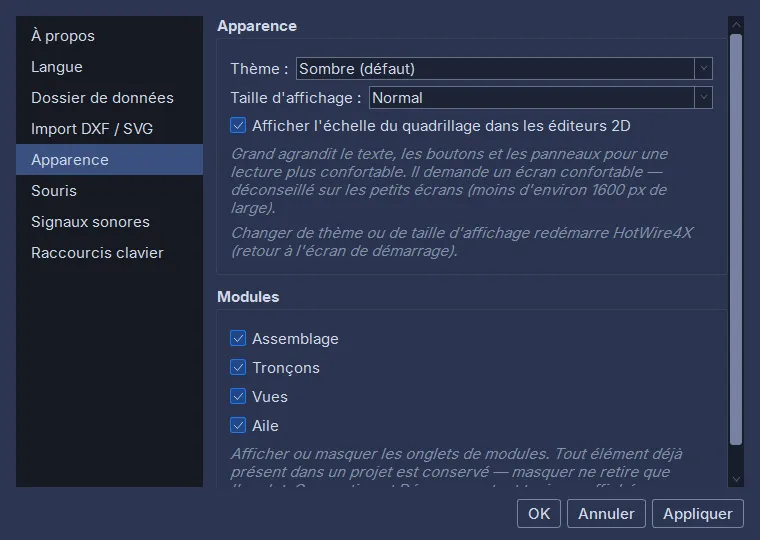
- Apparence : le thème sombre (par défaut) ou clair, la taille d’affichage Normal ou Grand (texte, boutons et panneaux agrandis ; déconseillé sous 1600 pixels de large), l’échelle du quadrillage des éditeurs 2D, et les modules : afficher ou masquer les onglets Assemblage, Tronçons, Vues et Aile (masquer un onglet ne retire rien du projet). Thème et taille demandent le redémarrage de l’interface.
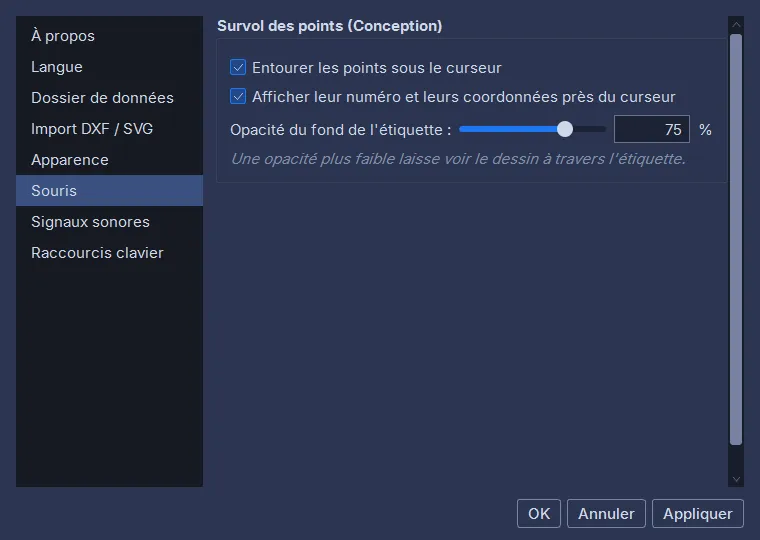
- Souris : le survol des points de l’onglet Conception (chapitre 4) : entourer les points sous le curseur, afficher leur numéro et leurs coordonnées près du curseur (deux cases, cochées au départ), et l’opacité du fond de cette étiquette (75 % au départ, le champ à côté du curseur la donne exactement). Le réglage s’applique avec Appliquer ou OK, sans redémarrage.
- Signaux sonores : un son à la fin d’une découpe ou à un point d’arrêt ; l’affichage de la carte d’accueil sur un projet vide.
- Raccourcis clavier : le raccourci du journal de communication (une fenêtre de débogage des échanges avec l’interface).
Appliquer et OK enregistrent ; Annuler ferme sans rien changer.
3.8 La barre d’état
Le contenu dépend de l’onglet :
- Conception : à gauche, le bouton souris : son infobulle rappelle les gestes du mode actif, et un clic ouvre la fenêtre Clavier et souris, qui se place sur la moitié droite de la fenêtre principale et reste ouverte pendant le travail. Elle donne d’abord les gestes communs au mode Points et aux éditeurs 2D (le clavier, Échap en tête, puis sélectionner et déplacer), puis ce qui est propre à Conception (les modes de marquage, la loupe, les deux côtés, la vue, les outils et les listes) et aux éditeurs 2D, en tableaux « Pour… / Faire ». Le même bouton s’affiche dans les onglets Tronçons et Vues ; au centre, le mode de sélection (suivi de « (2D) » avec le bouton 2D) et le nombre de points sélectionnés de chaque côté (par exemple « Modifications — P1 : 0 sél. | P2 : 0 sél. »), avec en mode Points l’encombrement de la sélection en X et en Y dès qu’un côté en a deux points ou plus, suivis au besoin du nombre de segments nuls, d’un côté désactivé (« P2 désactivé ») ou des points qu’un glissement laisse derrière lui (chapitre 4) ; à droite, les hauteurs (l’épaisseur de chaque côté, en millimètres, mesurée sur les points du profil) et le bouton Commentaire qui ouvre le commentaire du projet.
- Découpe : à gauche, Afficher le G-code et le bouton ⛶ qui agrandit le G-code (interface GRBL seulement), puis le témoin rouge Licence off tant qu’aucune licence n’est active (chapitre 16) ; au centre, le point courant de la simulation et les vitesses des quatre axes, suivis selon le cas du rapport de vitesse des faces et du nombre de dépassements, puis l’avancement pendant une découpe (chapitre 5) ; à droite, le bouton Commentaire.
- Tronçons, Vues : à gauche, le bouton souris, qui ouvre la même fenêtre Clavier et souris (les gestes des éditeurs 2D n’apparaissent que là) ; puis les dimensions de la section ou de l’élément (chapitres 9 et 10), suivies, quand des points sont sélectionnés, de leur nombre (« 3 point(s) sélectionné(s) »).
- Aile : le panneau actif (« Panneau 2 / 3 ») et le geste qui en sélectionne un autre.
C:\Github\hotwire4x-site\src\assets\captures\manuel\fenetre-survol-pastille.pngSurvoler la pastille d'état de la barre d'outils pour faire apparaître son infobulle ; cadrer sur le coin supérieur droit de la fenêtre.