L’onglet Vues construit un volume par deux silhouettes : un bloc est découpé une première fois selon une vue (de côté, par exemple), puis tourné d’un quart de tour et découpé selon une deuxième vue (de dessus). Le volume obtenu est l’intersection des deux découpes : une verrière, un nez, un stabilisateur, une dérive, un flotteur… tout ce qui se décrit bien par deux vues. Chaque passe est une découpe à deux axes (les deux côtés du fil suivent le même trajet).
Les captures montrent la verrière et le stabilisateur du Corsair (Corsair F4U.hw4x), dessinés sur un plan de référence, et, pour les stations, l’élément que crée le bouton +.
10.1 L’onglet Vues
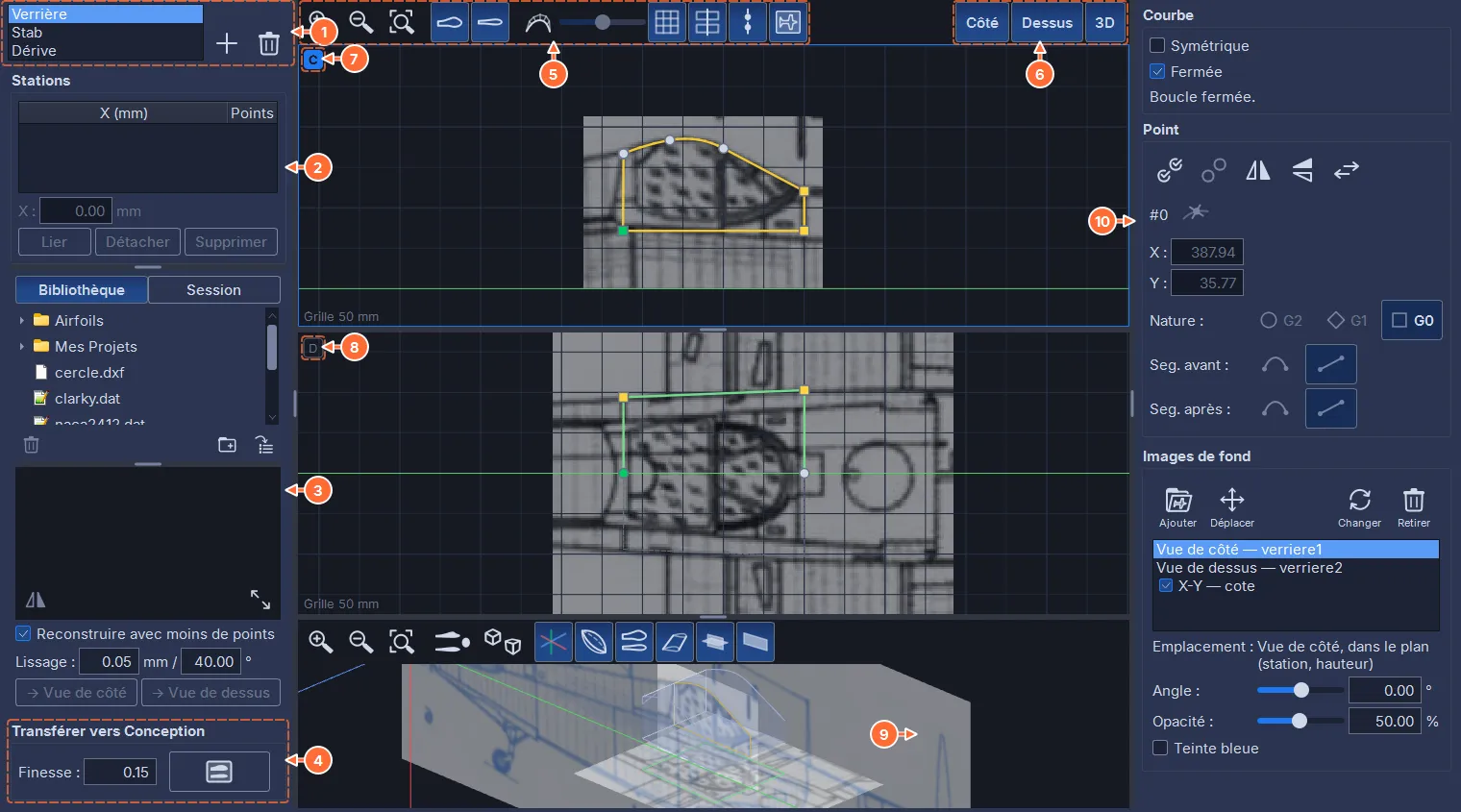
- La liste des éléments en vues de l’espace de travail (la verrière, le stabilisateur, la dérive), + et la corbeille.
- Les stations : des abscisses partagées par des points des deux vues (section 10.5).
- La bibliothèque de profils, pour importer une courbe (section 10.6).
- Transférer vers Conception : la finesse (la tolérance de discrétisation des courbes pour la découpe et la vue 3D, en millimètres ; 0,15 mm par défaut) et le bouton de transfert des deux vues (section 10.8).
- Le bandeau des éditeurs 2D (section 10.2).
- Côté, Dessus et 3D : les volets affichés au centre.
- Le volet Côté, l’éditeur de la vue de côté, repéré par la pastille C.
- Le volet Dessus, l’éditeur de la vue de dessus, repéré par la pastille D.
- La vue 3D du volume.
- La page de droite de la vue active.
Les deux vues se dessinent dans le même repère longitudinal : l’axe horizontal est l’axe du volume, la station, commune aux deux vues. La vue de côté se dessine dans le plan (station, hauteur), la vue de dessus dans le plan (station, largeur). Comme un profil d’aile, dont le bord d’attaque est à droite, un fuselage se dessine le nez à droite, vers les stations croissantes. Le bloc reste au même endroit en X entre les deux passes : c’est ce qui garantit que les deux découpes se superposent.
Le + de la liste crée un élément (un nom est demandé) : un petit fuselage de planeur de 300 mm. Sa vue de côté est une boucle fermée de 8 points, l’arrière plat à gauche et le nez à droite ; sa vue de dessus est une demi-courbe symétrique de 6 points. Il s’ouvre prêt à travailler : les trois volets affichés, les deux vues 2D non liées, les stations visibles, chaque vue cadrée.
La colonne de gauche se replie entièrement quand on tire sa poignée jusqu’au bord de la fenêtre ; la tirer de nouveau la fait revenir. La poignée entre le cadre Stations et la bibliothèque règle leur partage ; descendue jusqu’en bas, elle replie toute la bibliothèque.
10.2 Le bandeau et les volets

- Zoom avant, zoom arrière, recadrer : ils agissent sur la vue active. Quand les deux vues sont liées, recadrer cadre les deux courbes sur la même étendue en X, chacune centrée en hauteur dans son volet.
- Courbe de la vue de côté et courbe de la vue de dessus : un bouton par vue affichée, chacun avec son icône (le profil de côté, la vue de dessus). Relâché, il masque la courbe et bloque son édition, pour ne voir que l’image de fond à décalquer.
- Le peigne de courbure de la vue active et son échelle (comme dans Tronçons, section 9.3).
- La grille.
- Lier les deux vues 2D : même zoom et même cadrage gauche-droite pour les deux vues, pour que les stations se correspondent à l’écran ; chaque vue garde son cadrage en hauteur. Actif par défaut, le bouton est grisé quand une seule vue 2D est affichée.
- Stations : les lignes des stations dans les deux vues (section 10.5).
- Image : l’image de fond de la vue active, dans l’éditeur 2D seulement ; la vue 3D a son propre bouton.
- Côté, Dessus, 3D : chaque bouton affiche ou masque son volet.
Les trois boutons de volets sont indépendants. Les volets affichés se rangent toujours dans le même ordre, de haut en bas : Côté, Dessus, puis la vue 3D. Deux vues 2D l’une au-dessus de l’autre, c’est la disposition d’un plan à deux vues : les stations s’alignent d’une vue à l’autre. Tout masquer laisse le centre vide ; un clic ramène un volet. Chaque combinaison de volets garde sa propre position de séparateur. Sans vue 2D affichée, seuls les boutons de volets restent dans le bandeau.
La vue active est celle que suivent la page de droite, les boutons du bandeau et la barre d’état. Un clic dans un volet 2D le rend actif : il porte alors un fin cadre de couleur, et sa pastille, C ou D dans l’angle supérieur gauche, est pleine ; celle de l’autre volet n’est que tracée. Masquer le volet actif rend active l’autre vue.
La barre d’état donne la longueur du volume, sa hauteur H et sa largeur L, et le nombre de points sélectionnés ; le bouton souris, à sa gauche, ouvre la fenêtre Clavier et souris, qui rappelle les gestes des éditeurs (chapitre 3).
10.3 Les deux courbes
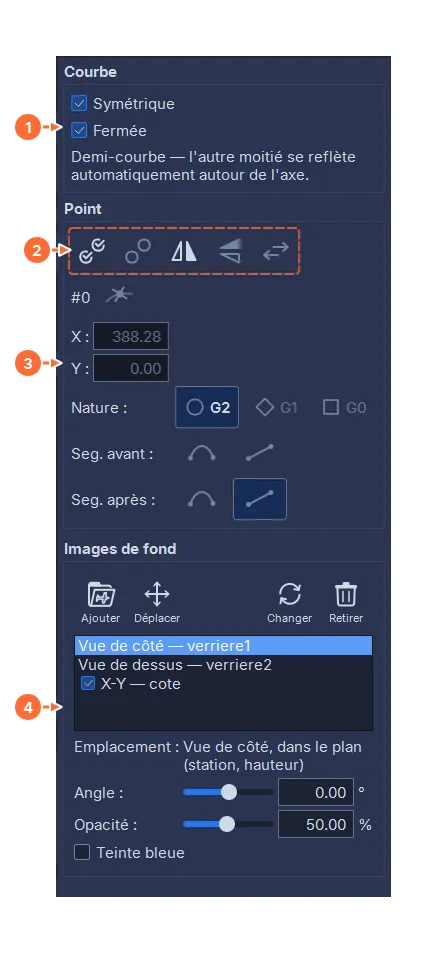
- Courbe : les cases Symétrique et Fermée, et une ligne qui décrit l’état de la courbe.
- Tout sélectionner, tout désélectionner, miroir horizontal, miroir vertical (grisé sur une demi-courbe) et Inverser le sens.
- Point : les mêmes outils que dans Tronçons (section 9.4).
- Les images de fond (chapitre 12) : la Vue de côté et la Vue de dessus, le plan ou la photo à décalquer derrière chaque vue, puis les images libres. Déplacer sur une ligne de vue rend cette vue active, puis l’image se glisse dans son éditeur.
Les deux cases sont indépendantes et toujours visibles ; elles donnent quatre états, que la ligne sous les cases rappelle :
| Symétrique | Fermée | État | Ligne affichée | Découpe | Vue 3D |
|---|---|---|---|---|---|
| non | oui | boucle libre | « Boucle fermée. » | une passe fermée | solide |
| non | non | courbe ouverte | « Courbe ouverte : le fil entre au point vert et sort au dernier point. » | une passe ouverte, du premier point au dernier | ruban |
| oui | oui | demi-courbe fermée | « Demi-courbe — l’autre moitié se reflète automatiquement autour de l’axe. » | une passe fermée | solide |
| oui | non | demi-courbe ouverte | « Demi-courbe ouverte : le fil entre et sort par l’extrémité libre et son reflet. » | une passe ouverte, de l’extrémité libre à son reflet | ruban |
- Une boucle libre se dessine entière : une silhouette de côté, une dérive.
- Une courbe ouverte ne relie pas son dernier point au premier : la passe traverse le bloc d’un bout à l’autre (une découpe traversante, un profil de coque ouvert vers le haut). Le point n° 0, vert, est celui où le fil entre.
- Une demi-courbe fermée ne se dessine qu’au-dessus de l’axe, ses deux extrémités sur l’axe ; l’autre moitié se reflète automatiquement (une vue de dessus symétrique).
- Une demi-courbe ouverte ne rejoint son reflet que par une extrémité, sur l’axe ; l’autre extrémité est libre : une pièce dont un bout est la face du bloc.
Cocher ou décocher une case suit toujours le même principe : un point existant ne bouge pas ; ce qui s’ajoute est neutre (un segment droit, ou un point posé exactement là où la courbe traverse l’axe) ; un changement qui ferait perdre du dessin demande d’abord ; un changement impossible est refusé avec sa raison, et la case reste comme elle était. Chaque changement s’annule en une fois.
- Décocher Fermée retire un seul segment : celui qui relie deux points voisins sélectionnés, sinon le segment de fermeture. Sur une demi-courbe, c’est une extrémité d’axe qui s’en va, avec son segment : celle qui est sélectionnée, sinon celle de gauche ; son voisin devient l’extrémité libre.
- Cocher Fermée relie les deux extrémités par un segment droit ; les deux points raccordés deviennent des angles vifs, si bien que le tracé ne change pas. Un dernier point posé sur le point n° 0 fusionne avec lui. Une courbe fermée demande au moins trois points. Sur une demi-courbe, l’extrémité libre descend droit sur l’axe : un point d’axe est ajouté à son aplomb, relié par un segment droit.
- Décocher puis recocher Fermée sans rien modifier entre les deux redonne exactement la courbe d’avant.
- Décocher Symétrique transforme le reflet en dessin modifiable, sans changer la forme : une demi-courbe fermée devient une boucle, une demi-courbe ouverte une courbe ouverte. Rien n’est perdu.
- Cocher Symétrique coupe la courbe dessinée là où elle traverse l’axe (un point en angle vif y est créé) et garde la partie au-dessus de l’axe, qui doit être d’un seul tenant. Quand l’autre côté n’est pas le reflet exact du premier, une question propose Garder la moitié du dessus ou Garder la moitié du dessous, ou de renoncer ; le côté abandonné se retrouve ensuite par Annuler (Ctrl+Z). Le changement est refusé, avec un message, quand la courbe ne traverse pas l’axe (l’amener à cheval sur l’axe : tout sélectionner, puis déplacer), quand plusieurs morceaux séparés sont au-dessus de l’axe, ou quand la partie d’une courbe ouverte au-dessus de l’axe rejoint l’axe à ses deux bouts (cocher d’abord Fermée).
Les deux cases sont grisées tant que la courbe est masquée (bouton de courbe de la vue, dans le bandeau).
Inverser le sens inverse l’ordre des points sélectionnés (chaque suite de points sélectionnés consécutifs est retournée sur place), ou celui de toute la courbe quand rien n’est sélectionné. Une courbe ouverte commence alors par son autre extrémité : c’est là que le fil entre. Une boucle garde son point n° 0 et tourne dans l’autre sens, ce qui ne change pas la découpe : le transfert remet toutes les boucles dans le sens horaire. Sur une demi-courbe, le sens est imposé par l’axe : le bouton est grisé quand rien n’est sélectionné, et une sélection qui contient un point de l’axe est refusée. Le bouton agit sans sélection ou sur au moins deux points sélectionnés.
10.4 L’éditeur 2D
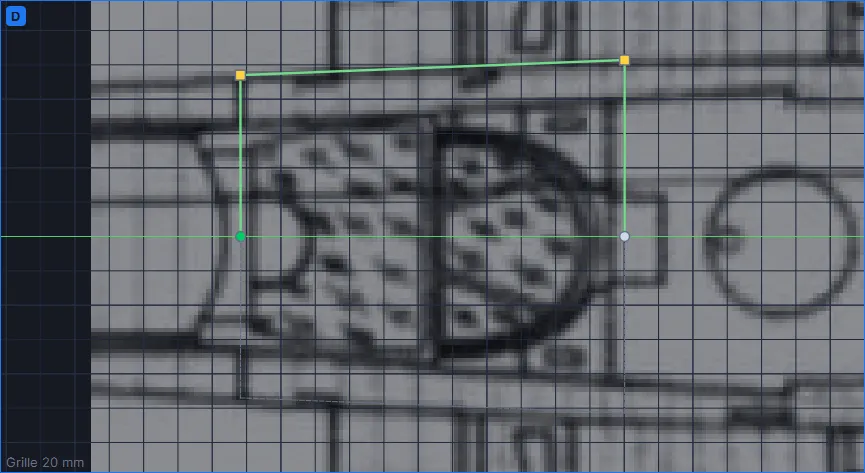
L’éditeur 2D fonctionne comme celui des tronçons (section 9.3) : un clic prend un point seul, Ctrl + clic l’ajoute ou le retire, glisser, double-clic, Suppr, cadres de sélection, touches S, T, A et D, Alt + glisser, molette. Ce qui lui est propre :
- un point glissé à moins de 3 pixels de l’axe s’y pose exactement ; Alt pendant le glisser suspend cet aimantage ;
- un geste simple (un clic sur un point, un cadre, un clic dans le vide) désélectionne aussi l’autre vue affichée : un point oublié dans l’autre vue ne suit plus le glisser en X. Avec Ctrl ou Maj, la sélection de l’autre vue reste ; une vue masquée garde la sienne ;
- sur une demi-courbe, les extrémités restent sur l’axe (elles ne se déplacent qu’en X), les autres points restent au-dessus, et la moitié reflétée est dessinée en pointillé ;
- la nature d’un point d’axe se règle comme celle des autres points : en G2 ou en G1, la courbe arrive perpendiculairement à l’axe ; en angle vif, le raccord avec le reflet est pointu (un nez pointu) ;
- une boucle garde au moins trois points ; une courbe ouverte en garde au moins deux, et ses extrémités se suppriment comme les autres points ; une demi-courbe ne perd jamais une extrémité d’axe et garde au moins un point hors de l’axe ;
- Alt + glisser agrandit ou réduit une demi-courbe autour d’un point de l’axe, si bien que ses extrémités y restent ; une courbe libre, autour de son point le plus à gauche ;
- Échap désélectionne les points des vues affichées, même quand la page de droite ou le tableau des stations a la main.
10.5 Les stations
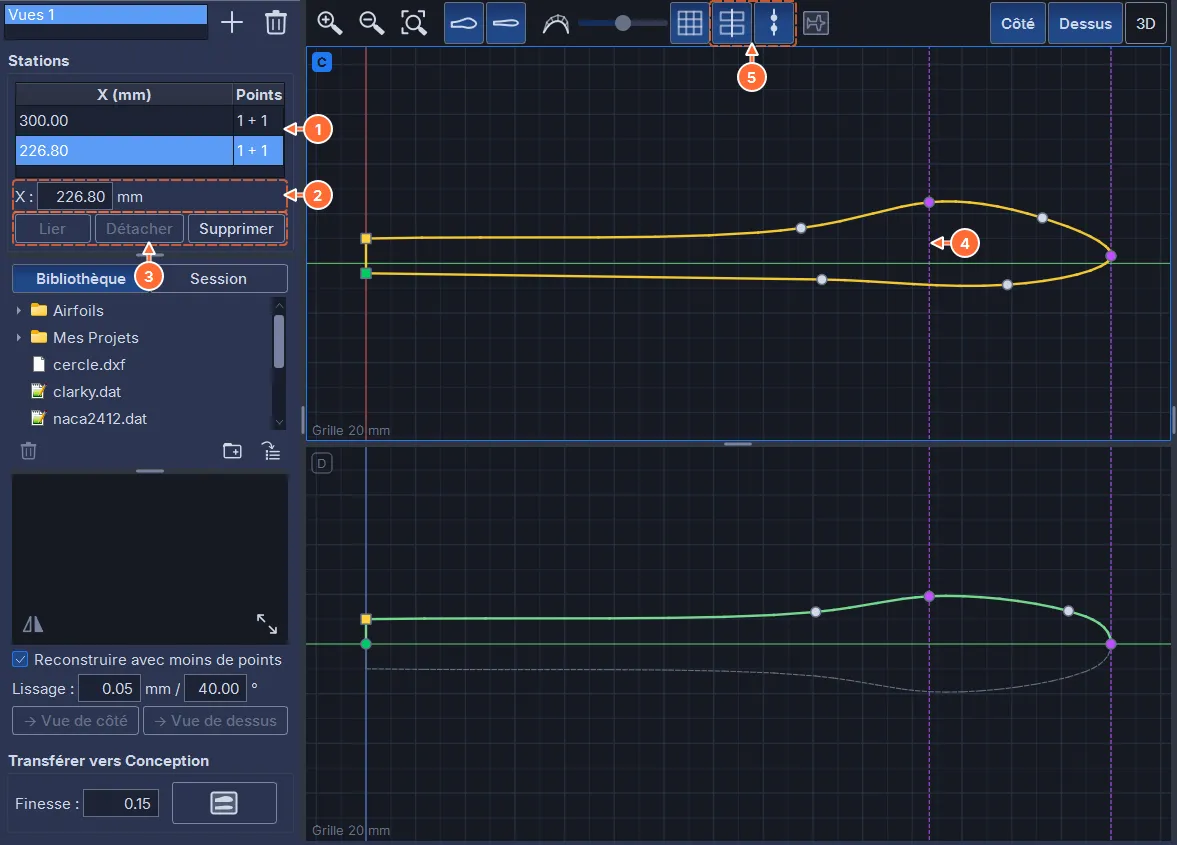
- Le tableau des stations : l’abscisse X (mm) de chacune et ses Points (« 1 + 1 » : un point dans la vue de côté, un dans la vue de dessus). Un clic sélectionne une station.
- X : l’abscisse de la station sélectionnée ; la changer déplace tous ses points.
- Lier, Détacher, Supprimer.
- Une station, tracée en pointillé fin dans les deux vues ; ses points sont violets.
- Les boutons du bandeau qui lient les deux vues et qui affichent les stations.
Une station est une abscisse partagée par des points de la vue de côté, de la vue de dessus ou des deux : le nez d’un fuselage reste à la même station dans la vue de côté et dans la vue de dessus. Déplacer en X un point d’une station déplace la station, et ses autres points suivent. Un point n’appartient qu’à une station, et une station a toujours au moins deux points. Les stations sont une aide au dessin : elles ne changent ni la découpe, ni le transfert, ni les exports.
- Lier, sans station sélectionnée dans le tableau, crée une station avec les points sélectionnés dans les deux vues : ils prennent le X du dernier point cliqué. Pour sélectionner un point dans chaque vue : un clic sur le point de la première vue, puis Ctrl + clic sur celui de l’autre (un clic simple désélectionnerait la première). Avec une station sélectionnée, les points sélectionnés la rejoignent ; la station ne bouge pas, ce sont les points qui viennent à elle.
- Détacher libère les points sélectionnés de leur station ; une station qui n’a plus deux points disparaît.
- Supprimer supprime la station sélectionnée ; ses points restent où ils sont.
Après Lier ou Détacher, plus aucun point n’est sélectionné, dans aucune vue. Chaque modification des stations s’annule en une fois.
Dans les deux vues 2D, une station est une ligne verticale en pointillé fin, tracée sous la courbe, et ses points sont violets (un point sélectionné garde la couleur de la sélection, le point n° 0 reste vert). Le bouton Stations du bandeau masque les lignes. Avec les deux vues liées, les lignes s’alignent d’une vue à l’autre.
Quand les deux vues 2D sont affichées, glisser une sélection dans une vue déplace aussi, en X seulement, les points sélectionnés de l’autre vue : le X est la seule coordonnée que les deux vues partagent. Ces points ont été choisis exprès, avec Ctrl ou Maj, puisqu’un geste simple désélectionne l’autre vue. Avec une seule vue 2D à l’écran, le glisser ne déplace que ce que l’on voit.
10.6 Importer un profil
La bibliothèque de la colonne de gauche montre le même dossier que celle de l’onglet Conception (chapitre 4), avec ses propres boutons d’import.
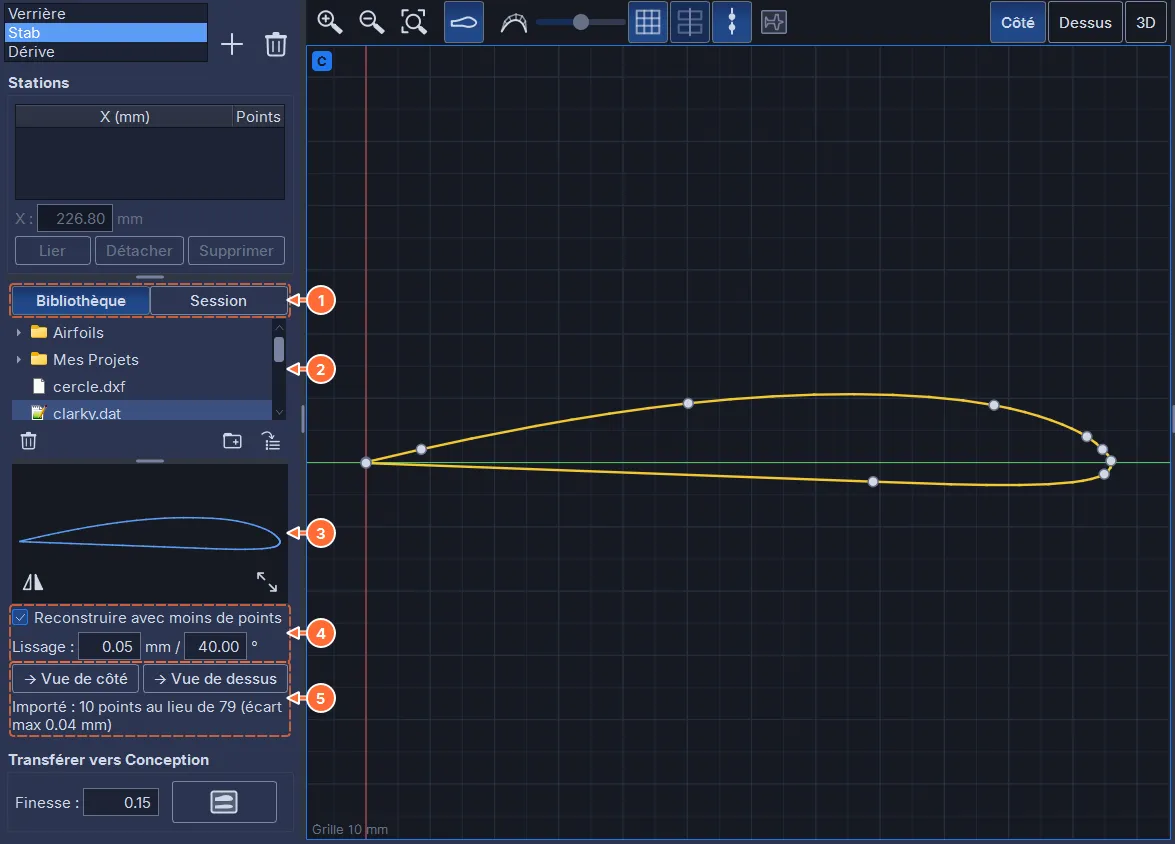
- Bibliothèque ou Session : les fichiers du dossier de bibliothèque, ou les profils du projet ouvert (les documents de Conception, les contours des vues, les nervures de l’onglet Aile, les couples des tronçons).
- L’arborescence des fichiers.
- La visionneuse, avec ses boutons de miroir et d’agrandissement ; agrandie, la bibliothèque occupe tout l’onglet.
- Reconstruire avec moins de points et, dessous, Lissage : l’écart maximal permis entre la courbe reconstruite et le fichier (0,05 mm par défaut), puis l’angle à partir duquel un point reste un angle vif (40° par défaut).
- → Vue de côté et → Vue de dessus remplacent la courbe de la vue par le profil sélectionné ; la ligne dessous dit ce que l’import a fait (« Importé : … points au lieu de … (écart max … mm) »).
Un fichier qui contient plusieurs profils (un DXF à plusieurs trajets) ouvre la fenêtre de sélection des trajets (chapitre 4) : les trajets choisis sont enchaînés en une seule courbe. Un document de projet propose ses deux côtés ; deux côtés identiques (une découpe à deux axes, comme un document transféré depuis cet onglet) ne comptent que pour un profil. Les fichiers DXF et SVG sont lus tels qu’ils sont dessinés, sans le nettoyage des points alignés que l’onglet Conception applique à l’import.
L’import remplace la courbe de la vue en une seule étape d’annulation, selon ces règles :
- Taille : un profil
.datou.cor, sans dimension, prend la longueur de la vue qu’il remplace ; les autres formats gardent leurs millimètres. - Place : le point le plus à gauche se pose au X de celui de la vue remplacée, pour que la vue reste en face de l’autre. En hauteur, une forme symétrique pose son axe sur l’axe de la vue, un
.daty pose sa ligne de corde, toute autre forme y est centrée. - Fermeture : la courbe n’est fermée que si le dernier point du fichier tombe sur le premier ; elle n’est jamais fermée d’office. Un profil au bord de fuite ouvert reste une courbe ouverte (cocher Fermée le ferme par un segment droit).
- Symétrie : une forme qui est son propre reflet autour de l’horizontale passant par sa mi-hauteur devient d’office une demi-courbe : fermée pour une boucle, ouverte pour une courbe ouverte qui traverse l’axe une fois.
- Ordre : une boucle part de son point le plus à gauche et tourne dans le sens horaire ; une courbe ouverte garde l’ordre du fichier (le fil entre à son premier point ; Inverser le sens le change).
- Points : Reconstruire avec moins de points décochée, tous les points du fichier, reliés par des segments droits : le contour exact. Cochée (le défaut), une courbe lisse à peu de points, qui reste dans le Lissage du fichier ; les angles vifs restent vifs et les parties droites restent droites.
- Toutes les stations de l’élément sont supprimées, puisque les points de la vue sont tous nouveaux ; l’image de fond de la vue reste ; la vue importée est cadrée.
10.7 La vue 3D
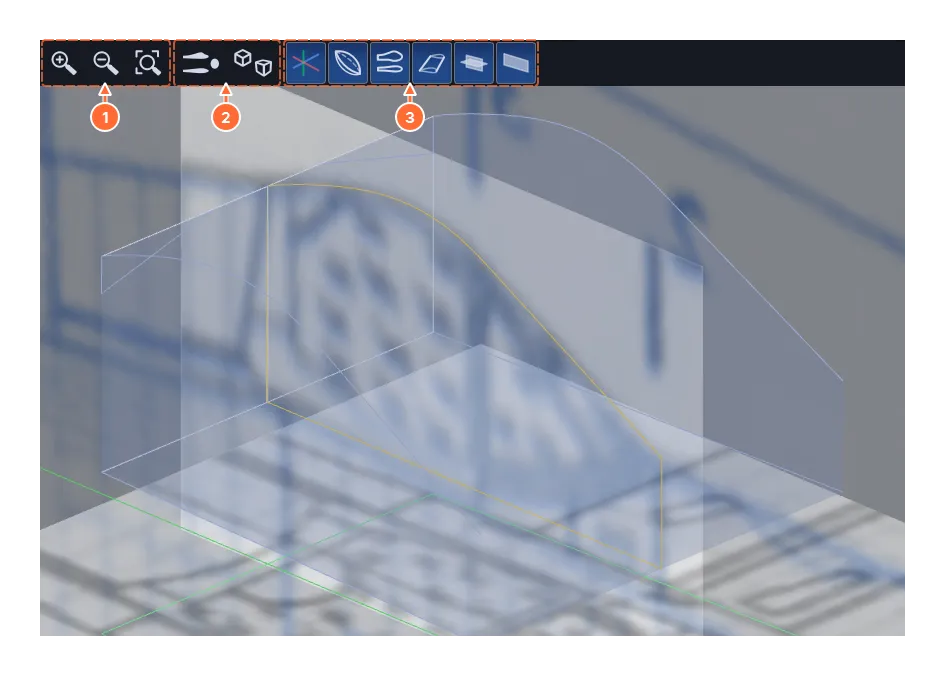
- Zoom avant, zoom arrière, recadrer.
- Le cycle des vues (côté, dessus, face) et la vue ortho / 3D.
- Les axes ; le solide (l’intersection des deux passes ; une vue ouverte donne un ruban) ; les courbes des deux vues dans leurs plans ; le contour d’ensemble ; les images des deux vues dans leurs plans ; les images libres.
Le solide affiché est exactement ce que produisent les deux passes : les faces supérieure et inférieure viennent de la vue de côté, les faces latérales de la vue de dessus, chaque courbe étant extrudée à travers le bloc.
10.8 Transférer les deux vues
Le bouton du cadre Transférer vers Conception, à droite du champ Finesse, ouvre une petite fenêtre qui demande la première passe : la vue de côté ou la vue de dessus.
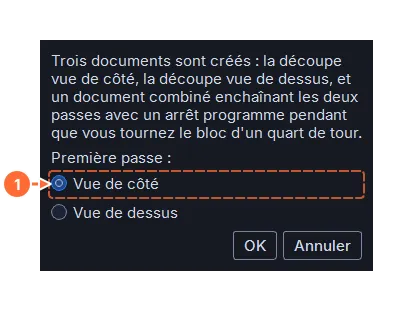
- La vue découpée en premier (la vue de côté par défaut).
Trois documents sont créés dans l’espace de travail, V1.1, V1.2 et V1.C pour l’élément 1 ; V1.1 devient le document actif et l’onglet Conception s’affiche. Un nouveau transfert du même élément met à jour les trois documents, après une confirmation qui les nomme.
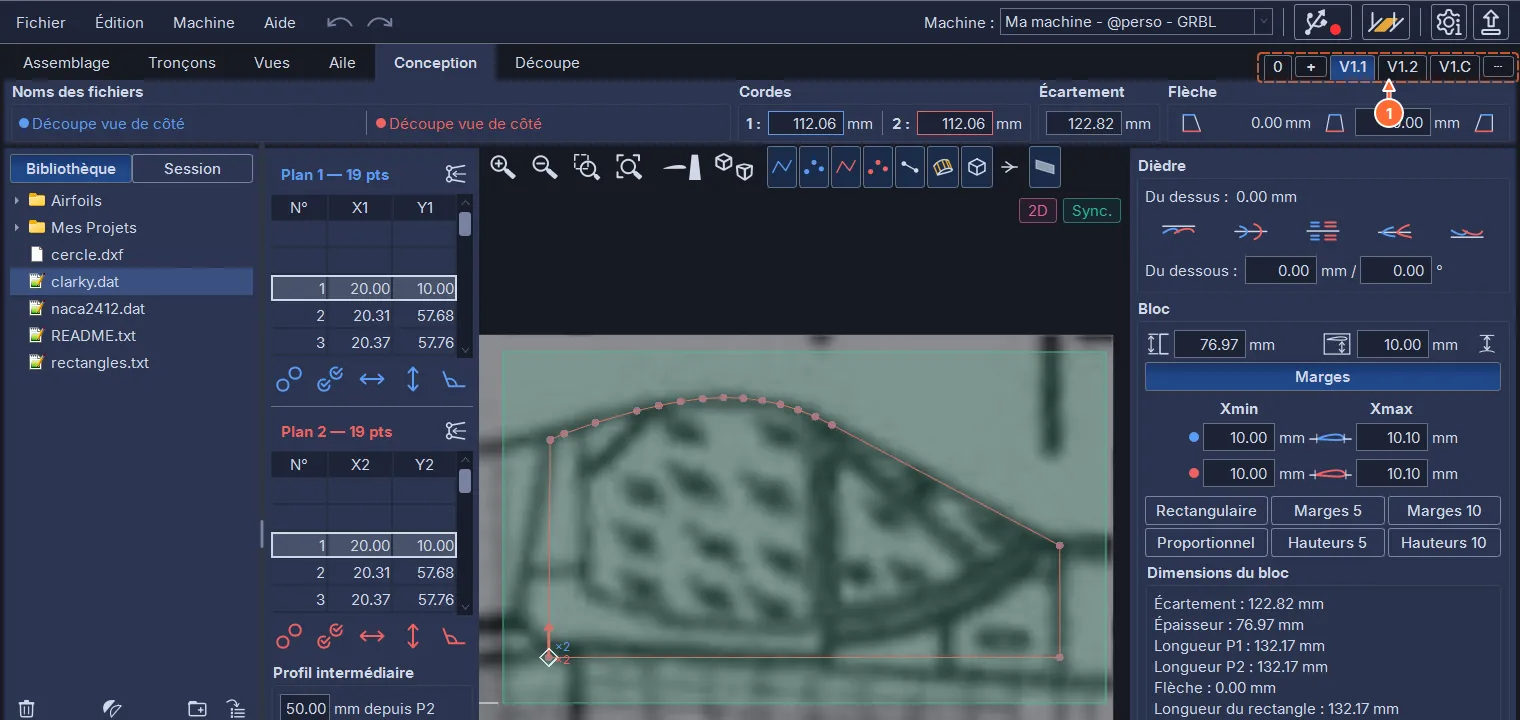
- V1.1 est la découpe de la vue de côté, V1.2 celle de la vue de dessus, V1.C les deux passes enchaînées.
Les documents s’ouvrent dans Conception et Découpe comme n’importe quel projet.
10.8.1 Les découpes V1.1 et V1.2
Chaque vue devient une découpe à deux axes (les deux côtés reçoivent le même trajet), selon le principe d’un profil d’aile :
- une courbe fermée part de son point le plus à gauche (le plus haut s’il y en a plusieurs : l’arrière d’un fuselage dont le nez est à droite, comme le bord de fuite d’un profil) et tourne dans le sens horaire ; une demi-courbe fermée part de son point n° 0, sur l’axe ;
- une demi-courbe ouverte tourne aussi dans le sens horaire, de son extrémité libre à son reflet ; une courbe ouverte garde l’ordre du dessin (le fil entre au premier point et sort au dernier) ;
- la définition de coupe est celle d’un profil d’aile : approche et retour horizontaux par la gauche, saignée à gauche (chapitre 5) ;
- l’écartement est l’étendue de l’autre vue, plus 10 mm de chaque côté ; le bloc a la hauteur de la courbe, plus 10 mm dessus et dessous.
Les deux documents décrivent le même bloc : même position en X sur la machine, même longueur. Les marges du bloc absorbent le décalage entre les deux courbes : la vue qui commence le plus à gauche a une marge de 10 mm, l’autre une marge plus grande ; à droite, chaque marge va jusqu’à l’extrémité la plus lointaine des deux vues, plus 10 mm.
Chaque document reçoit l’image de fond de sa vue, sur son plan 1 (chapitre 12) ; les images libres de l’élément ne sont pas reportées.
10.8.2 Le document combiné V1.C
V1.C enchaîne les deux passes dans un seul programme, chacune placée exactement comme dans son propre document. Après la première passe, le fil sort horizontalement du bloc et s’arrête à 5 mm à gauche de sa face gauche : c’est un point d’arrêt (chapitre 4). Pendant l’arrêt, on tourne le bloc d’un quart de tour autour de son axe longitudinal, la face gauche restant en place, puis on relance : le fil rejoint, hors du bloc, la hauteur d’entrée de la deuxième passe et entre dans le bloc par la gauche.
Le bloc de V1.C est le plus haut des deux blocs, son écartement le plus grand des deux. Le document reçoit les images des deux vues, chacune sous sa passe.
10.9 Exporter les contours
Fichier ▸ Exporter ▸ Exporter le contour de la vue de côté… et Exporter le contour de la vue de dessus… enregistrent le contour d’une vue de l’élément affiché, en .dat ou en .dxf selon l’extension donnée. Le contour est celui que reçoit le document transféré (même point de départ, même sens) : le fichier se réimporte dans Conception, ou rejoint la bibliothèque pour servir de profil dans l’onglet Aile. Le nom proposé est celui de l’élément suivi de _view1 ou _view2, dans le dossier de la bibliothèque. Un .dat est sans dimension : la taille revient du plan où il est importé ; un .dxf garde les millimètres.
Ces deux entrées ne sont actives que dans l’onglet Vues, quand la vue a au moins deux points. L’export demande une licence active (chapitre 16).