La vectorisation transforme une image en trajets : un logo, un lettrage, un dessin au trait, une silhouette détourée. Le principe est simple : l’image est réduite au noir et blanc par un seuil, le contour de chaque zone noire est suivi, puis lissé et découpé en segments droits et en courbes, les angles vifs conservés. Le résultat s’exporte en DXF ou s’importe directement dans un plan de l’onglet Conception.
13.1 Ouvrir la vectorisation
Fichier ▸ Vectorisation…, depuis n’importe quel onglet, ou le bouton de vectorisation au milieu de la rangée de boutons sous l’arborescence de la bibliothèque de l’onglet Conception (chapitre 4) ; les bibliothèques des onglets Tronçons, Vues et Aile n’ont pas ce bouton. La fenêtre se superpose à la fenêtre principale et a deux modes, Modifier et Vectoriser, en haut de la colonne de droite.
13.2 Modifier l’image
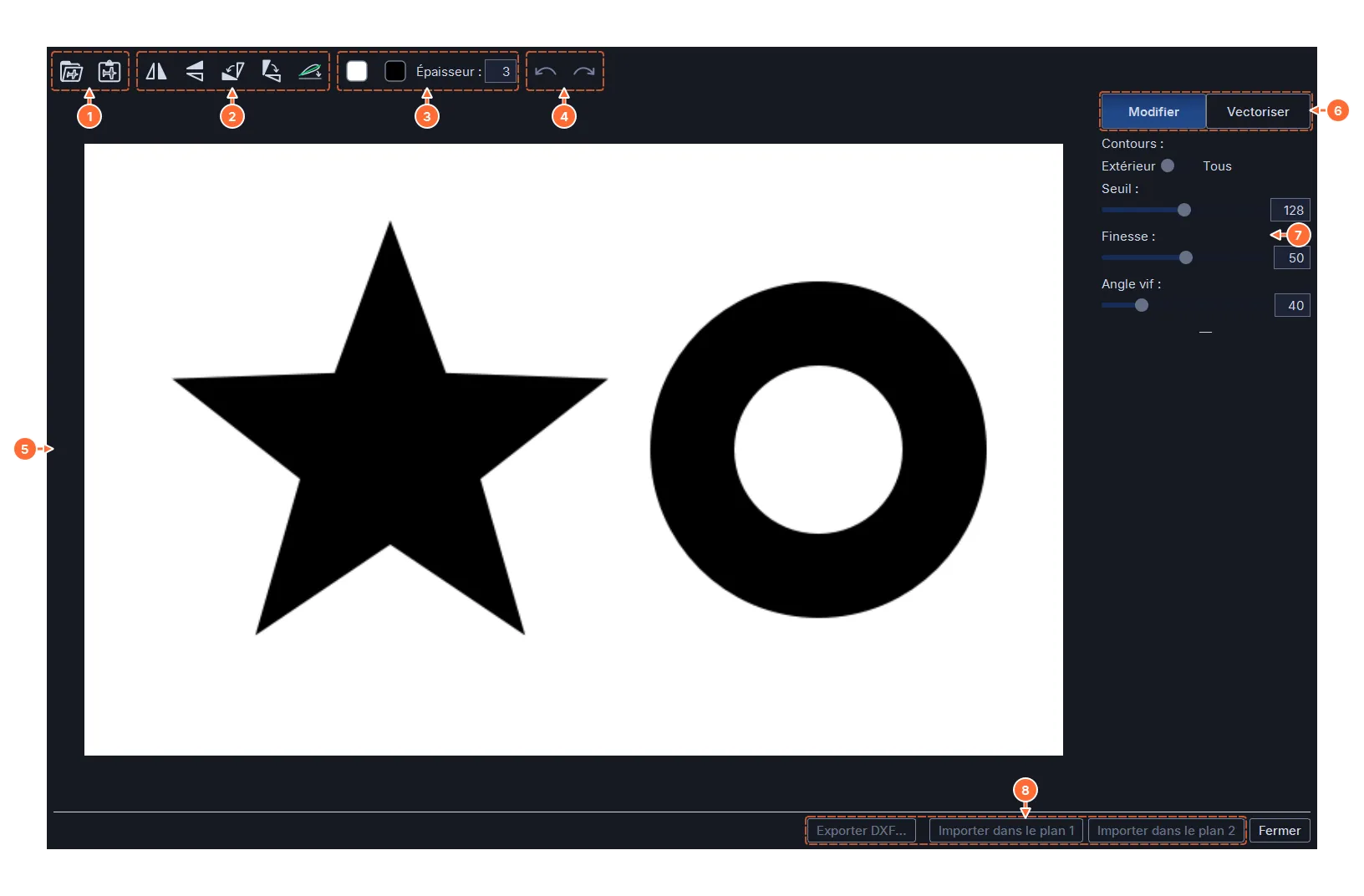
- Importer un fichier image, ou coller l’image du presse-papiers (toujours disponibles, dans les deux modes).
- Miroir horizontal, miroir vertical, rotation de −90° et de +90°, et mettre à l’horizontale : cliquer deux points d’une ligne qui devrait être horizontale, l’image tourne d’autant.
- Les deux crayons, blanc et noir, et l’épaisseur du trait : un trait blanc ouvre une saignée dans une forme (pour atteindre une zone intérieure d’un seul trajet, ou séparer deux formes qui se touchent), un trait noir ajoute de la matière (fermer un contour, relier deux traits). Le trait se trace en deux clics.
- Annuler et Rétablir les traits (Ctrl+Z, Ctrl+Y).
- L’image de travail ; la molette zoome, le bouton droit déplace.
- Les deux modes.
- Les réglages de vectorisation, actifs dans le mode Vectoriser.
- Exporter DXF…, Importer dans le plan 1, Importer dans le plan 2, Fermer.
Une image se vectorise d’autant mieux qu’elle est nette et contrastée : un dessin noir sur fond blanc, une photo détourée sur fond uni. Les zones grises, les ombres et les dégradés donnent des contours instables ; un passage par un logiciel de retouche (contraste, seuil, gomme) les élimine avant l’import.
13.3 Vectoriser
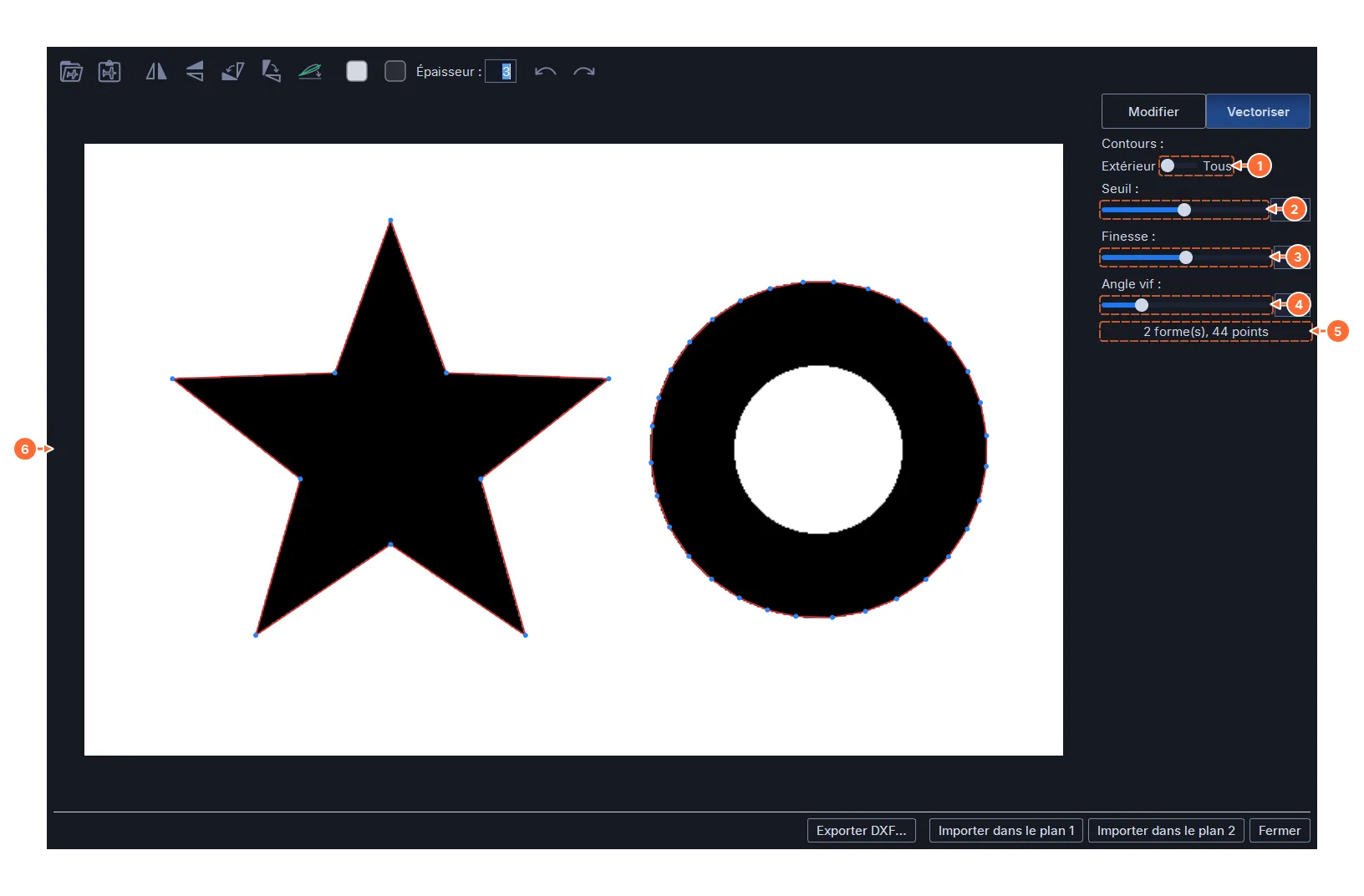
Le mode Vectoriser affiche l’image en noir et blanc et le trajet en rouge par-dessus, avec ses angles en bleu. Chaque réglage recalcule le trajet aussitôt :
- Contours : Extérieur ne garde que le contour extérieur de chaque forme ; Tous ajoute les contours intérieurs (les évidements, les trous des lettres).
- Seuil : la limite entre noir et blanc, de 1 à 254 ; à l’entrée dans le mode, il est réglé automatiquement sur la meilleure séparation de l’image (méthode d’Otsu). Le baisser épaissit les formes, le monter les amincit.
- Finesse : d’un tracé lisse et léger à un tracé serré et détaillé ; règle à la fois le lissage des courbes et la tolérance de simplification.
- Angle vif : l’angle à partir duquel un changement de direction est traité comme un angle (un sommet net, à l’intersection des deux bords) plutôt que comme une courbe.
- Le nombre de formes et de points obtenus.
- Le résultat : le contour rouge et les angles en bleu.
Les contours suivent les bords des pixels avec une précision inférieure au pixel : une image de quelques centaines de pixels de côté suffit pour un logo ; une plus grande résolution donne des courbes plus régulières.
13.4 Exporter ou importer le résultat
- Exporter DXF… écrit un fichier DXF avec une polyligne par forme (une licence est nécessaire, chapitre 16).
- Importer dans le plan 1 et Importer dans le plan 2 placent le résultat directement dans le document actif de l’onglet Conception, comme un profil importé : s’il y a plusieurs formes, le dialogue de sélection des trajets (chapitre 4) demande laquelle prendre, ou lesquelles enchaîner. La fenêtre se ferme et l’onglet Conception s’affiche.
Dans les deux cas, le résultat est mis à l’échelle sur une largeur de 100 mm, comme un profil .dat ; on lui donne ensuite ses dimensions réelles par la corde ou l’étirement dans Conception. Une image vectorisée dans le plan 1 seul donne une découpe à deux axes ; deux images différentes sur les deux plans (un lettrage qui change d’une face à l’autre) une découpe à quatre axes, à synchroniser.
L’image elle-même n’est pas gardée dans le projet. Pour la voir derrière le trajet importé, l’ajouter à la banque d’images (chapitre 12) et la placer comme image de fond du document dans Conception (chapitre 4).