Un plan trois vues, une photo, un croquis : HotWire4X les affiche derrière les dessins pour les décalquer : dans les éditeurs 2D des onglets Tronçons et Vues, sous l’aile dans les vues 3D de l’onglet Aile, sur les plans d’un document de l’onglet Conception, et sur les plans de coordonnées des vues 3D. Toutes ces images viennent d’une banque unique, enregistrée dans le fichier de projet : une image importée et calibrée une fois (tant de millimètres par pixel) est à la bonne échelle partout où elle est placée.
Les captures montrent la banque du Corsair (Corsair F4U.hw4x) : un plan trois vues, source de quatorze découpes (les vues) placées dans les différents onglets.
12.1 La fenêtre Images de référence
Fichier ▸ Images de référence… ouvre le gestionnaire de la banque ; il s’ouvre aussi par le bouton Ajouter d’un cadre Images de fond quand la banque est vide, ou par le + du sélecteur d’image.
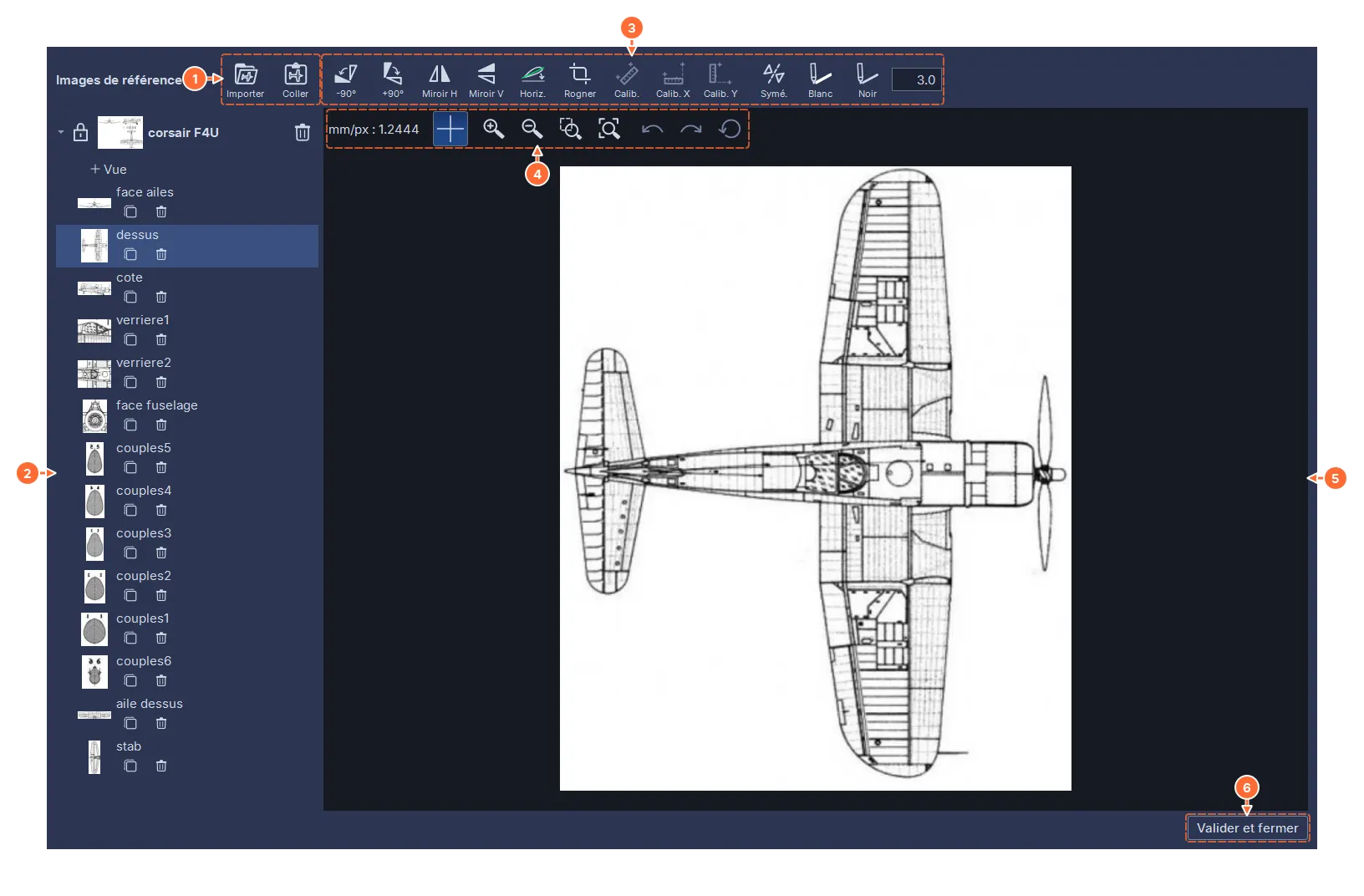
- Importer… charge un fichier image (PNG, JPEG, BMP, GIF, TIFF, WebP) ou un dessin PDF, DXF ou SVG (voir plus bas), Coller prend l’image du presse-papiers. Une image de moins de 2400 pixels sur son grand côté est importée entière : un nom est demandé, prérempli avec le nom du fichier, puis l’image est convertie en niveaux de gris et réduite si elle dépasse 1600 pixels (le fichier de projet reste léger). Une image plus grande est importée par zones (voir plus bas). Un fichier illisible est signalé par le message « Impossible d’ouvrir le fichier ». Une image déjà présente dans la banque n’est pas ajoutée une seconde fois : elle est simplement sélectionnée.
- L’arbre des images, sur deux niveaux : la source (l’image importée, avec son cadenas et sa corbeille) et, dessous, ses vues (des copies éditables, dérivées de la source : un détail rogné, une vue redressée, une moitié complétée). La ligne Vue, marquée d’un +, juste sous la source, crée une nouvelle vue ; chaque vue a ses boutons Dupliquer et corbeille. Le double clic renomme ; le clic droit propose Nouvelle vue, le verrouillage d’une source, Dupliquer, Renommer… et Supprimer. Une image non calibrée porte un triangle d’avertissement sous son nom ; une image dont l’échelle est liée à d’autres porte un maillon de chaîne suivi d’un numéro (voir plus bas).
- Les outils de préparation, appliqués à l’image sélectionnée (section 12.2).
- La barre de la zone graphique : l’échelle de l’image en mm/px (précédée d’un triangle d’avertissement tant que l’image n’est pas calibrée), la croix de visée (active par défaut, pour rogner et calibrer précisément), le zoom (avant, arrière, sélection, tout), Annuler, Rétablir et le retour à l’image de départ, qui abandonne les modifications faites sur cette image depuis l’ouverture de la fenêtre.
- L’image ; la molette zoome, le bouton droit déplace.
- Valider et fermer. Échap ne ferme pas la fenêtre : il relâche seulement l’outil armé (calibration, rognage…) et les clics déjà posés.
Les modifications sont appliquées immédiatement à l’image affichée, avec un historique d’annulation propre à chaque image (Ctrl+Z, Ctrl+Y), et enregistrées quand on passe à une autre image ou quand on ferme la fenêtre.
12.1.1 Sources et vues : le verrou
Une source est normalement verrouillée : elle est en lecture seule et les outils de préparation sont grisés ; on en dérive des vues, on n’y découpe pas. Ouvrir son cadenas permet de la modifier sur place ; le refermer valide la modification. À chaque ouverture de la fenêtre, toutes les sources sont verrouillées.
Une image qui vient d’être importée ou collée arrive au contraire déverrouillée, et la fenêtre Nouvelle image rappelle la marche à suivre (pour une image importée entière, elle rappelle d’abord que l’image, de moins de 2400 px sur son grand côté, est importée en entier, réduite à 1600 pixels si elle les dépasse) :
- la mettre à l’échelle avec Calib., Calib. X ou Calib. Y (section 12.2) ;
- la verrouiller (cadenas) avant de créer ses vues, qui seront alors automatiquement à l’échelle.
Une vue se dérive toujours d’une source verrouillée : elle copie l’image et son échelle au moment où elle est créée ; modifier la source ensuite ne change pas les vues déjà créées (sauf l’échelle des images d’un même import par zones, voir plus bas). Vue ou Nouvelle vue sur une source encore déverrouillée propose de la verrouiller d’abord, puis crée la vue. Quand la source n’est pas encore calibrée, la question prévient que la vue ne sera pas à l’échelle, et la réponse proposée par défaut est Non.
12.1.2 Importer un dessin PDF, DXF ou SVG
Les plans sont souvent fournis sous forme de dessin : un PDF (souvent l’impression d’un DXF), le DXF lui-même, ou un SVG, parfois sur de grandes feuilles. Une feuille A0 entière réduite à 1600 pixels ne donne qu’environ 0,7 mm par pixel, trop peu pour décalquer un profil. Importer… accepte donc ces fichiers et ouvre la fenêtre Importer par zones, où l’on choisit des zones du dessin : chaque zone est convertie à part, en 1600 pixels sur son plus grand côté. Plus la zone est petite, plus le détail est fin : sur la feuille A0 de la capture, la vue de côté (550 mm de long) donne 0,34 mm par pixel, la dérive 0,17 mm.
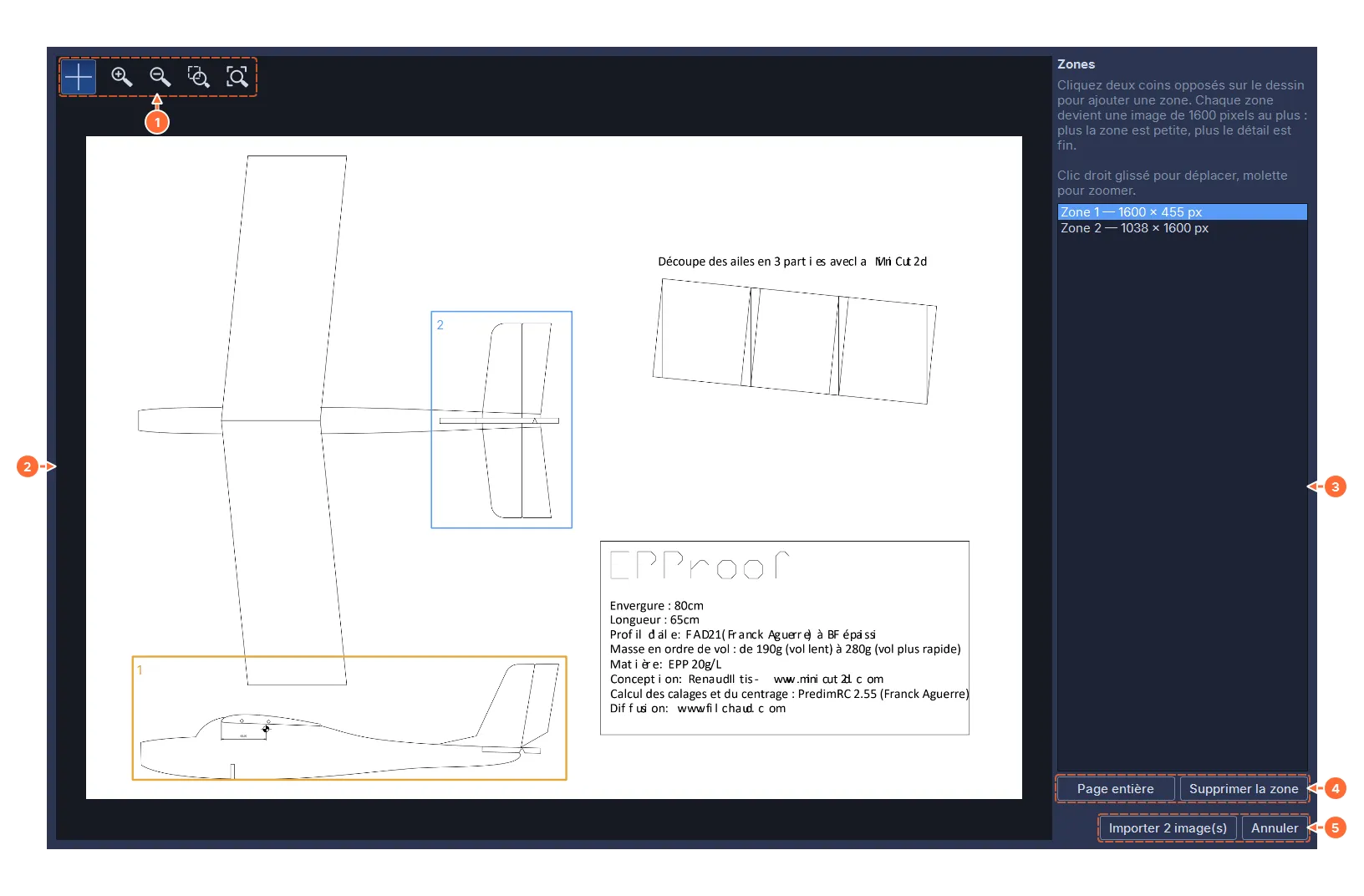
- La croix de visée et le zoom (avant, arrière, sélection, tout). Pour un PDF de plusieurs pages, une liste placée devant ces boutons choisit la page.
- Le dessin : cliquer deux coins opposés ajoute une zone, numérotée sur la page ; la zone sélectionnée est en orange. On enchaîne les zones sans rien faire d’autre. Le clic droit glissé déplace, la molette zoome ; Échap abandonne une zone dont on n’a cliqué qu’un coin, et ne ferme jamais la fenêtre (ce qui ferait perdre les zones déjà choisies).
- La liste des zones, avec la taille de l’image que chacune donnera ; sélectionner une zone d’une autre page affiche cette page.
- Page entière ajoute la page affichée comme une seule zone ; Supprimer la zone (ou la touche Suppr) retire la zone sélectionnée.
- Importer 2 image(s) ajoute une image à la banque par zone ; Annuler n’ajoute rien.
Selon le format :
- PDF : chaque page du fichier ; une liste choisit la page.
- DXF : l’espace objet seulement (les présentations ne sont pas reprises), sur une seule page. Les traits sont dessinés en noir, avec une épaisseur d’un pixel quelle que soit la zone : un trait fin de CAO reste net.
- SVG : le dessin entier, sur une seule page. Les effets graphiques (filtres, masques) ne sont pas rendus ; les plans exportés d’un logiciel de CAO ou d’Inkscape passent bien.
Chaque zone devient une source, nommée d’après le fichier et la zone (« Plan_ensemble_EPProof — zone 1 », avec le numéro de page quand le PDF en a plusieurs) ; aucun nom n’est demandé, le double clic renomme. Les images arrivent déverrouillées et non calibrées, comme toute image importée, quel que soit le format. Le fichier lui-même n’est pas conservé : seules les images restent dans le projet.
Les zones d’un même import gardent pourtant leurs proportions : chacune arrive avec une échelle provisoire tirée du dessin (une unité DXF ou SVG comptée pour 1 mm, un PDF à sa taille papier), si bien qu’elles sont à la même échelle les unes par rapport aux autres. Elles forment un groupe, repéré dans l’arbre par un maillon de chaîne et un numéro : 1 pour le premier import par zones de l’espace de travail, 2 pour le suivant, et ainsi de suite. Dans un groupe :
- calibrer une zone (section 12.2) calibre toutes les autres, et leurs vues, y compris celles créées avant ; le triangle d’avertissement disparaît de toutes. La calibration passe aux autres images quand on quitte l’image calibrée ou qu’on la verrouille : jusque-là, Annuler la retire sans toucher aux autres ;
- un clic sur le cadenas d’une zone verrouille ou déverrouille toutes les zones du groupe.
Pour donner une autre échelle à une partie du plan (un détail dessiné à une autre échelle sur la même feuille), on refait un import du même fichier : ses zones forment un nouveau groupe, indépendant du premier.
12.1.3 Importer une grande image
Une image de 2400 pixels ou plus sur son grand côté, importée ou collée (un plan numérisé, une grande photo), ouvre elle aussi la fenêtre Importer par zones : réduite d’un bloc à 1600 pixels, elle perdrait les détails à décalquer. Chaque zone devient une source d’au plus 1600 pixels, jamais agrandie : une zone de 1600 pixels ou moins garde tous les pixels de l’image, une zone plus grande est réduite à 1600 pixels. Plus la zone est petite, plus le détail est fin, jusqu’à la résolution de l’image : sur un plan numérisé à 300 dpi, une zone de 135 mm au plus sur son grand côté garde tous les pixels du scan.
La fenêtre est la même que pour un dessin, sur une seule page ; Image entière y remplace Page entière. Les zones sont nommées d’après le fichier (« Image collée — zone 1 » pour une image collée) et arrivent, comme celles d’un dessin, déverrouillées, non calibrées et liées en un groupe : calibrer l’une calibre toutes les autres. Leur échelle provisoire compte un pixel de l’image d’origine pour 1 mm ; la résolution en dpi inscrite dans le fichier, souvent fausse, est ignorée.
Une très grande image s’ouvre aussi, même une feuille A0 numérisée à 300 dpi ; un fichier qui ne peut pas être lu comme une image (endommagé, vide ou trop volumineux) est signalé par le message « Impossible d’ouvrir le fichier ».
12.2 Préparer une image
Les outils, de gauche à droite :
- -90° et +90° tournent l’image d’un quart de tour ; Miroir H et Miroir V la retournent.
- Horiz. redresse l’image : cliquer deux points d’une ligne du plan qui devrait être horizontale (l’axe du fuselage, une ligne de cote), l’image tourne de l’angle voulu.
- Rogner : cliquer deux coins opposés, l’image est découpée au rectangle.
- Calib., Calib. X, Calib. Y calibrent l’échelle : cliquer deux points d’une distance connue (deux traits de cote, les deux extrémités d’une envergure), puis entrer la longueur réelle en millimètres, la distance entre les points, ou leur écart horizontal seul, ou vertical seul (un plan cote souvent selon un axe). Le rapport mm/px est celui de l’image entière ; une image non calibrée porte un triangle d’avertissement dans l’arbre et dans la barre.
- Symé. complète une demi-vue par symétrie : cliquer deux points de l’axe (Maj le cale à 0°, 45° ou 90° ; survoler un bord de l’image et cliquer prend ce bord comme axe), puis le côté à conserver ; l’image est agrandie pour contenir le reflet.
- Blanc et Noir tracent des traits, de l’épaisseur indiquée, en deux clics : un trait blanc efface une ligne parasite ou ouvre un passage, un trait noir ferme un contour ou répare une image. Le trait reste armé pour les suivants.
Les outils de calibration ne s’appliquent qu’à une source déverrouillée : une vue hérite de la calibration de sa source, ce qui garantit la même échelle à toutes les vues d’un même plan. Tout le reste s’applique à une vue ou à une source déverrouillée.
Supprimer une image la retire de tous les endroits où elle est placée (les emplacements et les images libres des onglets et de l’assemblage, les images de fond des documents de Conception) ; la fenêtre indique le nombre d’usages avant de confirmer. Supprimer une source supprime aussi ses vues.
12.3 Le cadre Images de fond
Chaque onglet a un seul cadre Images de fond, qui rassemble toutes ses images : dans la page de droite des onglets Tronçons et Vues, dans le sous-onglet Images de l’onglet Aile, sous le Placement dans l’onglet Assemblage, et dans la page Images de la colonne de droite de Conception (chapitre 4). Chaque ligne se lit « emplacement — nom de l’image ».
Les emplacements viennent d’abord : les places que l’onglet prévoit pour décalquer.
- Tronçons : la section éditée (« Couple gauche du tronçon 2 »), dessinée derrière la courbe de l’éditeur 2D ; la ligne suit le tronçon et la face choisis.
- Vues : Vue de côté et Vue de dessus, derrière la courbe de chaque vue.
- Aile : Vue de dessus, le plan de l’aile, posé à plat au niveau du plateau, sous l’aile, dans les deux vues 3D (chapitre 8).
Une ligne d’emplacement est toujours là, « aucune image » en italique tant qu’elle est vide. Elle n’a pas de case : l’affichage de son image dépend des boutons de l’onglet (le bouton Image du bandeau de l’éditeur 2D, les boutons des vues 3D, chapitres 8 à 11).
Viennent ensuite les images libres, posées dans les vues 3D sur l’un des trois plans de coordonnées, à l’échelle : un plan de profil dans le plan vertical, une vue de dessus dans le plan horizontal, une vue de face… Elles sont attachées à l’élément (une aile, un élément en tronçons ou en vues) et, dans Assemblage, à l’assemblage lui-même ; chacune a sa case d’affichage. Les onglets Assemblage et Conception n’ont que des images libres.
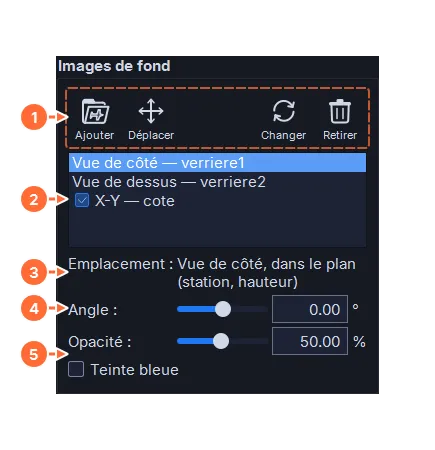
- Ajouter, Déplacer, Changer et Retirer.
- La liste : les emplacements, puis les images libres ; sélectionner une ligne pour la régler.
- Emplacement : où se trouve l’image (« Vue de côté, dans le plan (station, hauteur) », « Couple droit du tronçon 3, station 500.00 mm »…).
- L’angle, en degrés, positif dans le sens inverse des aiguilles d’une montre.
- L’opacité et la teinte bleue.
- Ajouter ouvre le sélecteur ci-dessous. Quand l’onglet a un emplacement vide, le sélecteur demande où placer l’image : sur un des emplacements vides, ou en image libre ; sans emplacement vide, l’image devient une image libre. Une image d’emplacement est posée au centre de l’éditeur 2D, ou au centre de l’aile.
- Changer met une autre image de la banque à la place de l’image sélectionnée, en gardant sa place et ses réglages. C’est ainsi qu’on change l’image d’un emplacement déjà occupé.
- Déplacer arme le déplacement d’une image d’emplacement : on la glisse à la souris dans l’éditeur 2D (dans l’onglet Vues, la vue concernée devient la vue active), ou dans la vue du bas pour l’aile ; la molette continue de zoomer la vue ; recliquer pour désarmer.
- Retirer enlève l’image (elle reste dans la banque) ; pour un emplacement, après confirmation, puisque son placement est perdu.
L’échelle n’est pas réglable : c’est celle calibrée dans la banque.
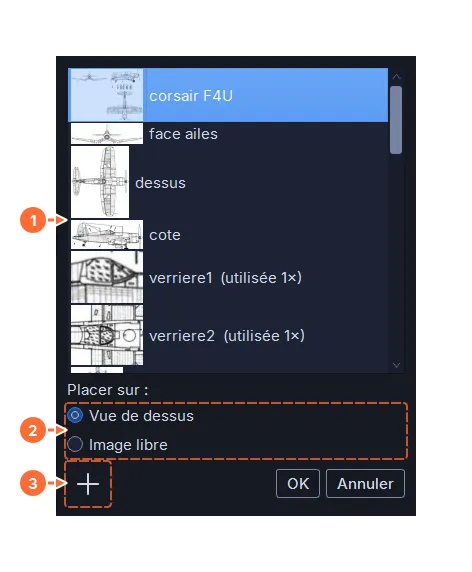
- Les images de la banque, avec leur vignette et, pour celles qui sont placées, leur nombre d’usages (« utilisée 1× ») ; un clic choisit.
- Placer sur : l’emplacement vide, ou une image libre ; la question n’apparaît que lorsque l’onglet a un emplacement vide.
- + ouvre la banque pour importer ou préparer une image, puis revient au sélecteur avec la nouvelle image présélectionnée.
12.3.1 Les images libres
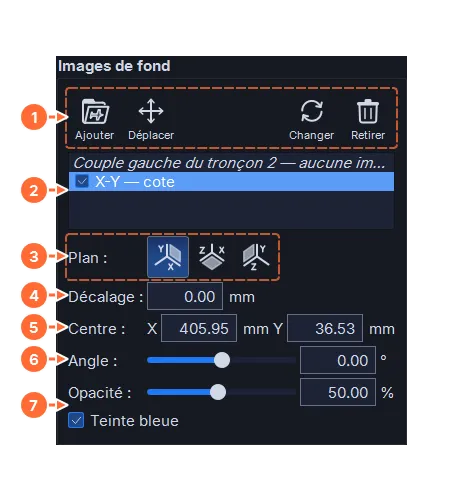
- Ajouter, Déplacer, Changer, Retirer.
- La liste ; la case d’une image libre l’affiche ou la masque.
- Le plan : X-Y, X-Z ou Y-Z.
- Le décalage le long de la normale au plan (pour reculer un plan de profil derrière la pièce).
- Le centre de l’image dans le plan.
- L’angle dans le plan, positif dans le sens inverse des aiguilles d’une montre.
- L’opacité et la teinte bleue.
Déplacer verrouille la vue 3D face au plan de l’image : de côté pour X-Y, de dessus pour X-Z, de face pour Y-Z. Dans cette vue, l’image se lit à l’endroit, jamais en miroir. On la glisse alors à la souris comme en 2D, la molette zoome ; tourner la vue (bouton du milieu, Alt + bouton gauche) désarme le déplacement. Dans Assemblage, les images libres des éléments suivent leur élément et les images propres à l’assemblage se règlent sur place.
Dans l’onglet Conception, les images libres appartiennent au document et se posent sur ses plans, Plan 1, Plan 2, Dessus et Face (chapitre 4).
12.3.2 Images et géométrie
Une image n’est pas liée à la pièce qu’elle aide à dessiner : elle reste fixe dans le repère de son onglet, quelle que soit la dimension que l’on change, et la pièce se place dans ce repère selon ses propres règles (pour l’aile : l’axe de l’avion, le point le plus en arrière et la position verticale, chapitre 8). Pour faire coïncider une pièce avec son plan, on place l’image une fois, puis on règle les dimensions : la pièce rejoint le dessin quand elles sont justes. Seules les images libres se placent n’importe où dans l’espace ; une image d’emplacement (la vue de dessus de l’aile, l’image d’un couple ou d’une vue) se déplace dans son plan.
Une image suit la géométrie dans quelques cas seulement :
- Conception : le placement du bloc, que Conception refait de lui-même après une modification, déplace tout le panneau et emporte toutes les images ; les images Plan 1 et Plan 2 appartiennent à leur plan (celle du Plan 2 suit l’écartement, et Permuter Plan 1 / Plan 2 les échange). La flèche et le dièdre font glisser le Plan 1 sur les dessins, le Plan 2 restant sur le sien (chapitre 4).
- Tronçons : l’image d’un couple reste à la station de son couple.
- Assemblage : les images d’un élément le suivent quand on le place, si bien que l’ajustement fait dans son onglet reste juste (chapitre 11).
- Transferts vers Conception : les images sont copiées une fois, à la création du document, sans lien ensuite (section suivante).
12.4 Les images dans les documents transférés
Un transfert vers Conception reporte certaines images dans les documents qu’il crée : celles qui tombent exactement sur un plan du document, vues à l’endroit. Elles y deviennent des images de fond (chapitre 4), qui se règlent et se retirent comme les autres ; un nouveau transfert remplace les documents, images comprises.
- Aile (chapitre 8) : la vue de dessus et les images libres du plan X-Z vont sur Dessus ; une image du plan Y-Z (une vue de face, pour le dièdre) va sur Face ; une image du plan X-Y posée à la station d’une nervure du panneau va sur le plan de cette nervure, Plan 1 ou Plan 2. Une image placée entre deux nervures ou sur la demi-aile en miroir n’est pas reportée. Un panneau retourné pour une pré-découpe par le haut ne reçoit que ses images de dessus ; un panneau découpé à plat, tourné dans son bloc, n’en reçoit aucune. Un panneau découpé en morceaux donne l’image de chaque plan au morceau qui porte ce plan, et les images de dessus et de face à tous les morceaux.
- Vues (chapitre 10) : l’image de la vue de côté et celle de la vue de dessus vont chacune sur le Plan 1 de son document ; le document combiné reçoit les deux, chacune sous sa passe. Les images libres de l’élément ne sont pas reportées.
- Tronçons (chapitre 9) : aucune image n’est reportée, une plaque portant plusieurs tronçons côte à côte.
12.5 Ce qui est enregistré
La banque fait partie du fichier .hw4x : chaque image y est enregistrée une fois, en niveaux de gris compressés (en PNG ou en JPEG, le plus léger des deux : un plan au trait est enregistré sans perte), avec son nom, son échelle et ses vues ; les emplacements, les images libres et les images de fond des documents ne mémorisent que leur placement. Importer deux fois la même image ne crée pas de doublon.